iOS 12:強化された通知機能の新機能まとめーーグルーピングなど

「iOS 12」では通知周りが強化されている。同じアプリを1つのスレッドにまとめるグルーピング機能や、不要な通知を簡単に制御する機能が追加されている。
本記事では「iOS 12」で強化された通知機能の新機能や使い方を解説する!
目次
「グループ通知」は「iOS 12」に対応するiPhone・iPad・iPodであれば利用できる。
グループ通知
通知の目玉機能は「グループ通知」。
しばらくiPhoneを放置すると通知センターはカオスだ。LINEの通知が大量に画面を埋め尽くし、その間にTwitterやFacebook、天気情報の通知などがちらほら。とにかく見づらいし、見る気も起きない。
そこで、「iOS 12」からは同じアプリの通知をまとめることができるようになった。以下にその操作方法を解説する。
グループ通知の中身を見る方法
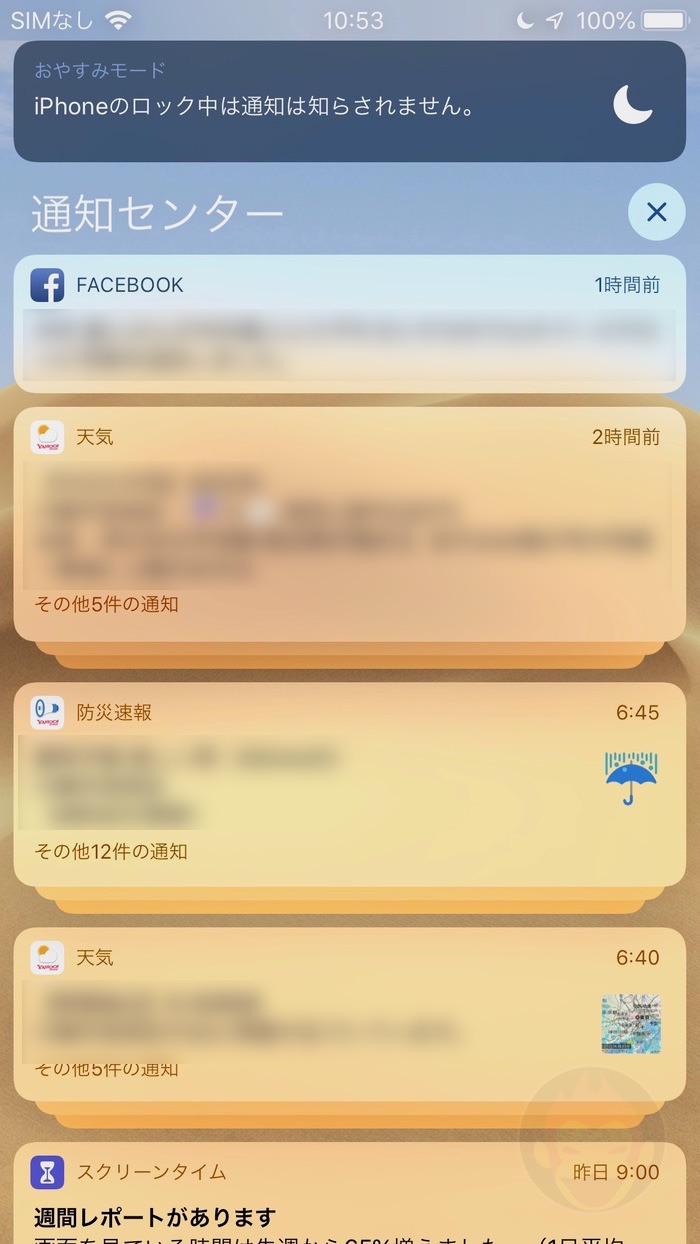
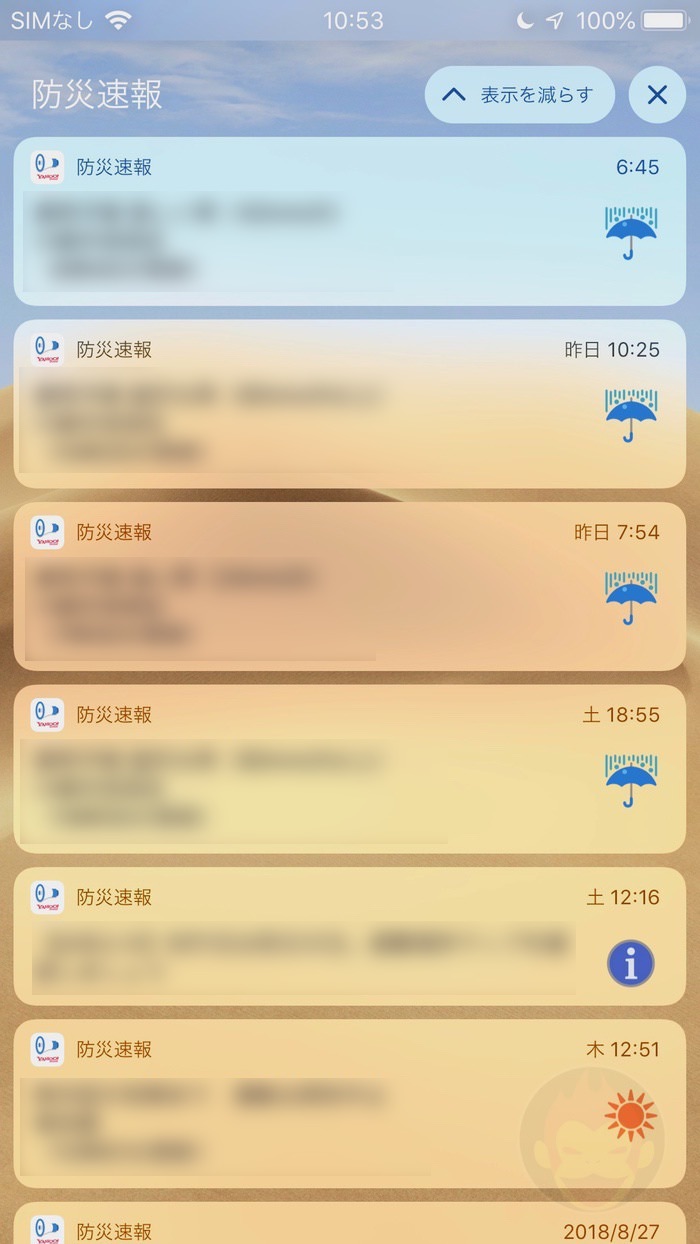
特定のアプリの通知を時系列順にまとめて見たい場合、グループ通知をタップすればスタック状になっている通知が展開され、まとめられた通知を見ることができる。
グループ通知を一括で削除する方法
グループ通知があることによって通知がバラバラにならないというメリットだけではなく、同じアプリの通知を一気に削除することができる、というメリットもある。
やり方は3種類。
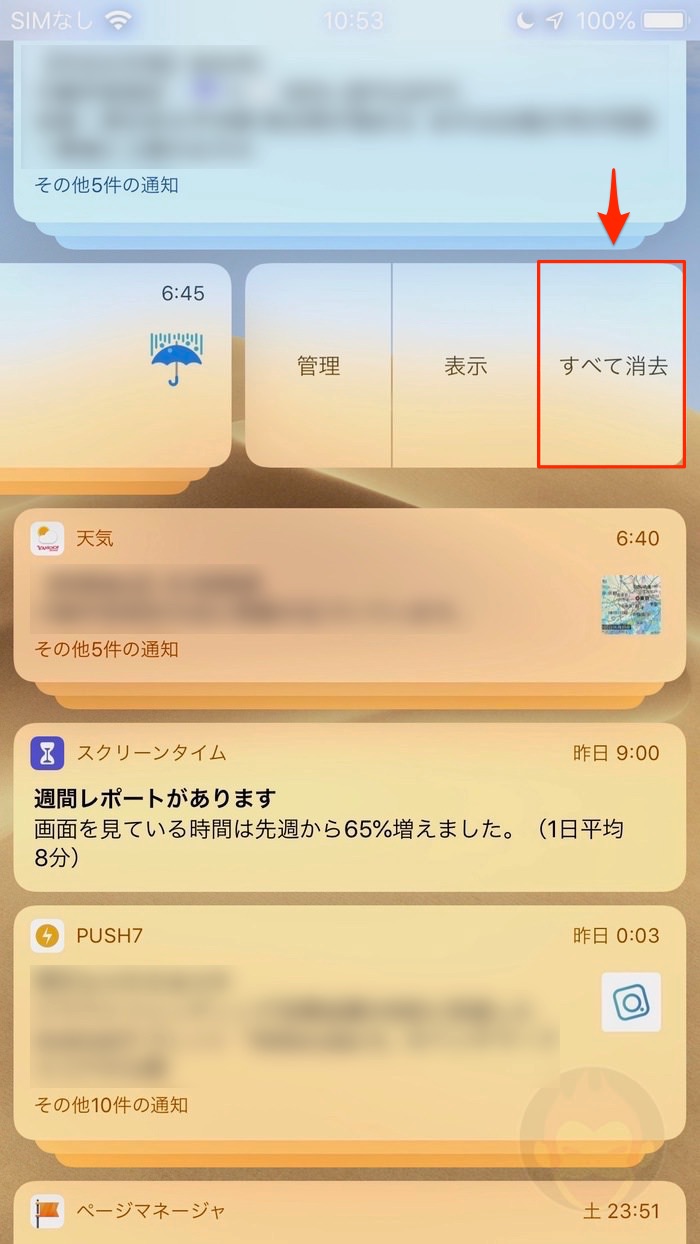
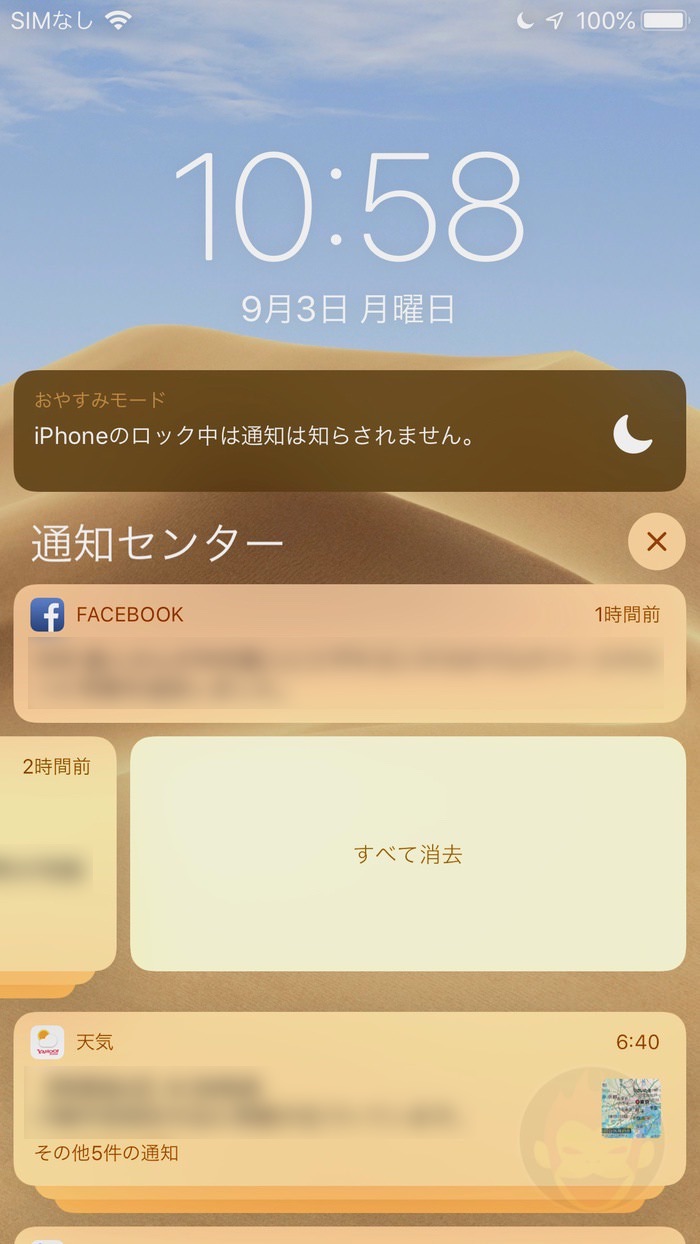
- グループ通知を左にスワイプして「すべて消去」をタップする
- 左にスワイプし切る
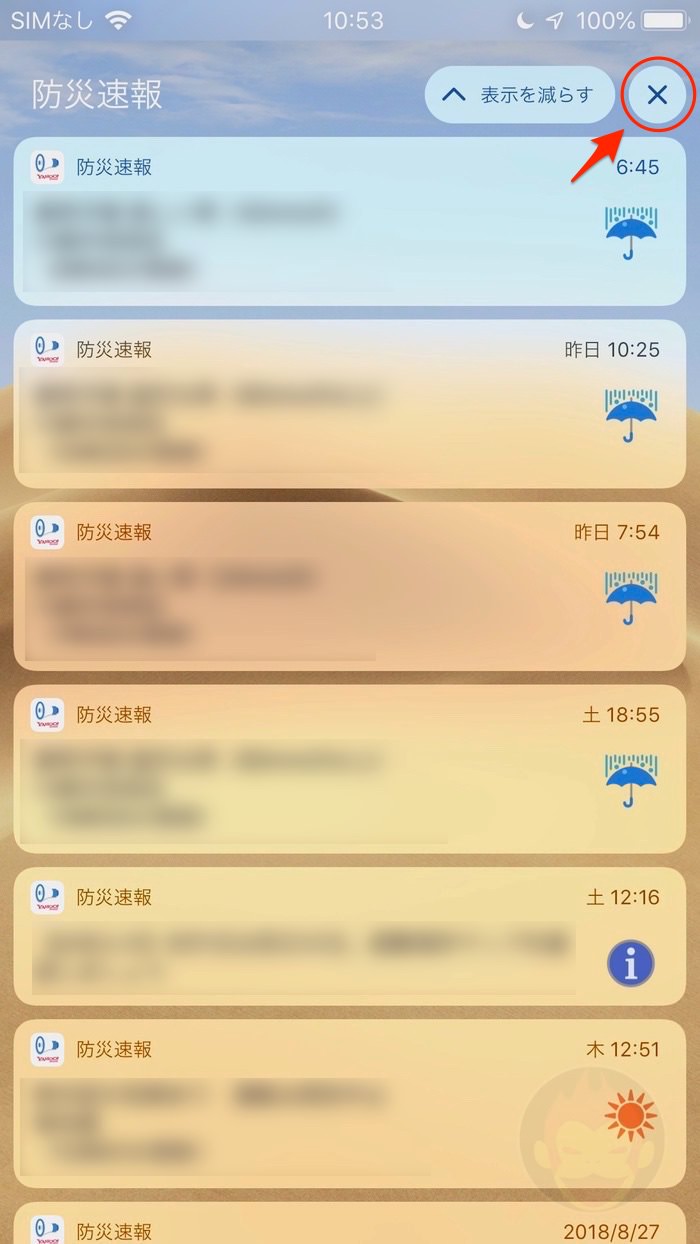
- グループ通知を展開し、右上にある「☓」ボタンをタップして「消去」をタップ
-
- 1
-
- 2
-
- 3
展開したグループ通知を畳む方法
グループ通知を展開したものの、消去せずに一度折り畳みたい場合は、展開後、右上にある「表示を減らす」をタップ。

通知の管理、最適化
通知がグループ化できるようになったことだけが「iOS 12」の新機能ではない。通知をロック画面から管理でき、不要な通知はその場でオフにすることもできる。
通知センター内の「通知の管理」画面を開く方法
「設定」アプリ内に通知の管理画面は引き続き用意されているのだが、通知センター内からは2種類の方法で通知をカスタマイズすることができる。
1つは、通知を左方向にスワイプし、「管理」をタップする方法。

もう1つは、通知を「3D Touch」し、右上に表示される「…」をタップする方法。

ロック画面で通知を管理:「目立たない形で配信」とは
通知センターの「通知の管理」からは「目立たない形で配信」と「オフにする」という2つの選択肢に加え、「設定」というボタンが用意されている。

「オフ」は名前の通り、アプリからの通知を無効化することができる。「設定」は「設定」アプリのカスタマイズ画面に遷移する。
「目立たない形で配信」とは、通知センターには表示されるものの、ロック画面には表示されず、サウンドも再生されず、バナーも提示されず、アプリのアイコンにバッジも表示されないというのもの。
| 通知センター | ロック画面 | サウンド | バナー | アイコンバッジ | |
|---|---|---|---|---|---|
| 通常の通知 | ◯ | ◯ | ◯ | ◯ | ◯ |
| 目立たない形で配信 | ◯ | ☓ | ☓ | ☓ | ☓ |
なお、解除する場合は再度「通知の管理」を呼び出し、「目立つ形で配信」をタップするだけ。
「設定」アプリの通知管理機能
より細かいカスタマイズを行いたい場合は「設定」をタップし、「設定」アプリの中から通知の動作をカスタマイズすることができる。

この画面では、通知の許可に加え、通知場所とスタイル(ロック画面、通知センター、バナー)、バナースタイル(一時的・持続的)、サウンド、バッジ、プレビューの表示(常に、ロックされてないときのみ、しない)、通知のグループ化(自動、App別、オフ)から選ぶことができる。
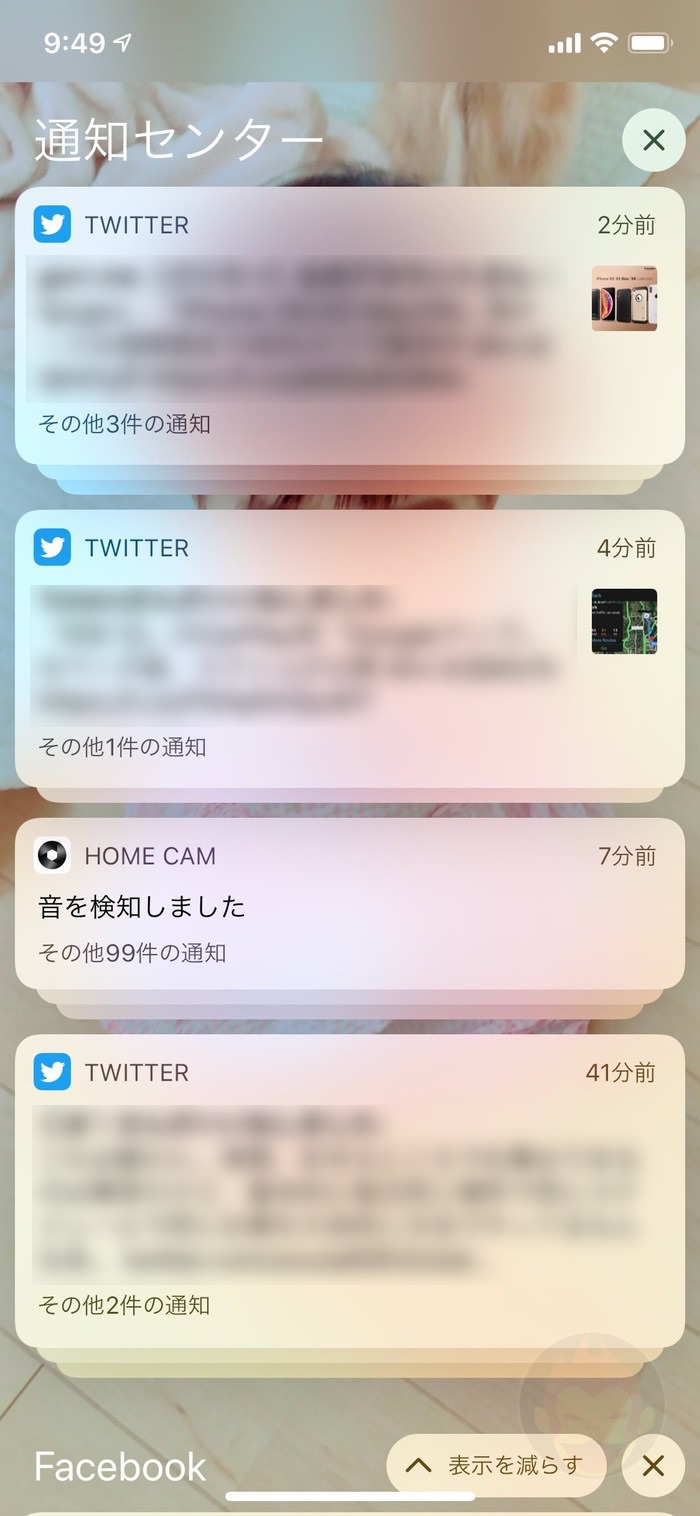
この通知のグループ化の方法は意外と設定しなければならない場合がある。例えばTwitterの場合、「自動」だとツイートしたユーザーごとのグループ化が設定される。これでは正直、あまり意味がない。
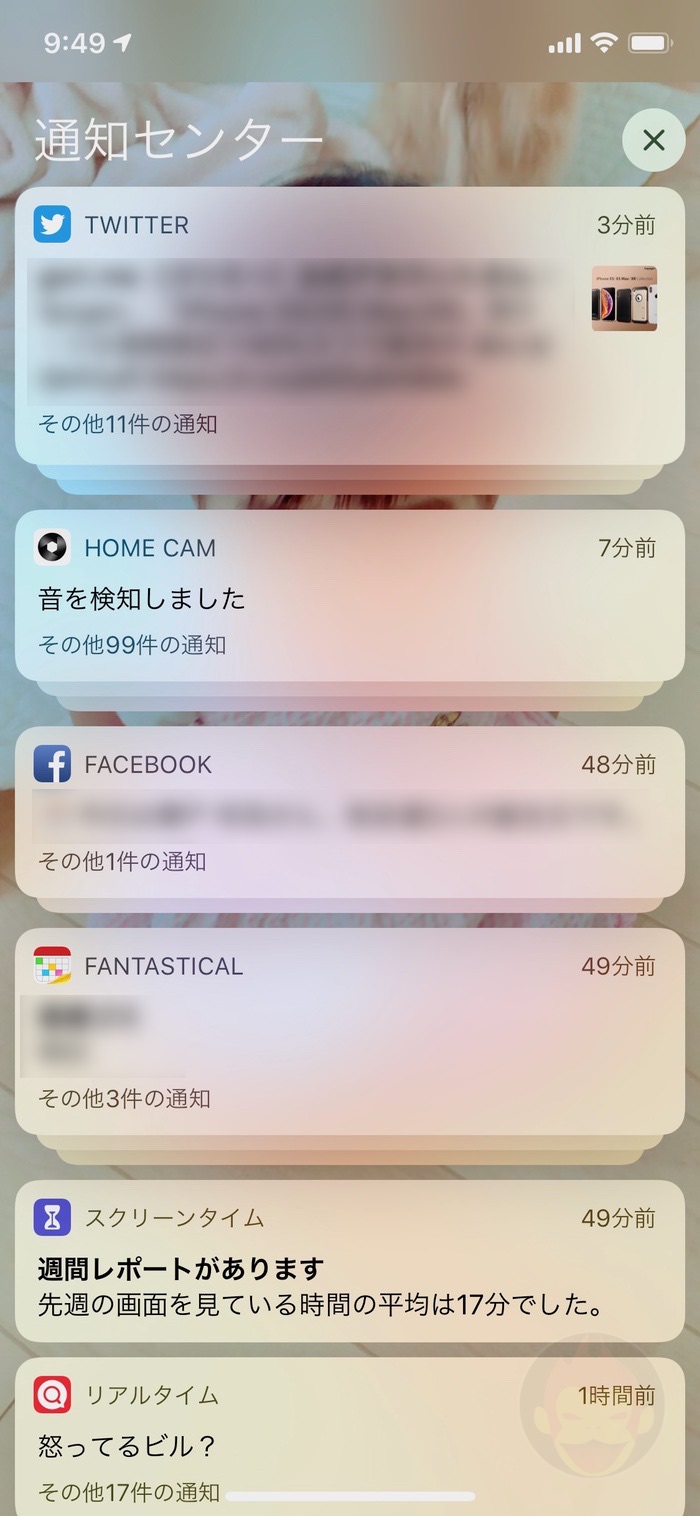
「App別」を選択することによって、Twitterアプリの通知がすべて1つにまとまる。インフルエンサーの皆さんはここの設定をしておくことをオススメする。
-
- 設定「自動」
-
- 設定「App別」
通知は「スクリーンタイム」で確認可能
そもそも毎日、様々なアプリから通知を受信しているとどの程度の通知をどのアプリから受信しているのか、把握することは不可能に近い。
「iOS 12」から発表された新機能「スクリーンタイム」を利用すれば、その点も分かるようになる。今日または過去7日間において、どのアプリから最も多くの通知をどの時間帯に受信しているのかをひと目で確認することができる。恐らく自分が思っているよりも遥かに多い通知数を受信していて驚くだろう。
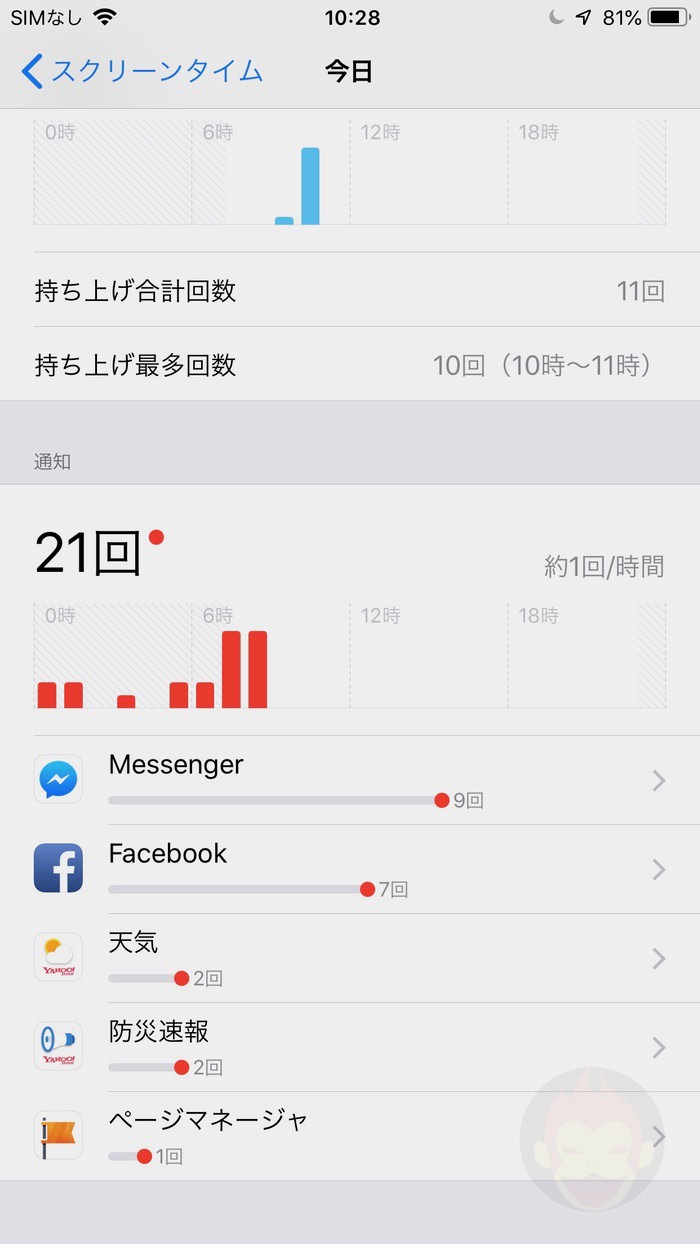
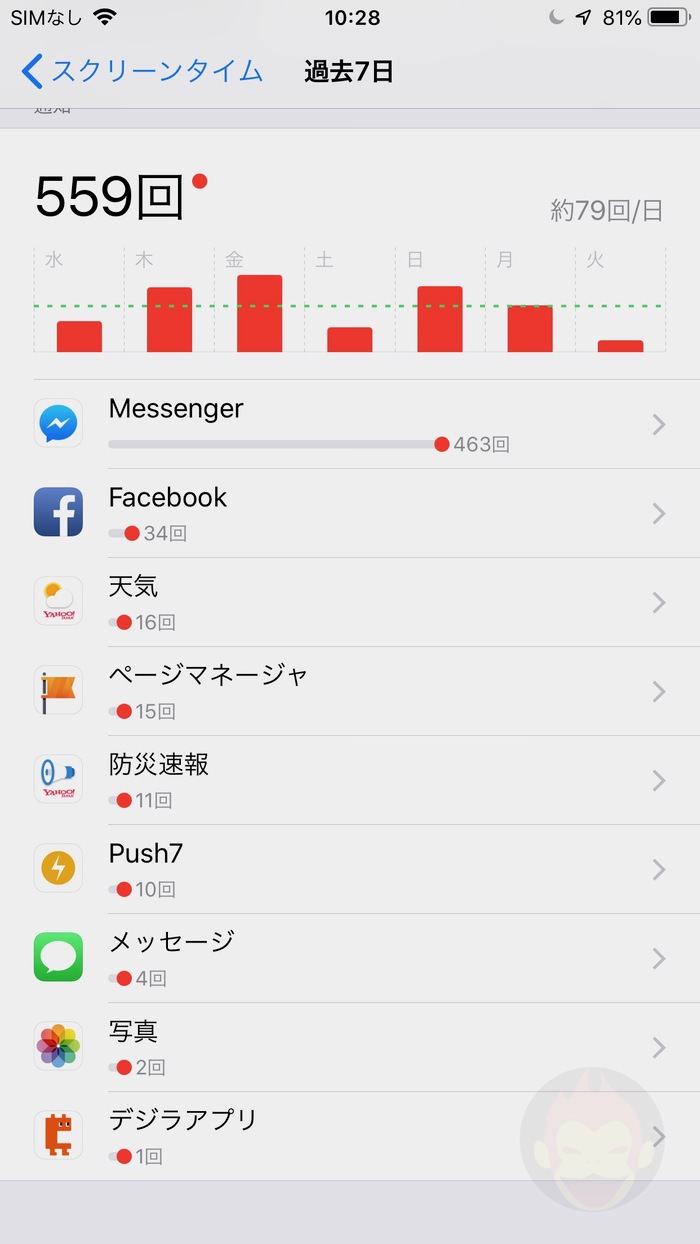
上記画面にあるアプリをタップすると、先ほどの通知の設定画面に遷移し、通知のオン・オフなどをカスタマイズすることができる。ワンタップで「目立たない形で配信」にすることはできないが、自力で設定を変更すれば同様の状態にすることができる。
「iOS 12」に関する最新情報は「iOS 12まとめ」からどうぞ!
もっと読む
iOS 26.4.1とiPadOS 26.4.1、正式リリース。バグ修正のマイナーアップデート
iOS 27のショートカットアプリ、待望の”バイブコーディング”対応?AIアクション自動生成の痕跡
iOS 27の新Siri、1回の指示で”複数操作”が可能に?AIキーボードも開発中か
AirPodsだけの特権が崩れる。Appleが他社イヤホンへのワンタップペアリング開放に向けEUでテスト中
新しいSiriはまだ使えない。iOS 26.5ベータに実装なし、9月のiOS 27が有力
Siri、ChatGPTやGeminiと”同じ土俵”に立つ。iOS 27で専用アプリ化の噂
iOS 27の新Siri、「できるようになるかも」7選。ウェブ検索から画像生成まで”全部入り”か
ChatGPTの”独占”終了か。iOS 27のSiriでGeminiやClaudeも利用可能に
新Siri、iOS 27で「専用アプリ」化か。ChatGPTやClaudeに対抗する本格チャットボットに
iOS/iPadOS 26.4、正式リリース。AIプレイリスト生成、新絵文字8個、ファミリー共有の支払い変更など
iOS 26.4、来週リリースへ。13の新機能まとめ
iOS 27、Liquid Glassは大きく変わらない?「Snow Leopard的アップデート」になる見通し
「コードで発見」から「実際に動いた」へ。CarPlay動画機能の初デモ映像が公開される
あなたのCarPlayで動画が観られるようになるかもしれない。iOS 26.4で実現に期待
iOS 26.4、テザリングのデータ使用量がデバイスごとに確認可能に(でも実は前から確認できた)
iOS 26.4、すべてのiPhoneで「盗難デバイスの保護」を強制適用。春のアップデートで自動有効化
iOS 27で”コード大掃除”→バッテリー駆動時間が改善?6月発表に向け準備中との噂
iOS 26、やっぱり”避けられてる”?Appleが公式データを初公開
iOS 26.3、正式リリース。”Androidデータ転送機能”を静かに世界展開