iOS 12:「ミー文字」の作り方・編集・削除する方法

「iOS 11」には、「iPhone X」のTrueDepthカメラを活かした新機能として「アニ文字」と呼ばれる、顔の表情を読み取ってキャラクターに反映してくれる機能が用意されていた。
「iOS 12」では「アニ文字」が新たに4種類追加されている他、さらに自分自身をアバター化してアニ文字のように使うことができる「ミー文字」という新機能が追加された!
本記事では「iOS 12」で「ミー文字」を作る方法・設定する方法などについて解説する!
目次
ミー文字の作り方
まず、大前提として「ミー文字」や「アニ文字」はTrueDepthカメラが必要。対応機種は今のところベゼルレスディスプレイを搭載している下記端末に限る(2018年9月時点)。ホームボタンが搭載されているiPhoneでは利用できない。
設定は「メッセージ」アプリの中から行う。「メッセージ」アプリで特定のスレッドを開き(万が一送ってしまった時のために、ミスを笑い飛ばしてくれる人相手が良いかも)、画面下部に表示されているApp Storeなどのアイコンにサル(?)のアイコンがあるはず。
これをタップするとアニ文字の画面が表示されるのだが、一覧の左上には「+」ボタンが追加されているはず。ここをタップすればミー文字を作成することができる。
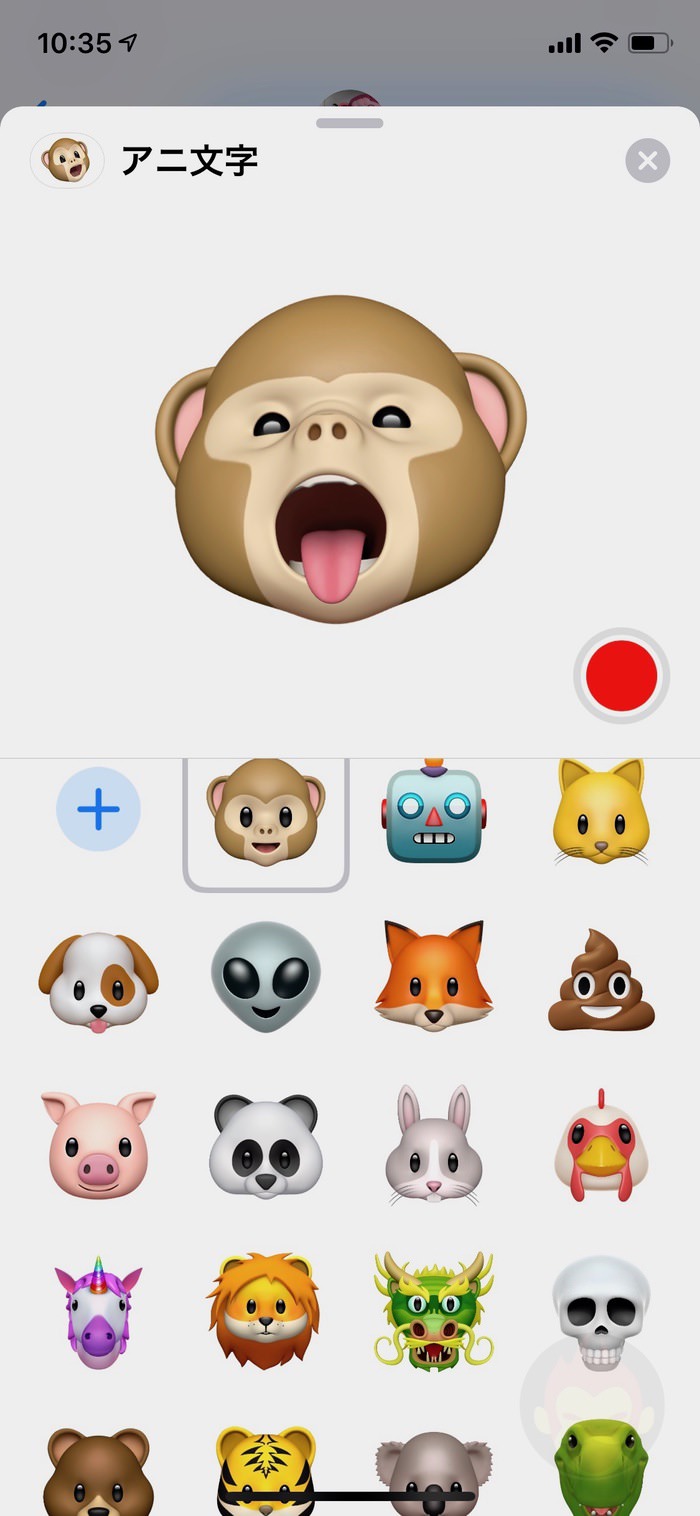
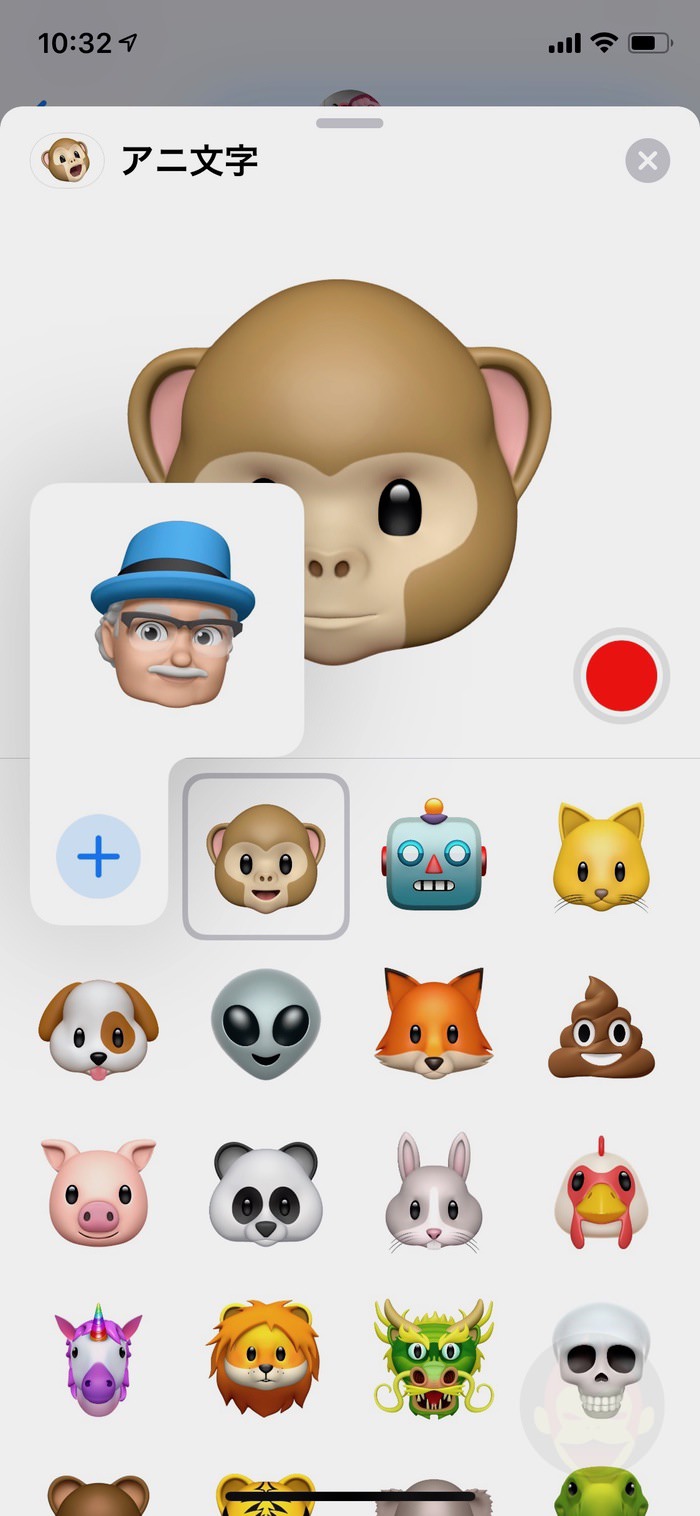
基本的には手順通りに従うだけだが、簡単にその流れを紹介する。
肌色・そばかすを選ぶ
まずは肌色とそばかすを選ぶ。肌色は選択後、スライダーが表示されるので色味の中で多少調整できる。

髪色・ヘアスタイルを選ぶ
ヘアスタイルは男女ともに大量にあるため、スクロールして自分の髪型に近いものを選びましょう。すべての髪型があるわけではないが、あくまでもアバターなので自分を表現する上で使いたい髪型を選べばよいのではないだろうか。

年齢・顔の形(あごの形)を選ぶ
年齢と顎の形を選択する。年齢はざっくりなのであんまり考えなくてOK。

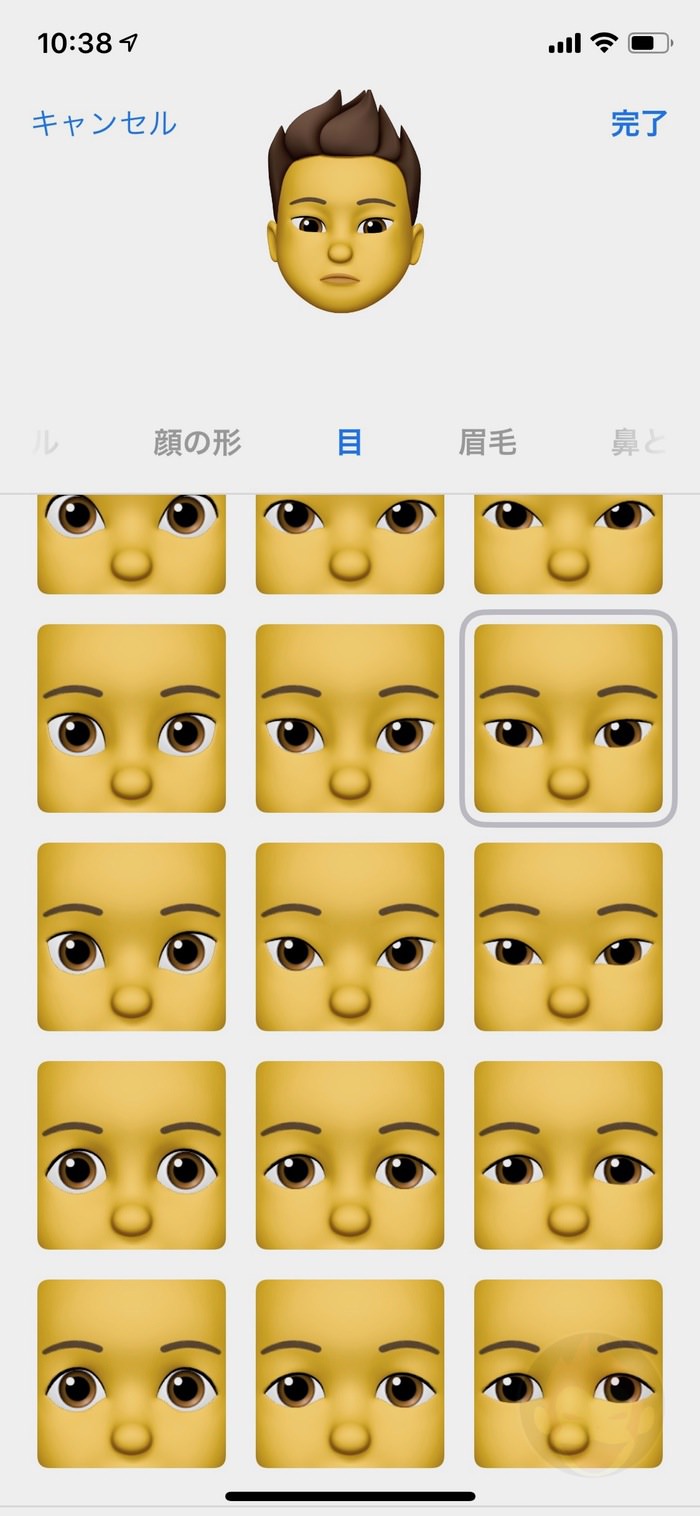
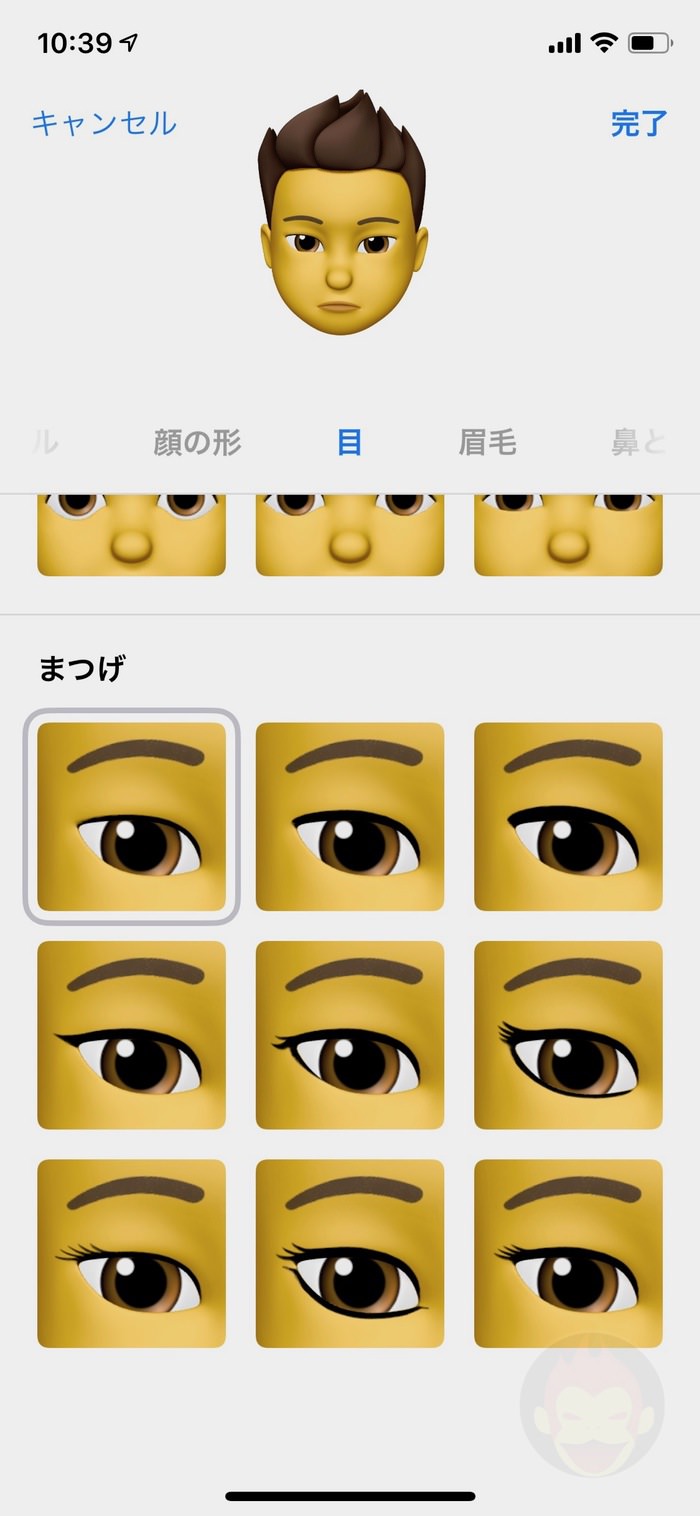
目の色・目の形・まつげを選ぶ
目の色や形、まつげの形を選ぼう。実際の僕はもっと目が細いのだが、今回はそのような選択肢がないということで、中でも細めのものを選びつつ、迫力のある目のサイズを選ばせてもらうことに!目ヂカラ!
眉毛の色・眉毛の形選ぶ
続いて眉毛。僕の眉毛はもっと釣り上がっているが、やはり今回もそのようなものがなかったので、実際の僕よりも優しい顔の仕上がりになっている。良いことだ!

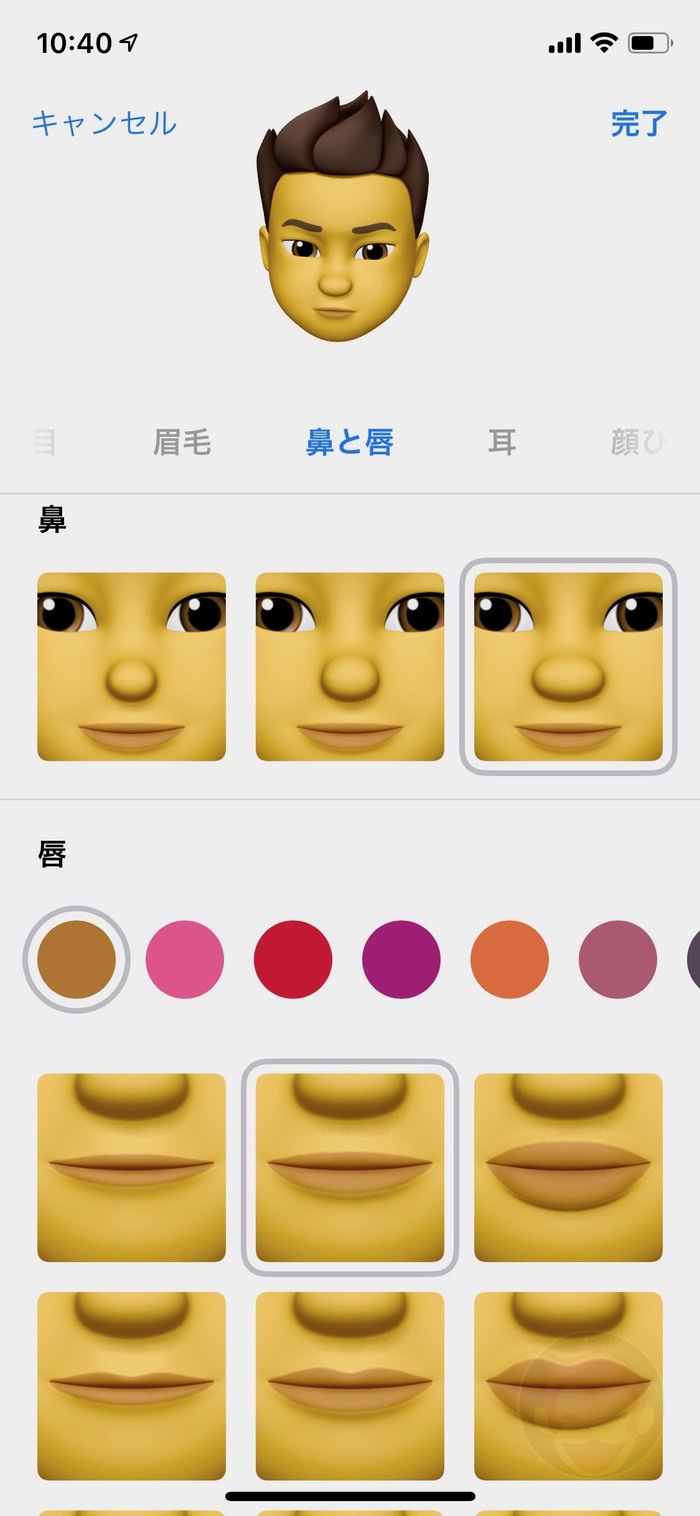
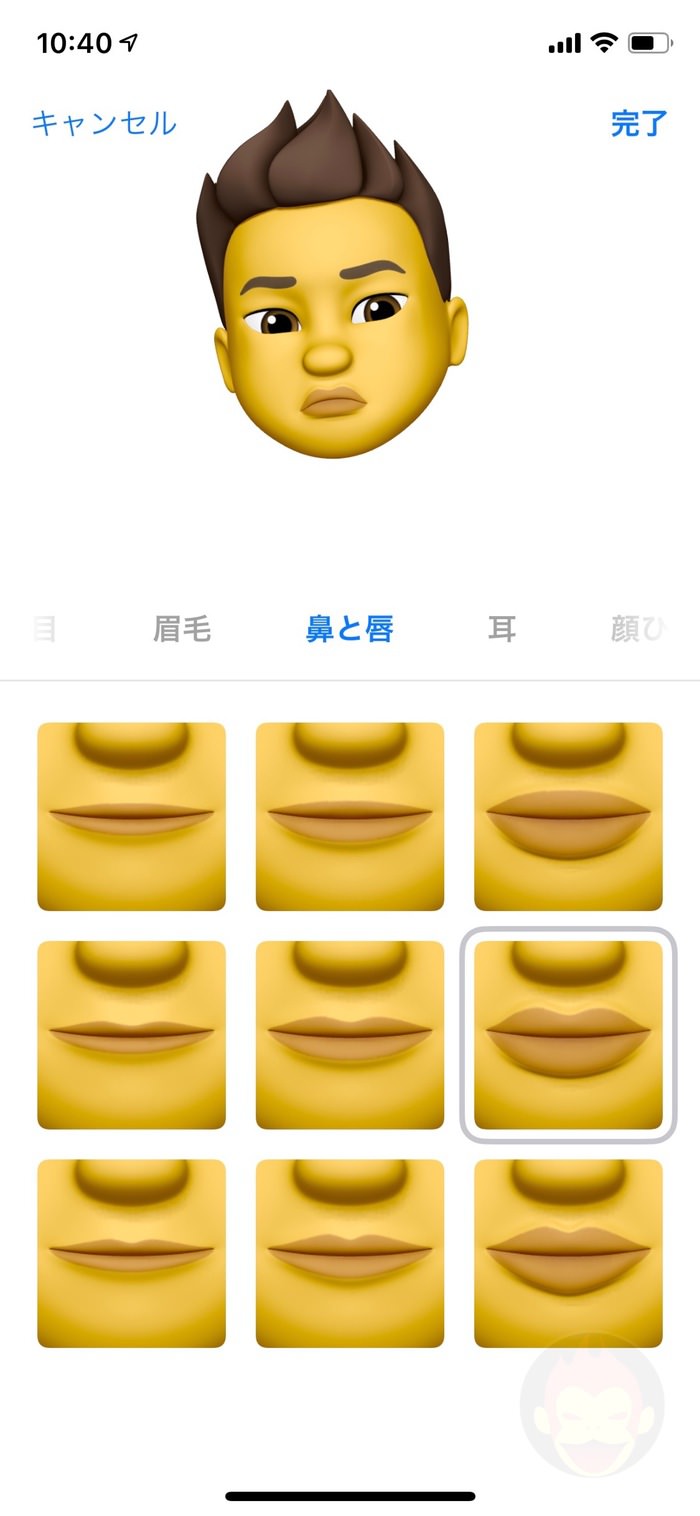
鼻の形・唇の色・唇の形を選ぶ
鼻は大きめ、唇は下唇が太めなので、それ近いものをチョイス。ちなみにこれを選んでいる時は鏡で自分の顔を見ながら選んでいるので、傍から見たらかなりシュールだったに違いない。
耳の形・イヤリングの有無・イヤリングの色を選ぶ
この設定を誤って飛ばしてしまったので後から編集しているのだが、耳の形とイヤリングも追加可能。僕は左耳だけピアスをしているのだが、そのような選択肢はないのでとりあえず両耳にボタン型のピアスを付けておいた。

もみあげ・ひげの色・ひげの形を選ぶ
もみあげとひげの色、ひげの形も選べる。一番近いのはこれかな、と。

眼鏡類のフレームの色・レンズの色・フレームの形を選ぶ
眼鏡のフレームとレンズを選ぶこともできる。もちろん、白。レンズは白でも良かったのだが、ブルーライトカット加工がされているので薄い青にしてみた。

帽子類の色・形を選ぶ
最後に、キャップをかぶっていることが多いので、キャップを選択。帽子の種類も色々と用意され、それぞれのカラーも選択することができる。

その後編集したり、ヨメミーチェックが入ったりしてて、仕上がったのがこちら。

ミー文字を編集・削除・複製・保存する方法
ミー文字はあとからでも編集や削除、複製、保存することが可能。編集、複製、削除する場合は作成したミー文字を選択し、左下にある「…」ボタンをタップ。「編集」「複製」「削除」という選択肢が表示される。

保存する場合は一度そのミー文字を送信する必要がある。送信したミー文字を長押しするとメニューが表示されるので「保存」をタップ。

保存した結果がこちら。単なる動画ファイルなのでLINEでも送信可能。
「メッセージ」アプリで使う方法
作ったミー文字はメッセージアプリ内でアニ文字として使うこともできる他、「メッセージ」アプリのカメラの中で使うことも可能。
カメラを「メッセージ」アプリ内で起動し、左下にある星型のアイコンをタップする。
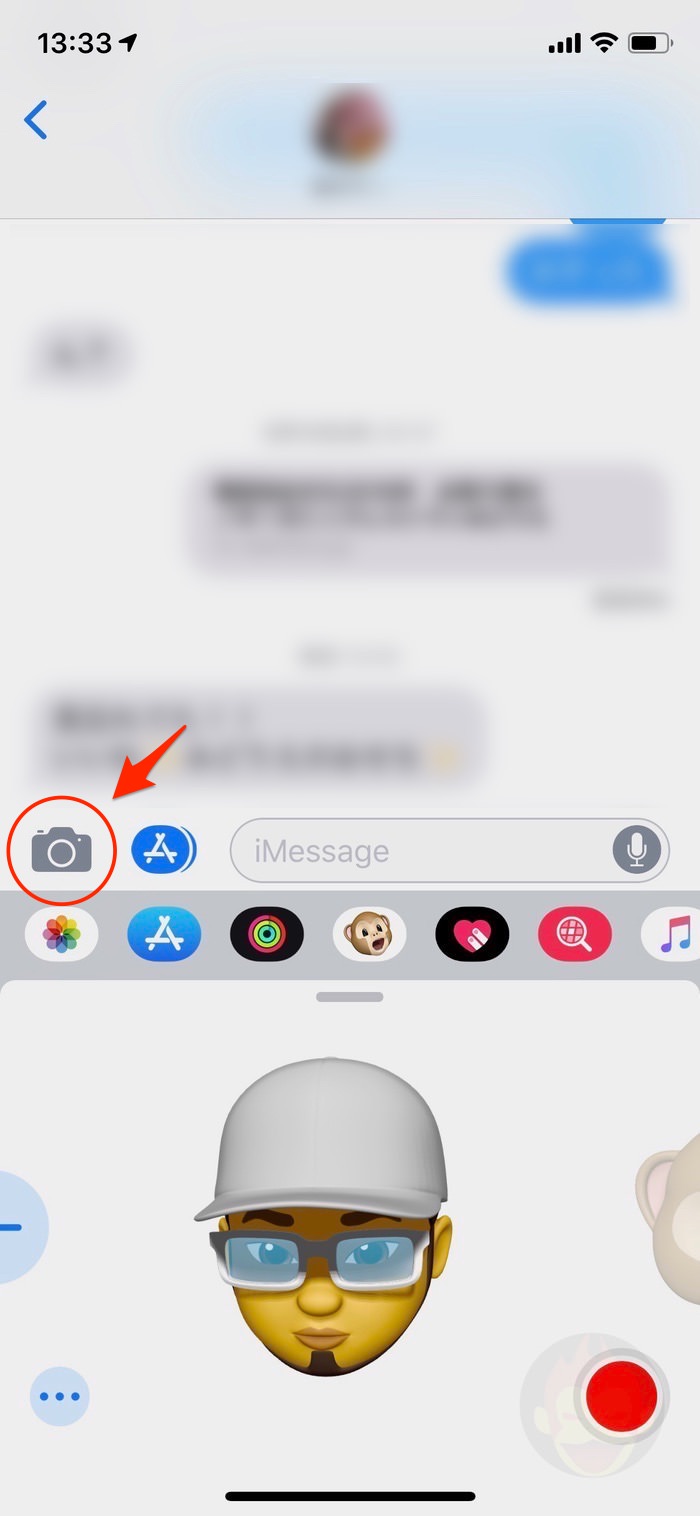
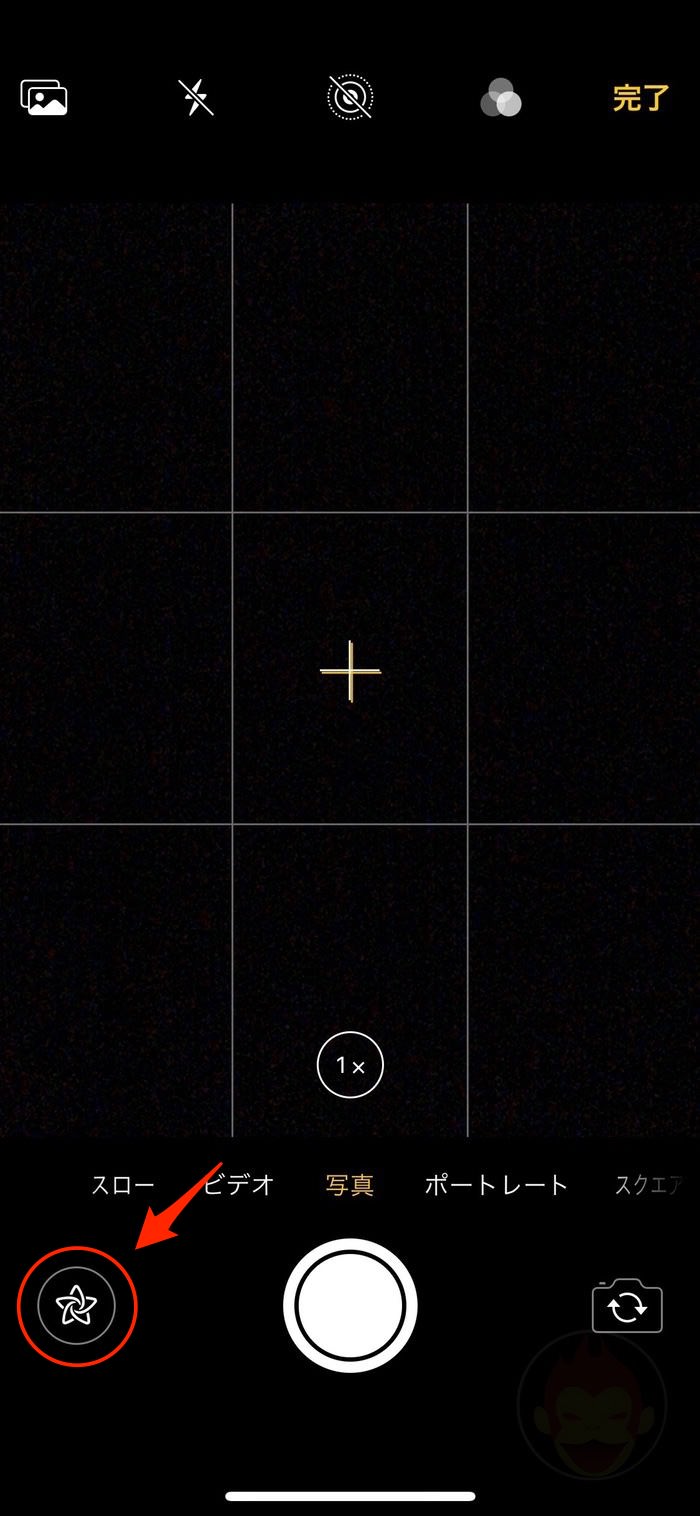
アニ文字一覧が表示されるので、その中に先程作ったミー文字も含まれる。顔だけがミー文字に変わり、身体は通常のまま。なんというアンバランス。

ミー文字だとこんなにも爽やか!リアルだとこんな爽やかさ、絶対に出せない!

これらは「グループFaceTime」などでも利用可能。顔出しせずにビデオ会議したい時などに役立つ。
「iOS 12」に関する最新情報は「iOS 12まとめ」からどうぞ!
もっと読む
iOS 26.4.1とiPadOS 26.4.1、正式リリース。バグ修正のマイナーアップデート
iOS 27のショートカットアプリ、待望の”バイブコーディング”対応?AIアクション自動生成の痕跡
iOS 27の新Siri、1回の指示で”複数操作”が可能に?AIキーボードも開発中か
AirPodsだけの特権が崩れる。Appleが他社イヤホンへのワンタップペアリング開放に向けEUでテスト中
新しいSiriはまだ使えない。iOS 26.5ベータに実装なし、9月のiOS 27が有力
Siri、ChatGPTやGeminiと”同じ土俵”に立つ。iOS 27で専用アプリ化の噂
iOS 27の新Siri、「できるようになるかも」7選。ウェブ検索から画像生成まで”全部入り”か
ChatGPTの”独占”終了か。iOS 27のSiriでGeminiやClaudeも利用可能に
新Siri、iOS 27で「専用アプリ」化か。ChatGPTやClaudeに対抗する本格チャットボットに
iOS/iPadOS 26.4、正式リリース。AIプレイリスト生成、新絵文字8個、ファミリー共有の支払い変更など
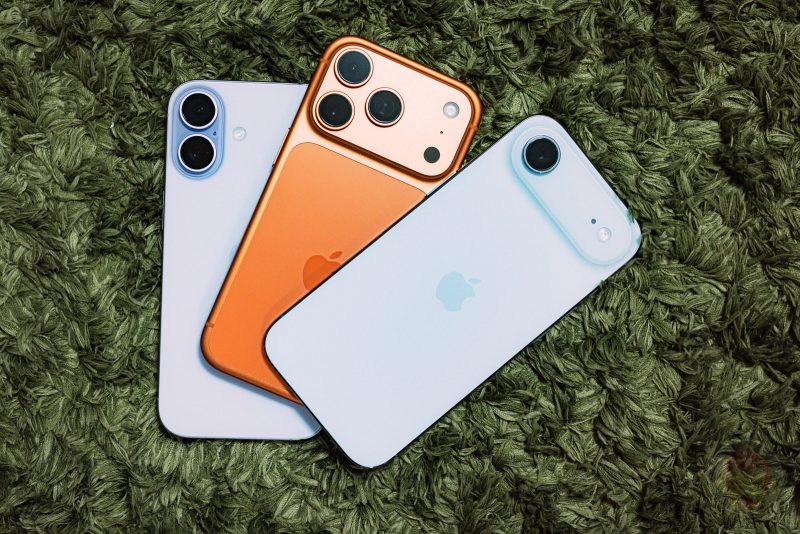
iOS 26.4、来週リリースへ。13の新機能まとめ
iOS 27、Liquid Glassは大きく変わらない?「Snow Leopard的アップデート」になる見通し
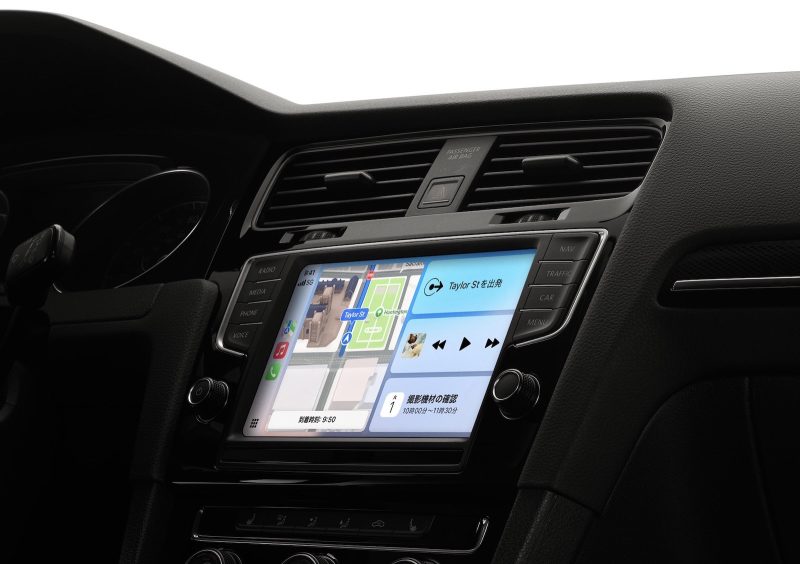
「コードで発見」から「実際に動いた」へ。CarPlay動画機能の初デモ映像が公開される
あなたのCarPlayで動画が観られるようになるかもしれない。iOS 26.4で実現に期待
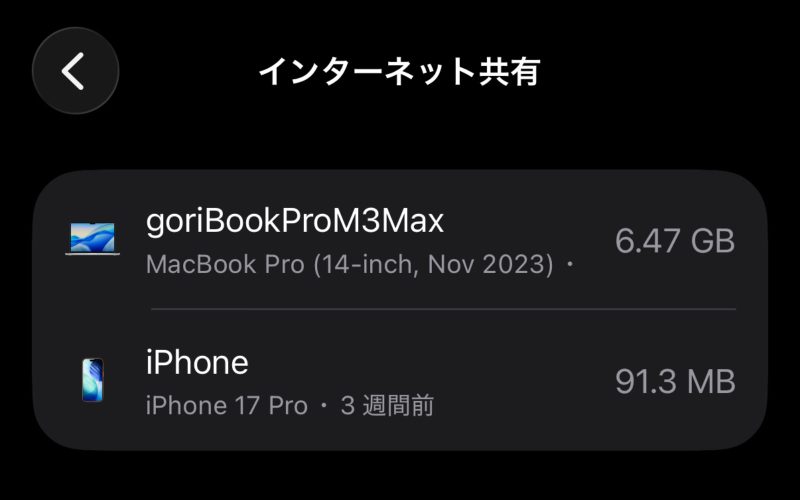
iOS 26.4、テザリングのデータ使用量がデバイスごとに確認可能に(でも実は前から確認できた)
iOS 26.4、すべてのiPhoneで「盗難デバイスの保護」を強制適用。春のアップデートで自動有効化
iOS 27で”コード大掃除”→バッテリー駆動時間が改善?6月発表に向け準備中との噂
iOS 26、やっぱり”避けられてる”?Appleが公式データを初公開
iOS 26.3、正式リリース。”Androidデータ転送機能”を静かに世界展開