
Nape Pro レビュー:使ってわかった「万人向けではない」理由と、それでも魅力的な理由
クラウドファンディングで3億円を集め、CES 2026「Best Mouse」受賞。でも、これを使いこなすのは簡単じゃない。
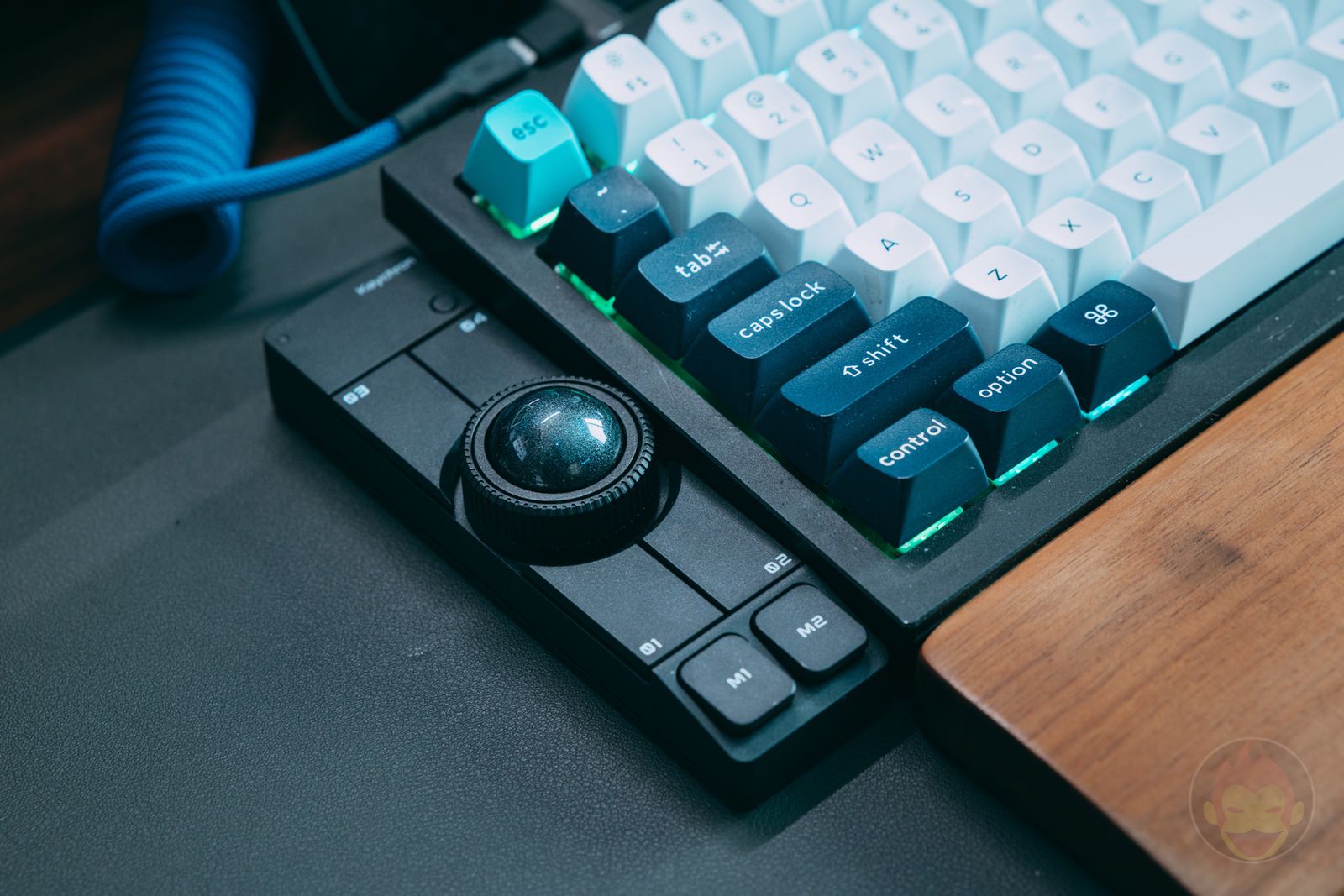
僕は生粋のマウスユーザーだ。トラックボールが盛り上がっていても、愛用しているのはMX Master 4。MacBook Pro単体で作業するときは基本的にトラックパッドを使い、どうしてもマウスが必要な場面だけ持ち出すスタイルで、特に不便は感じていなかった。
ただ、MX Masterシリーズの「何でも手元からできる」感を知っているからこそ、「手軽に持ち出せる、小さくて便利なガジェットがあればいいな」という思いは心のどこかにあった。そんなタイミングで出会ったのが、今回紹介するNape Proだ。
Nape Proは、ギズモード・ジャパンとKeychron(キークロン)が共同開発したコンパクトなトラックボールデバイス。クラウドファンディングでは開始からわずか一晩で購入総額1億円を突破し、最終的に3億円・延べ2万人超の支援を集めた。さらにCES 2026では、米大手テックメディア「Tom’s Hardware」から「Best Mouse」アワードを受賞。僕の大好きなギズモードのメンバーが全力で作り上げた製品だ。使ってみない理由がなかった。
先行して1台提供してもらったので、実際に使ってみた感想を紹介する。
「添えるだけ」というコンセプトの正体
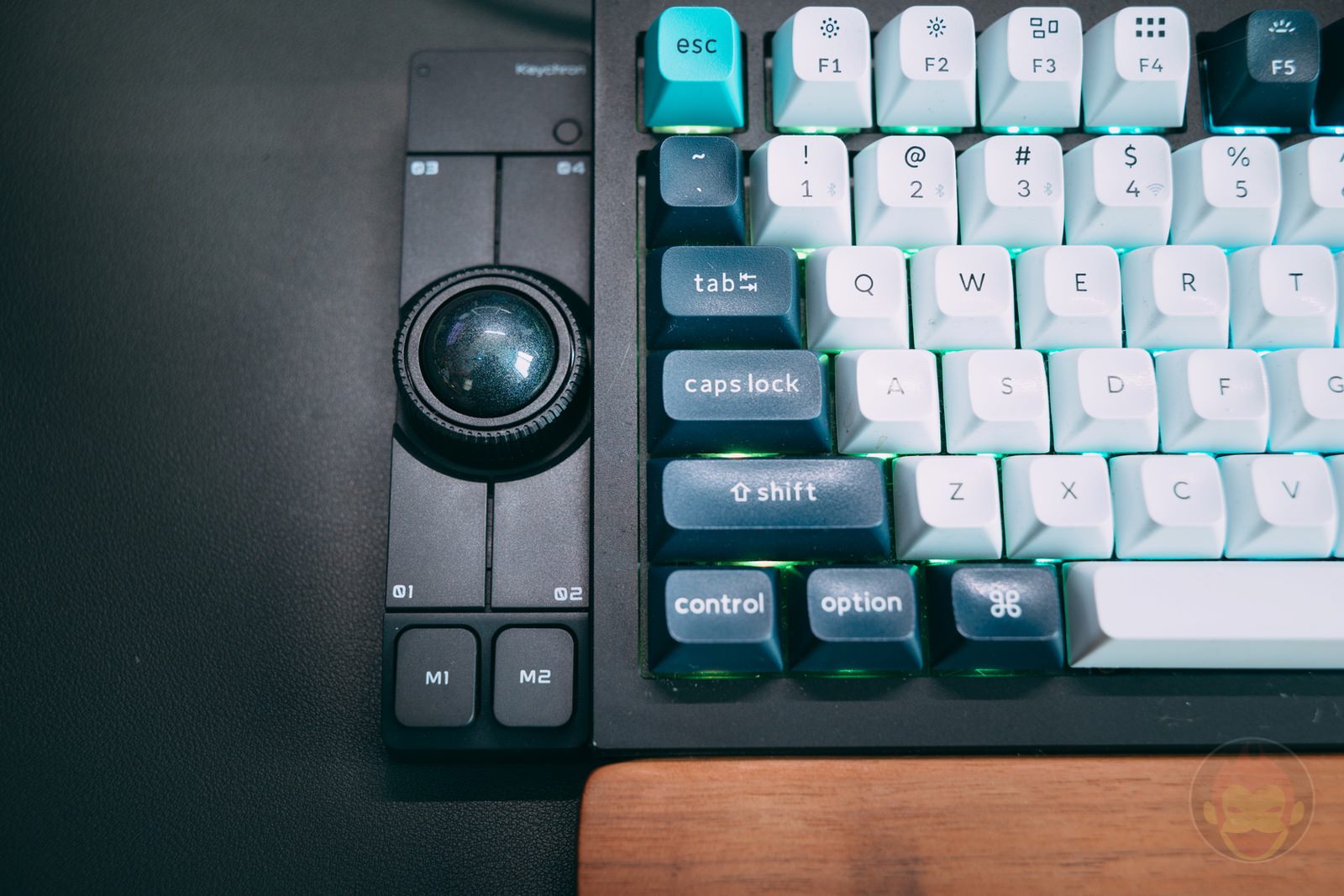
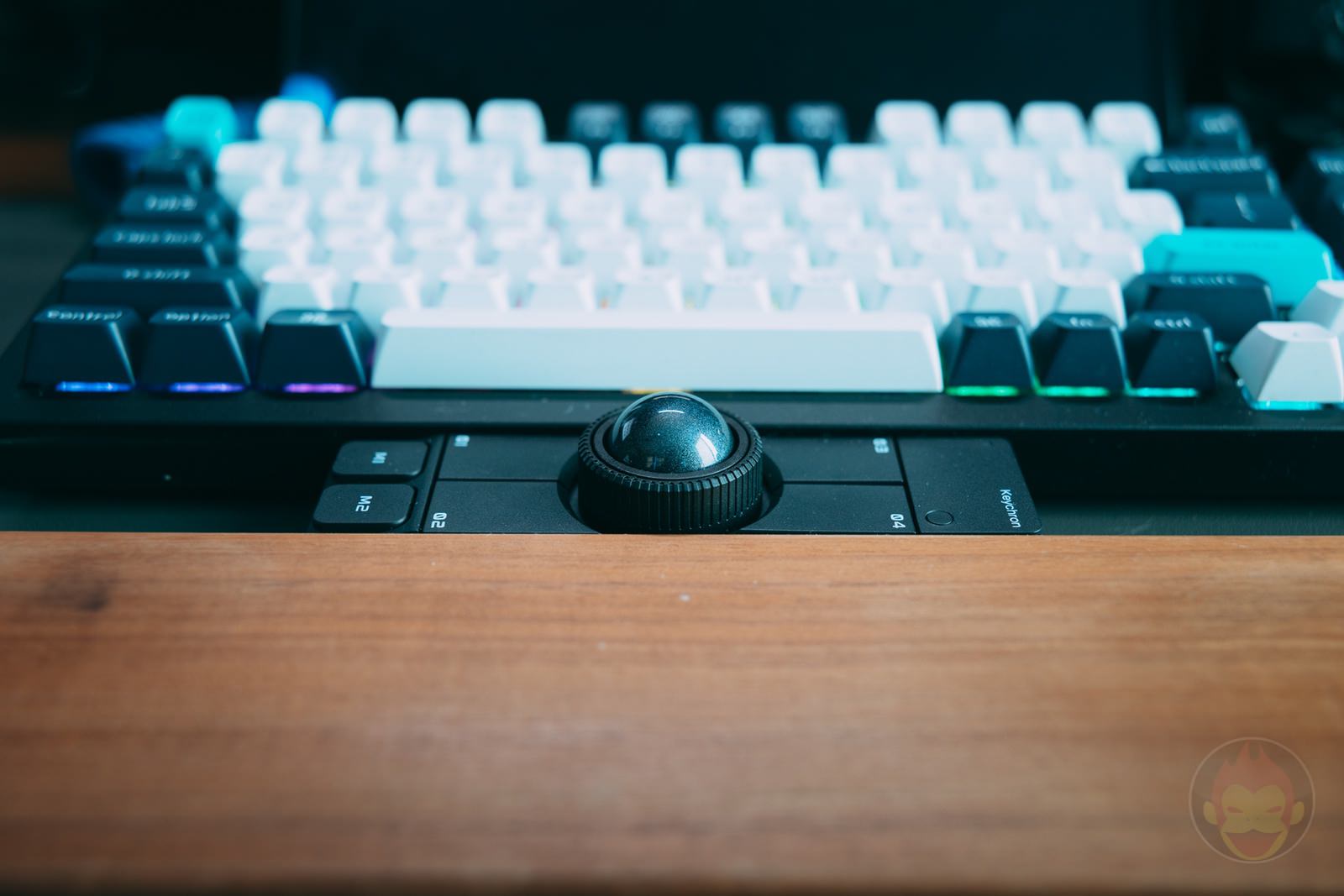
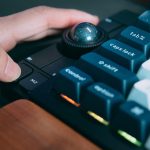
Nape Proのコンセプトは、キーボードのすぐそばに置くだけで、ホームポジションを崩さずにカーソル操作ができる”ちょい足し”デバイスだ。ノートPCのトラックパッドと並べて使ったり、キーボードの手前に横置きしたり、左手マクロパッドとして使ったり——置き方も使い方も、自分次第でアレンジできる。
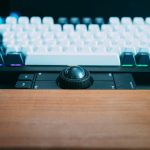
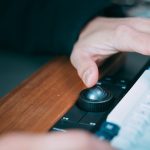
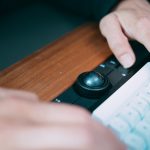
キーボード手前に横置きすることで、両手の親指でボールとボタンを操作できる。ホームポジションからほとんど手を動かさずにカーソルが移動できるという発想は、実際に試してみると「なるほど」と納得する感覚があった。ノートPCユーザーにとっては特に刺さるアイデアだと思う。
小さいのに、中身はぎっしり
サイズは全長約135mm × 幅約35mm × 高さ約36mm(ボール込み)、重量は約80g。片手に収まる小ささだが、スペックを見ると驚かされる。
- 直径25mmのトラックボール(市販の25mmボールも使用可)
- 左右クリック(M1/M2)・戻る(01)・DPI切替(02)・スクロールロック(03)・角度切替(04)の6ボタン
- 音量コントロールダイヤル(ホイール)
- Huanoサイレントマイクロスイッチ搭載(寿命:2,000万クリック)
- センサー:PixArt PAW3222
- バッテリー:200mAh、最大50時間使用(125Hz設定時)、充電しながら使用可
スイッチはほとんど音がしないのに、しっかりとしたクリック感がある。実際に触れてみると、そのクリック感の気持ち良さが際立っていた。うまく使いこなせなくても、近くに置いてカチカチするだけで楽しい——そう感じるくらいの完成度だ。
充電状態はLEDカラーで確認できる(充電完了:緑点灯 / 充電中:赤点灯 / 残量低下:赤でゆっくり点滅)。細かいところまで丁寧に作られている印象だ。
接続方式は3通り。マルチデバイスにも強い
有線・無線の両対応で、接続方式は以下の3種類から選べる。
- 有線(USB-C):遅延ゼロ、充電しながら使用可
- 2.4GHz(USBレシーバー):低遅延・安定接続。初回は丸ボタン+04ボタンを3秒長押しでペアリング
- Bluetooth:最大3台まで登録・瞬時に切り替え可能
対応デバイスはPCやMacだけでなく、AndroidはマウスとしてiPadはキーボード&マクロパッドとして利用できる。無線接続時は10分間操作がないと自動でスリープし、省電力にも配慮されている。
「OctaShift」という、さすがな発想
Nape Proが他のトラックボールと一線を画す最大の特徴が、OctaShift(オクタシフト)だ。マウスの向きを45度刻みで全8方向に変更できる機能で、縦置きでも横置きでも斜め置きでも、設置した角度に合わせてカーソルが正しく動いてくれる。
この手の「+αガジェット」は、人によって使いたい場所や配置が全く異なる。それを8つの方向で使えることを前提に設計されている点は、さすがとしか言いようがない。各角度はLEDカラーで直感的に確認できる設計になっている。
- 0°:白 / 45°:緑 / 90°:青 / 135°:黄
- 180°:赤 / 225°:紫 / 270°:シアン / 315°:オレンジ
角度の切り替えは、専用ボタンで順番に変える方法、レイヤーごとに角度を紐づける方法、ショートカットで特定角度へ一気に飛ぶ方法の3通りに対応している。
トラックボールより、ホイールが主役かもしれない
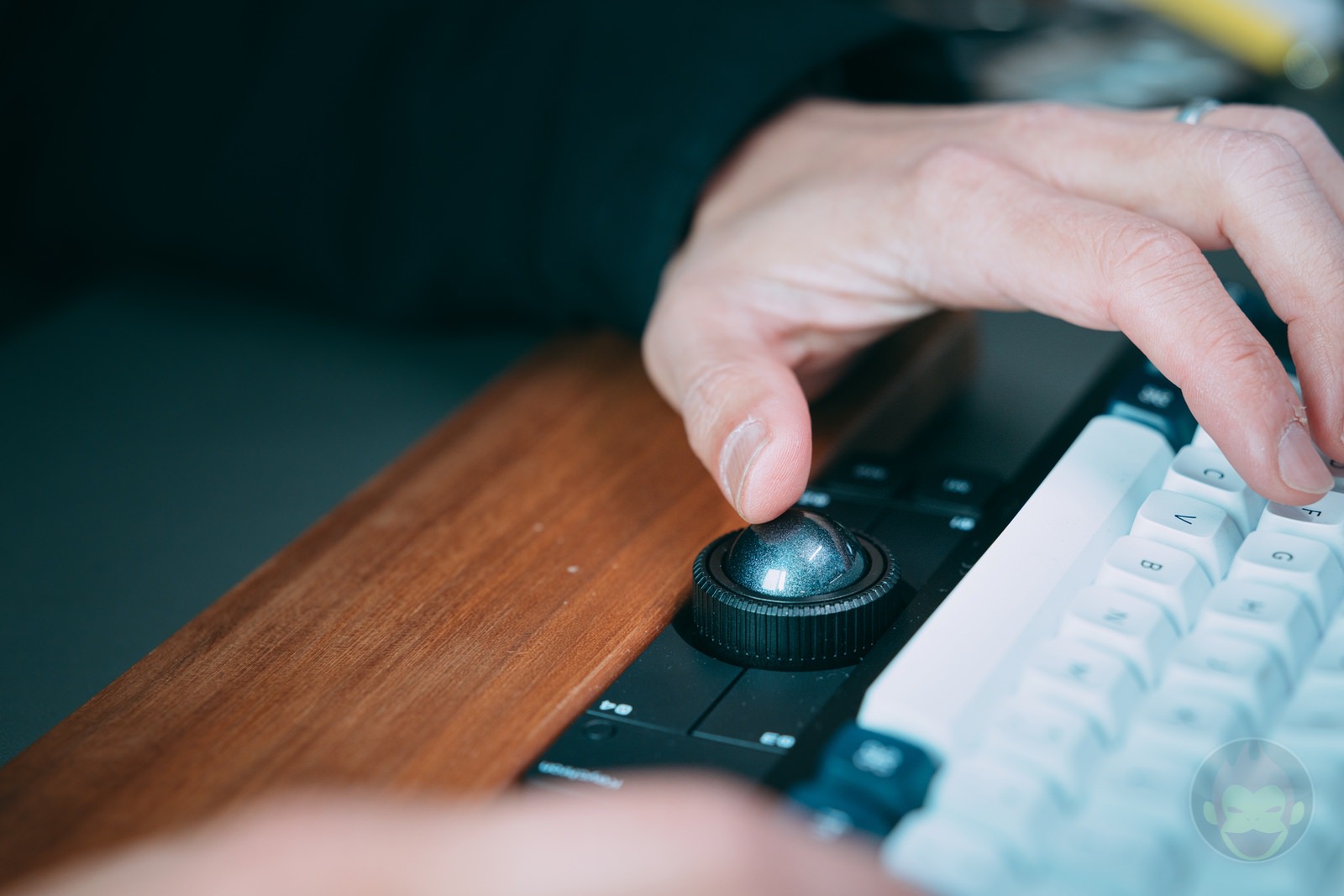
正直に言うと、トラックボール自体は、僕にはあまり合わなかった。もともとマウスやトラックパッドを迷わず使うタイプなので、どうしてもトラックボール操作に慣れるまでのハードルを感じてしまった。これは完全に個人の感想であり、トラックボールに慣れている人であれば全く問題ないはずだ。
むしろ、僕が想像以上に便利だと感じたのが音量コントロールダイヤル(回転ホイール)だ。開発途中で「究極の二択」として追加されたという経緯があるらしいが、これが正解だったと思う。僕はホイールをスクロールに割り当てて使っているのだが、「ホイールでページをスクロール → トラックボールでカーソル位置を調整 → そのままクリック」という一連の流れが手の中で完結する感覚がある。
ホイールはデフォルトの音量操作以外にも、縦・横スクロール、動画スキップ用の矢印キーなどに変更可能だ。Shiftキーとの組み合わせで「通常は縦スクロール、Shiftを押しながら回すと横スクロール」といった使い方もできる。回転方向のリバース設定にも対応している。
カスタマイズ性は無限大。だからこそ、ハードルも高い
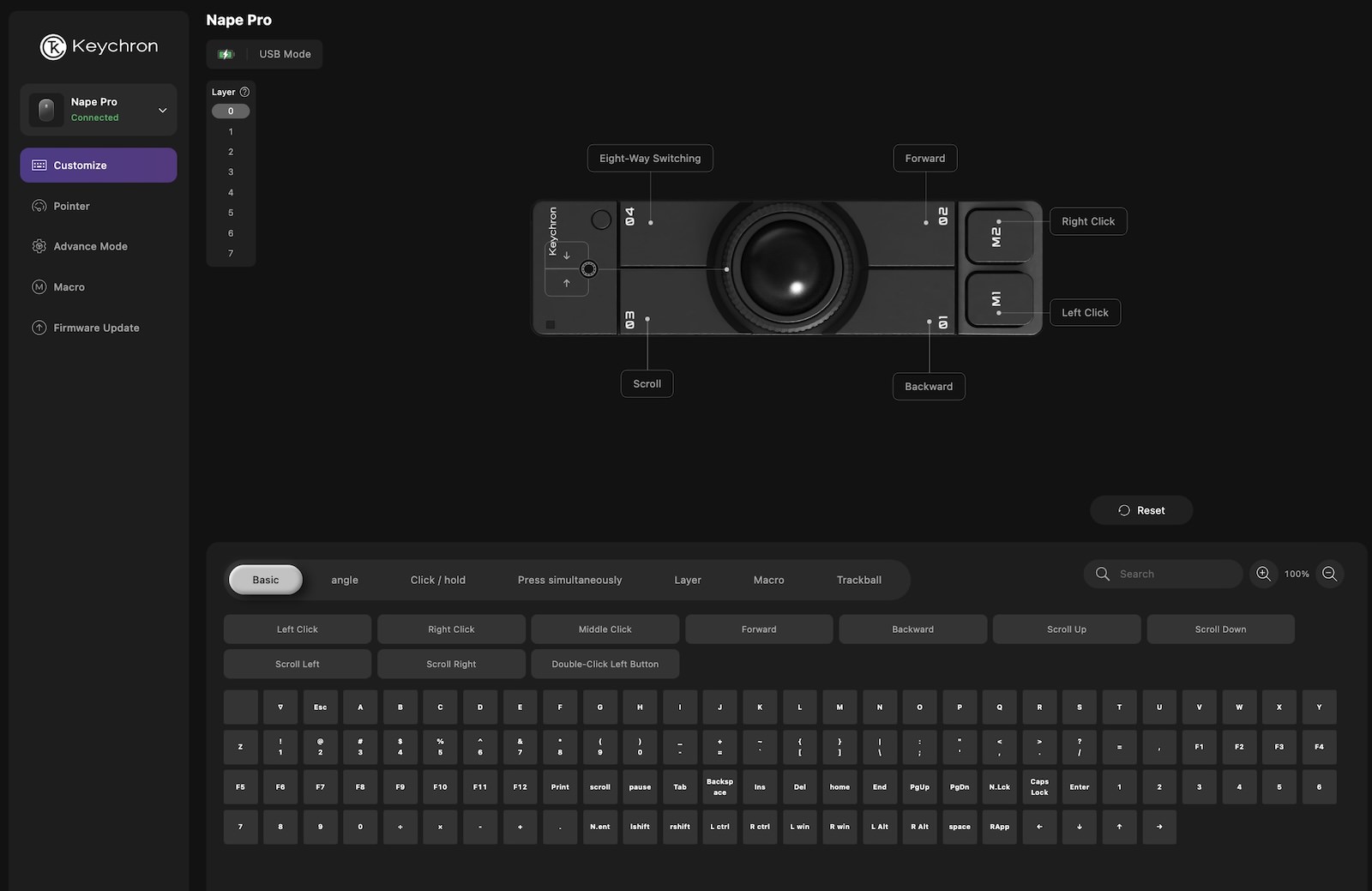
Nape Proの設定は、ブラウザ上の専用Webアプリ「Keychron Launcher」(Google Chrome必須)で完結する。PCへのインストールが不要で、設定内容はデバイス本体に保存されるため、別のPCやiPadに繋いでも設定はそのまま引き継がれる。
できることは本当に多い。
- レイヤー機能:最大8つのキーマップを保持できる。ボタンを押してレイヤーを切り替えると、同じボタンが全く別の機能に早変わりする
- タップ&ホールド:短押しと長押しで別の機能を割り当て可能(例:タップで英数/かな切替、ホールドでCommandキー)
- 同時押し(コンボ):最大3〜4ボタンの同時押しに任意のショートカットを割り当て可能
- マクロ:複数キーの連続入力を1ボタンで再現(例:B→C→Command+Aを一発発動)
- ボールスクロールモード:ボタンを押しながらボールを転がして縦横スクロール操作が可能。ExcelやFinal Cut Proのタイムライン編集で有効
- ボールジェスチャーモード:ボールを上下左右に弾いてMission Controlなどを起動できる
正直なところ、初期設定のハードルが高すぎる
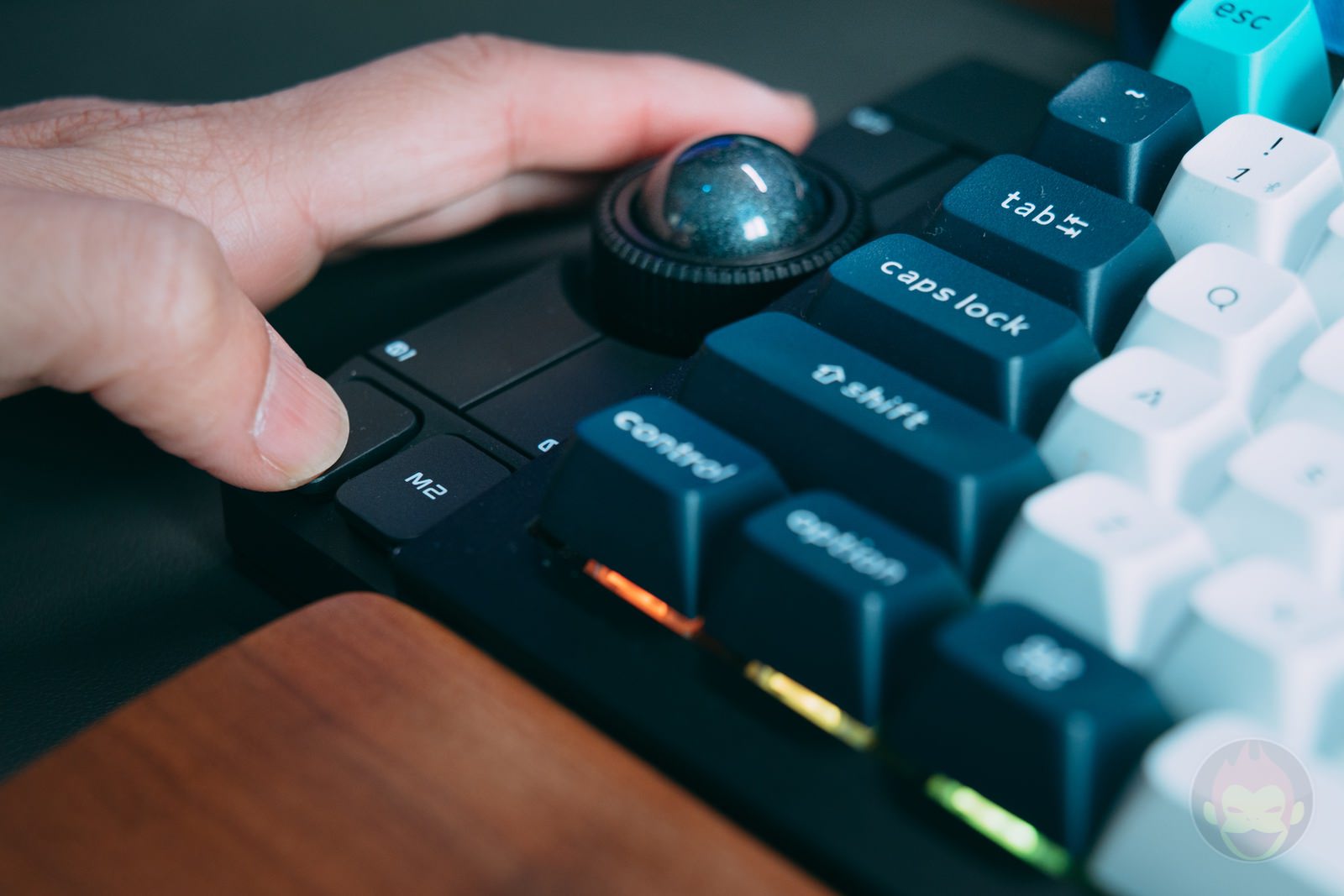
これだけのカスタマイズ性を持ちながら、良くも悪くも、初期設定コストが高い。何を言っているのか、と思うかもしれないが、これが今の僕の率直な感想だ。
例えば、英数/かな切り替えの設定を試してみようとKeychron Launcherを開いても、そのキー自体が見当たらない。調べると「KC_HANJ」「KC_HAEN」を割り当てるという情報が出てくるが、そのキーもない。設定方法も分からない。こうした壁に何度もぶつかる。
便利なのは分かる。楽しそうなのも分かる。ギズモードが楽しそうに設定して便利な使い方を紹介していても「でも自分にはできないしな」となってしまうのが現実だ。快適に使えるようになるまでのハードルが高く、そこに時間をかけるモチベーションが最初から持ちづらい——これが僕のような「まずサクッと使いたい」タイプのユーザーが直面する壁だ。
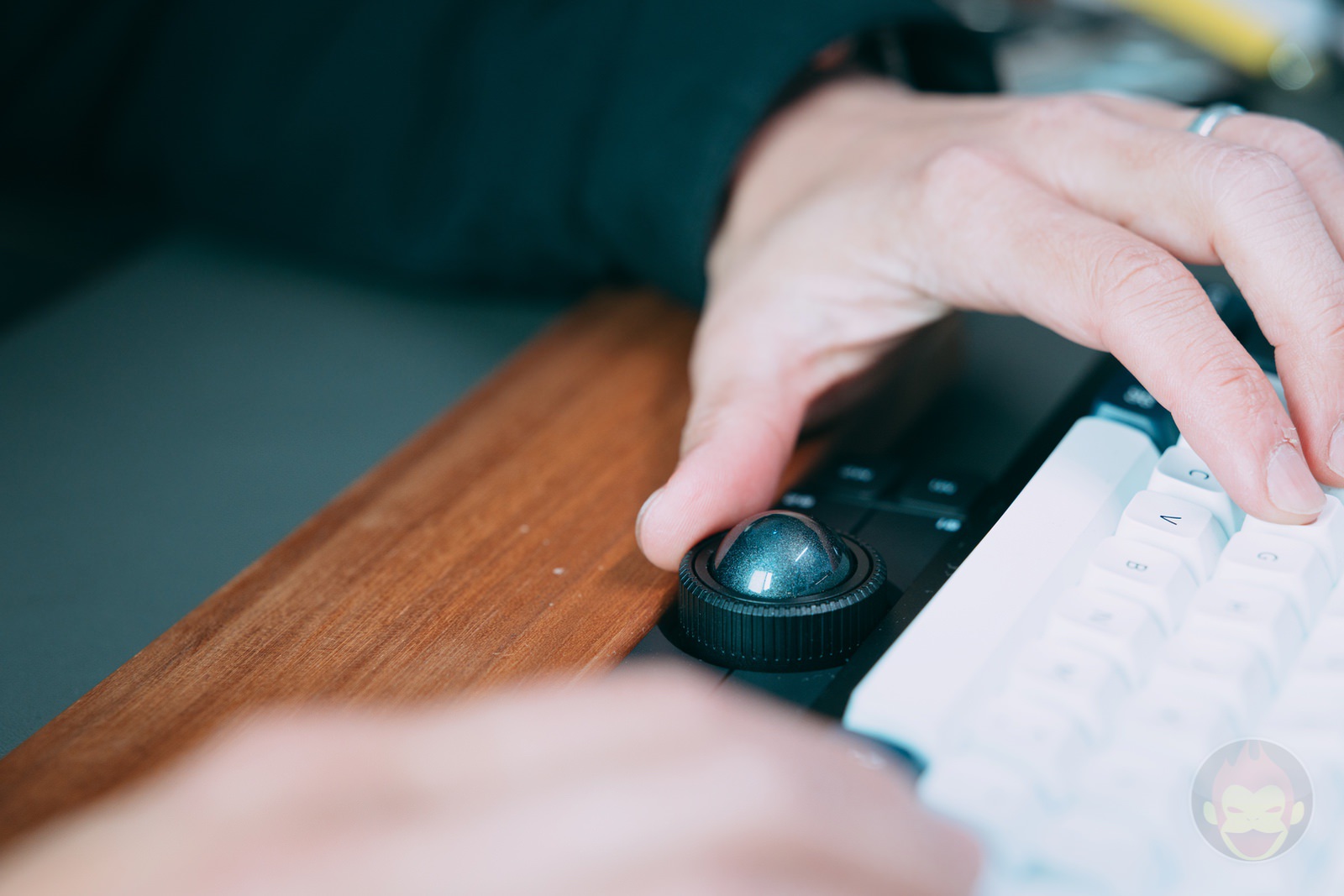
Mac向けの最適設定プリセットがワンクリックでインポートできる仕組みがあれば、確実にもっとテンションが上がったはずだし、多くの人がこのデバイスの本来の価値を享受できるはずだ。それだけに、もどかしい。
※なお、Bluetooth接続中はKeychron Launcherでの設定変更ができない。設定変更は有線または2.4GHz接続時のみ対応している。
こんな使い方ができる、シーン別アイデア
OctaShiftのおかげで、置き方の自由度は無限に広がる。
キーボードの手前(下)に横置き
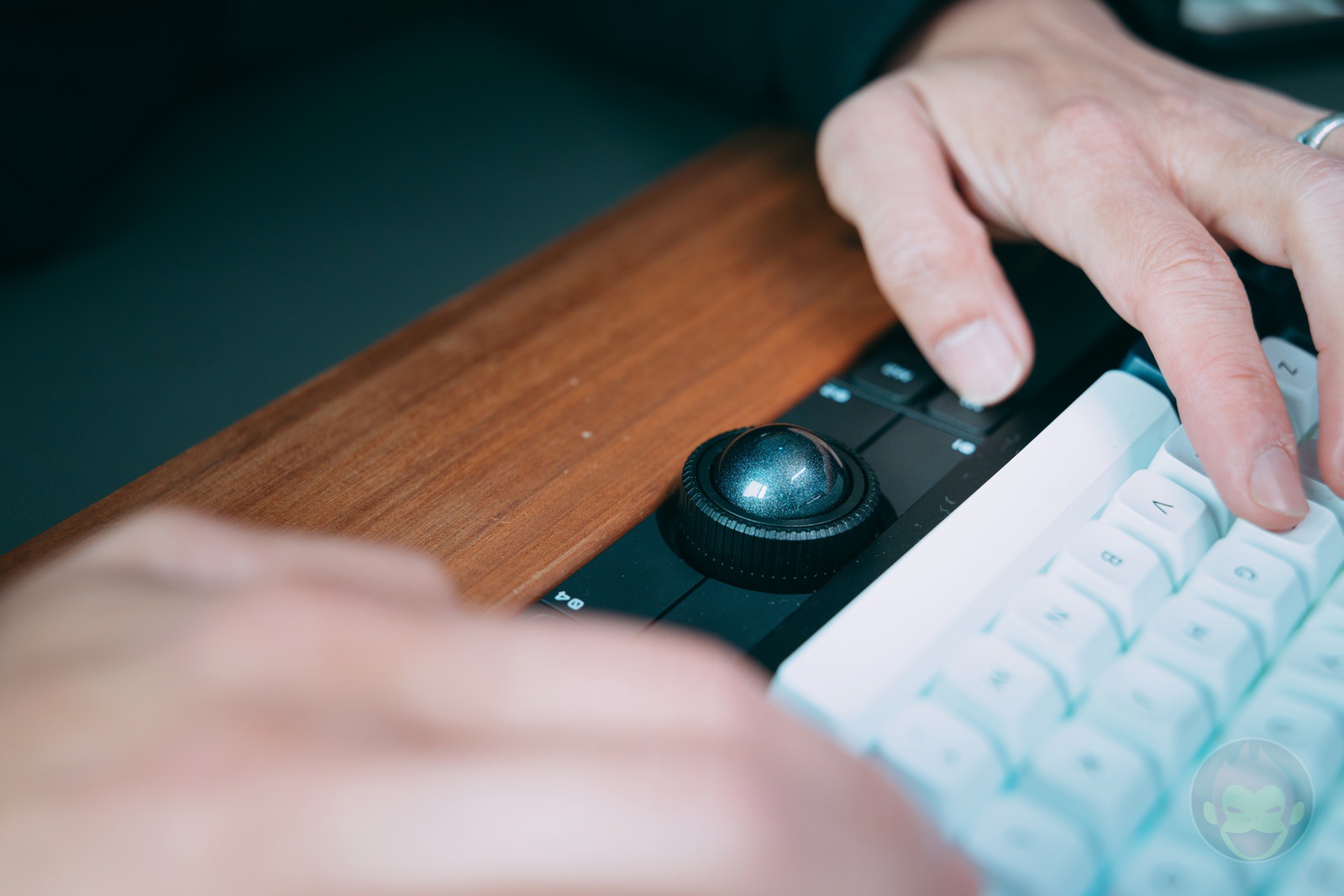
スペースキーのすぐ下に置いて、左右の親指でボールとボタンを操作するスタイル。ホームポジションを崩さずにカーソル移動が完結する。キーボードが厚い(チルトあり)場合はNape Proが干渉することがあるため、ロープロファイルキーボードやApple Magic Keyboardとの組み合わせがスムーズだ。
キーボードの横に縦置き・斜め置き
ノートPCのトラックパッドと並べて「基本操作はトラックパッド、マクロ・拡張はNape Pro」という使い分けも快適だ。OctaShiftがあるからこそ、どの角度に置いてもカーソルが正しく動く。
左手デバイス・マクロパッド代わりに
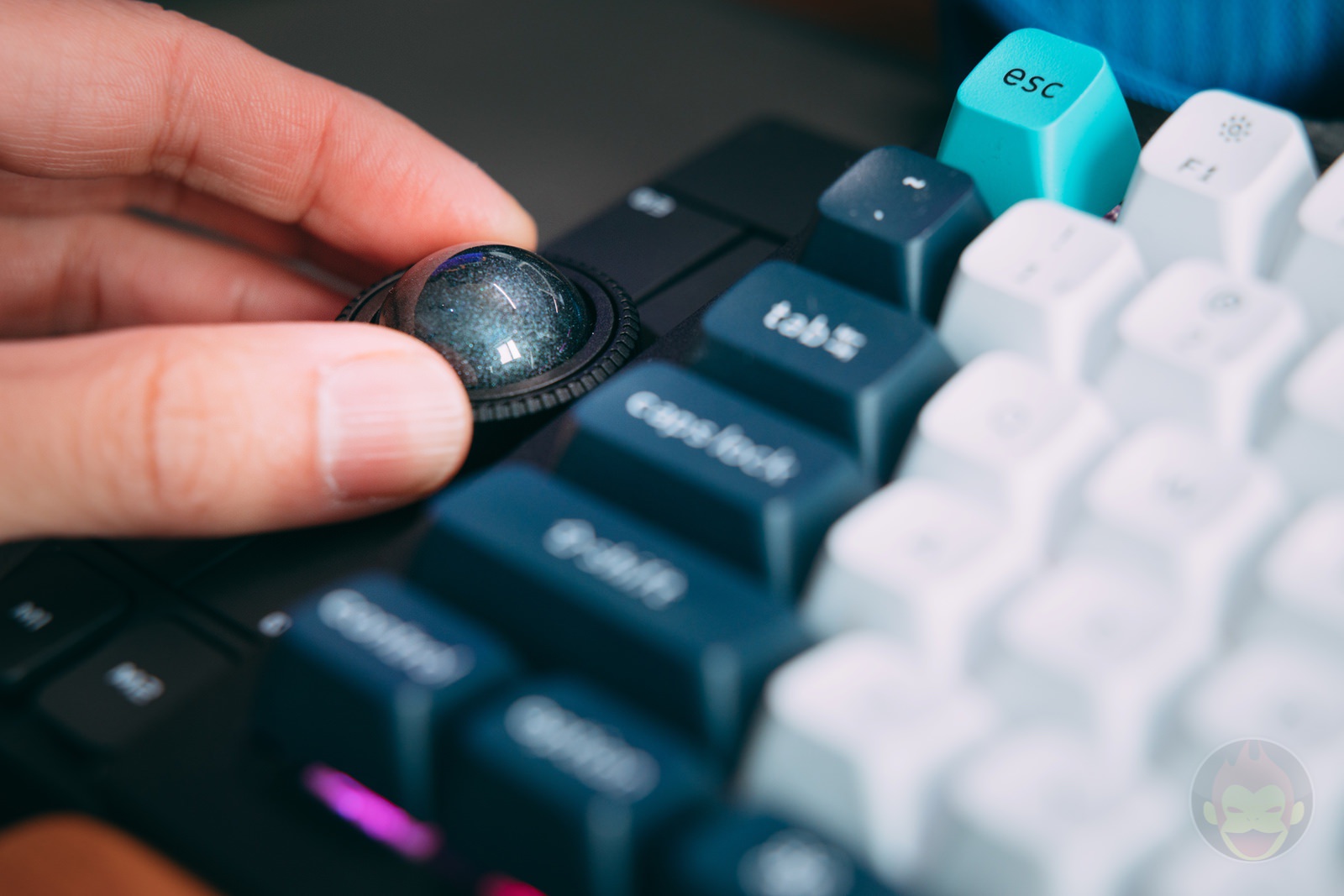
iPadやペンタブレットの横に配置し、ショートカットを詰め込んだ左手専用デバイスとして運用する使い方だ。Stream DeckやTourBoxなどからの乗り換えも十分に狙えるカスタマイズ性がある。
ダブル玉スタイル(上級者向け)
2台のNape Proを同時接続し、1台はカーソル操作・もう1台はマクロパッドやスクロール専用として使うプロフェッショナルな運用スタイル。ただし2.4GHzドングル1つでの2台共有は非対応なので注意。
価格と購入方法、スターターキットについて
現在、クラウドファンディング型ECプラットフォーム「CoSTORY」にて第2弾先行販売中(2026年3月末まで)。配送は2026年6〜7月が予定されている。
- Nape Pro本体(ブラック / ホワイト):10,791円(10〜15%オフ適用時)
- 交換用ボール(ブルー、ブラック、ホワイト、イエロー、パープルの5色):1,540円
- シェルパームレスト(左右分割式・収納ケース兼用):4,752円
- シリコン分割パームレスト:2,970円
デスク環境をまるごと構築したい人向けに、Nape Proスターターキット(31,229円)も用意されている。内容は以下の3点だ。
- Nape Pro本体
- Keychron K6 Ultra ZMK Special Edition:65%レイアウトのカスタムキーボード。赤軸・茶軸・バナナ軸から選択可、ホットスワップ対応、1回の充電で最大2年駆動。Nape Proとドングルを共有する機能も後日案内予定
- 専用シェルパームレスト
先着200セット限定の特典Tシャツは、現時点で売り切れとなっている。
買うべき人、注意が必要な人
個人的にとても魅力を感じているガジェットだし、ギズモードのメンバーが楽しそうに全力で製品作りに取り組んでいる姿を見て、もっと使いこなしたいと思いながら向き合ってきた。ただ正直に言う。このデバイスの本来の価値を引き出せるかどうかは、初期設定を乗り越えられるかにかかっている。
- ✅ 向いている人:キーボード操作にこだわりがある人、左手デバイスに興味があるクリエイター、設定をがっつりカスタマイズするのが好きな人、トラックボールに慣れている人
- ⚠️ 注意が必要な人:デフォルトのままサクッと使いたいマウスユーザー、設定に時間をかけたくない人
3億円・2万人超が支持した革新性は本物だ。あとは「最初の一歩を踏み出しやすくする仕組み」が揃えば、もっと多くの人にとっての「デスクの当たり前」になれるポテンシャルを持ったデバイスだと、毎日向き合ってきた今でも確信している。
もっと読む

余ったデスクシェルフで「充電エリア」を作ってみたら、意外と最高だった
macOS/Windowsフォルダアイコンがそのまま製品に。HagibisがユニークなSSDエンクロージャを発売
SSDの値上がりが話題。自分が買ったSSDも1.8万円→4.3万円に……
Logitech、証明書期限切れでmacOSアプリ停止→手動パッチで修正可能に。「言い訳できないミス」と謝罪
小さくて、軽い。邪魔じゃない「持ち運べるノートPCスタンド」誕生
MX Master 4を2週間使って分かった、目玉新機能の現実
ロジクール「MX MASTER 4」、正式発表。新ボタン追加、触覚フィードバック機能も初搭載
最新ポータブルSSDの「防水」は本物か?ガチで水没テストしてみた【PR】
買ってから2年以上経っても、未だに現役のガジェットや家電9選
Satechi、35gのSSDエンクロージャーを発売。ストラップになるUSB-Cケーブル付き
【マジかよ】Magic Mouse、7年ぶりの大刷新モデルは「タッチと音声で操作性を革新」か
仕事部屋・デスク周り用にAmazon・楽天で買ってよかったもの2024
新型Magic Mouseの噂:ポート位置変更、人間工学デザイン採用など完全刷新か
Touch Barイズムを継承する「Flexbar」、クラウドファンディング開始(マジかよ)
エレコムの耐荷重20kgモニターアーム、エルゴトロン製の代替品になりそう
生粋のMX Masterユーザー、トラックボールマウス「MX ERGO S」「M575SP」に挑む
新型USB-C対応Magicアクセサリ、macOS Sequoia 15.1以降が必須に
Magic Mouseを絶対に充電しながら使わせないという、Appleの強い意志を感じる
Appleが2024年に販売終了した4つの製品