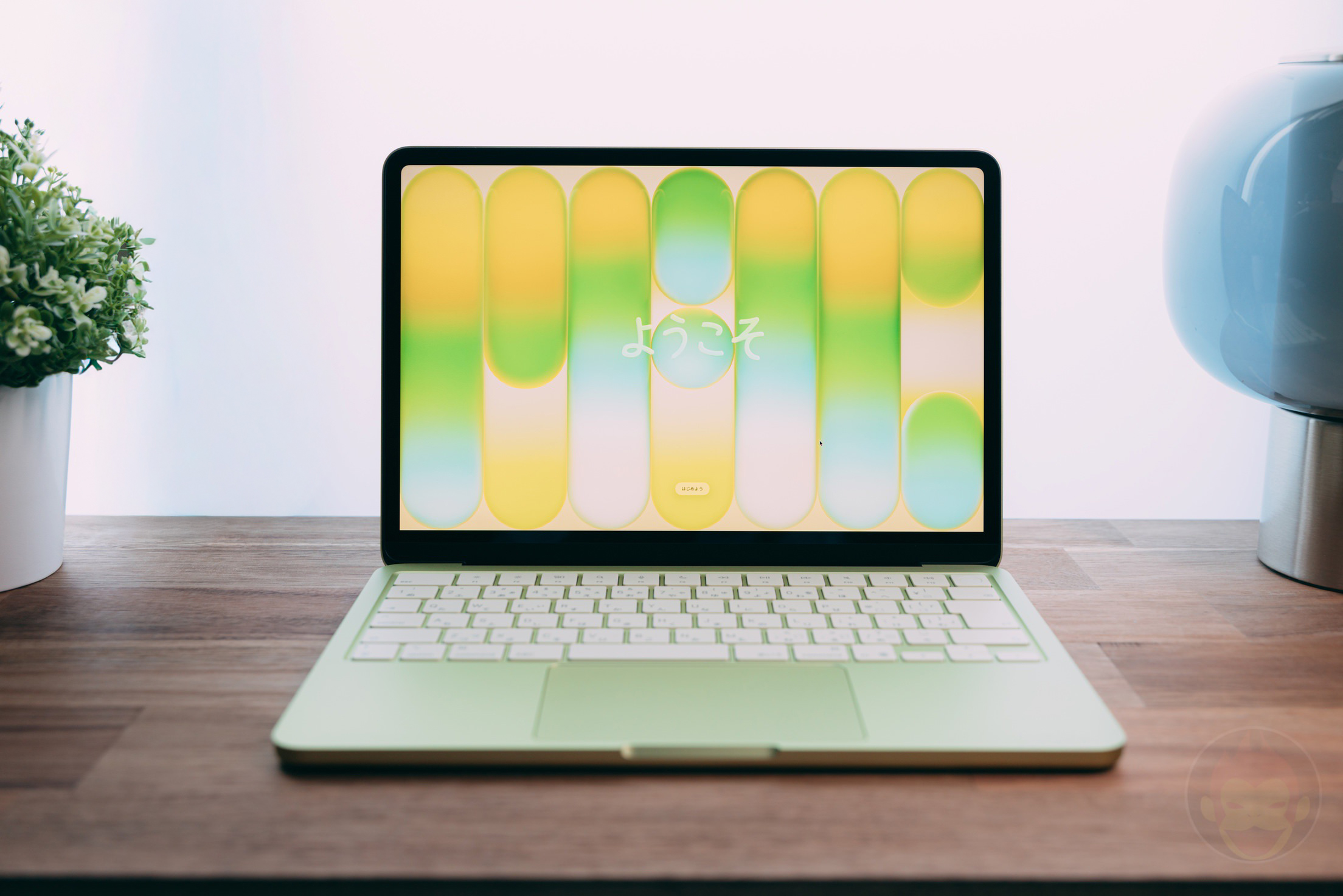

はじめてMacを買う人へ。MacBook Neo、実機レビュー
Macを諦めていた人、iPadで失敗した人に、正直に勧めたい
99,800円で買えるMacBookが、ついに登場した。
Appleが2026年3月11日に発売するMacBook Neoは、同社史上最もカラフルなMacBookだ。シルバー、ブラッシュ、シトラス、インディゴの4色展開。搭載チップはiPhone 16 Proと同じA18 Pro(6コアCPU、5コアGPU、16コアNeural Engine)で、macOSのすべての機能が動作する。学割を使えば84,800円(税込)から手に入る。MacBookが8万円台。令和の物価高の中で、これはなかなか衝撃的な数字だ。
本記事では、MacBook Neoを実際に使ってみた率直な感想をまとめた。「初めてのMacとしてどうなの?」と感じている人は、参考にしてもらいたい。
MacBook Neoってどんな機種?
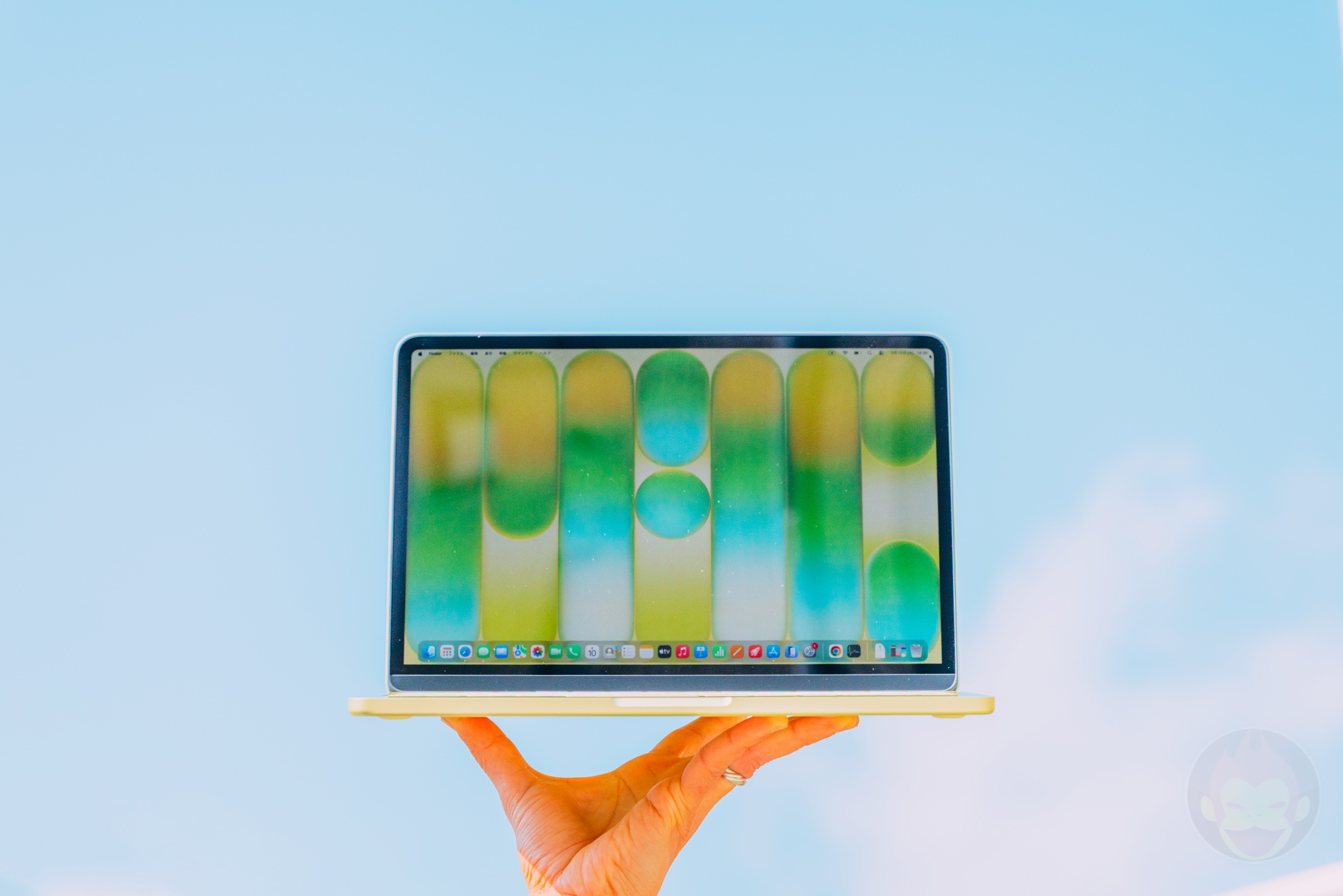
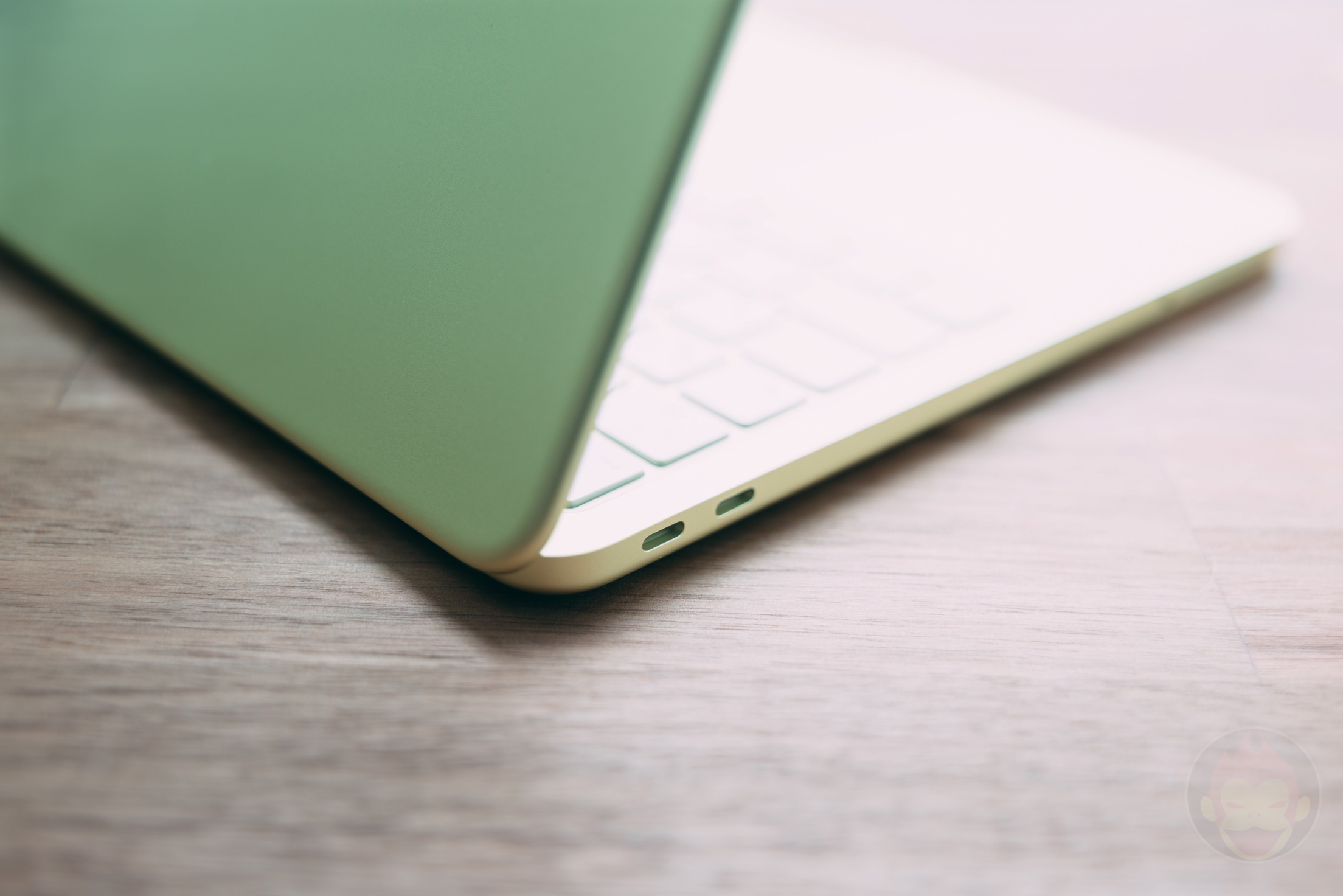
ストレージは256GBモデル(99,800円)と512GBモデル(114,800円)の2択。面白いのが、512GBモデルにだけTouch ID(指紋認証)が搭載されている点だ。このユニークな構成については後ほど詳しく触れる。
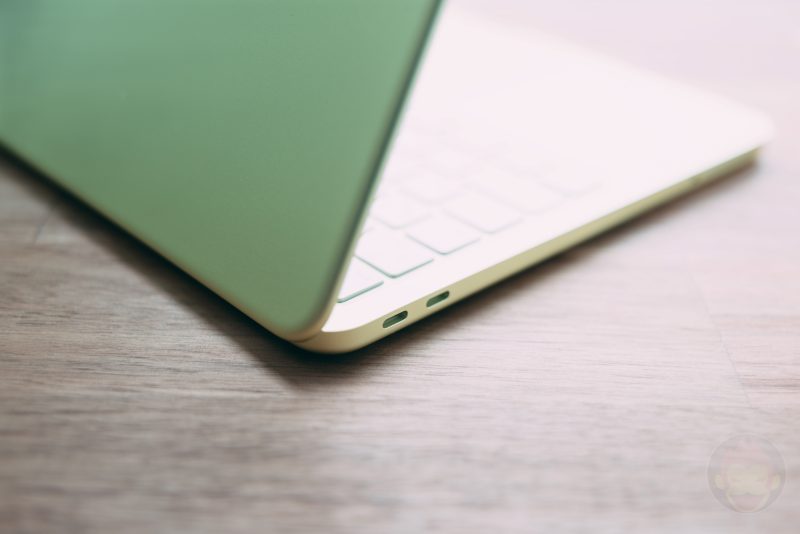
ディスプレイは13.0インチのLiquid Retinaで、解像度は2,408×1,506ピクセル、輝度は500ニト、10億色対応。重量は1.23kgで、MacBook Air(M5)と同じだ。サイズ感はMacBook Airよりわずかにコンパクトだが、厚みはNeoのほうが少しある(1.27cm対1.13cm)。4色のうち個人的に最も推しはシトラス(イエロー)。今までのMacBookシリーズでは考えられないカラフルなパレットが用意されていることには、素直にワクワクする。
「ベゼルが太い」という事前情報を気にしていた人もいるかもしれないが、実機を触った率直な感想としてはまったく気にならなかった。指摘されるまで気づかないレベルで、比較しなければ意識することはなさそうだ。
仕上がりはアルミ製で、高級感とポップさを良いバランスで両立させている。MacBook Airの薄さと比べるとエントリー機感はある。ハードコアなAppleユーザー向けに例えるなら、iPad ProとiPadの違いだ。決してiPadが安っぽいわけではないが、高級感という意味ではiPad Proに軍配が上がる——そういう感覚の違いがある。
iPhoneユーザーが戸惑う「macOS」、でも慣れると最高
初めてMacを使う人が一番戸惑うのは、おそらくファイル管理だ。iPhoneにはファイルの「場所」を意識する概念がほぼないが、Macには「Finder」というアプリがあり、これでファイルやフォルダを管理する。Windowsのエクスプローラーに相当するものだ。
慣れてしまえば、Finderはむしろ便利だ。タグをつけて色分けしたり、スペースキーを押すだけでファイルをプレビューできる「Quick Look」で素早く中身を確認したり。iPhoneの「ファイル」アプリよりはるかに高機能で、パソコンならではの作業効率が手に入る。
macOSにはSpotlightという検索機能もある。iPhoneのホーム画面を下にスワイプすると出てくる検索と同じ感覚で、Command+スペースを押すだけでアプリもファイルもウェブ検索も一発でアクセスできる。iPhoneに慣れた人なら、すぐに馴染めるはずだ。
マルチウィンドウも、iPhoneユーザーには新鮮な体験になるはずだ。ウィンドウを自由に配置できるため、左半分にSafari、右半分にメモ、という配置が簡単にできる。調べものをしながらレポートを書く作業が、劇的に快適になる。iPhoneでは1つずつアプリを切り替えながらやっていたことが、Macでは同時にこなせる——この感覚の違いは、一度体験すると手放せなくなる。
iPhoneとの連携が、想像以上にすごい
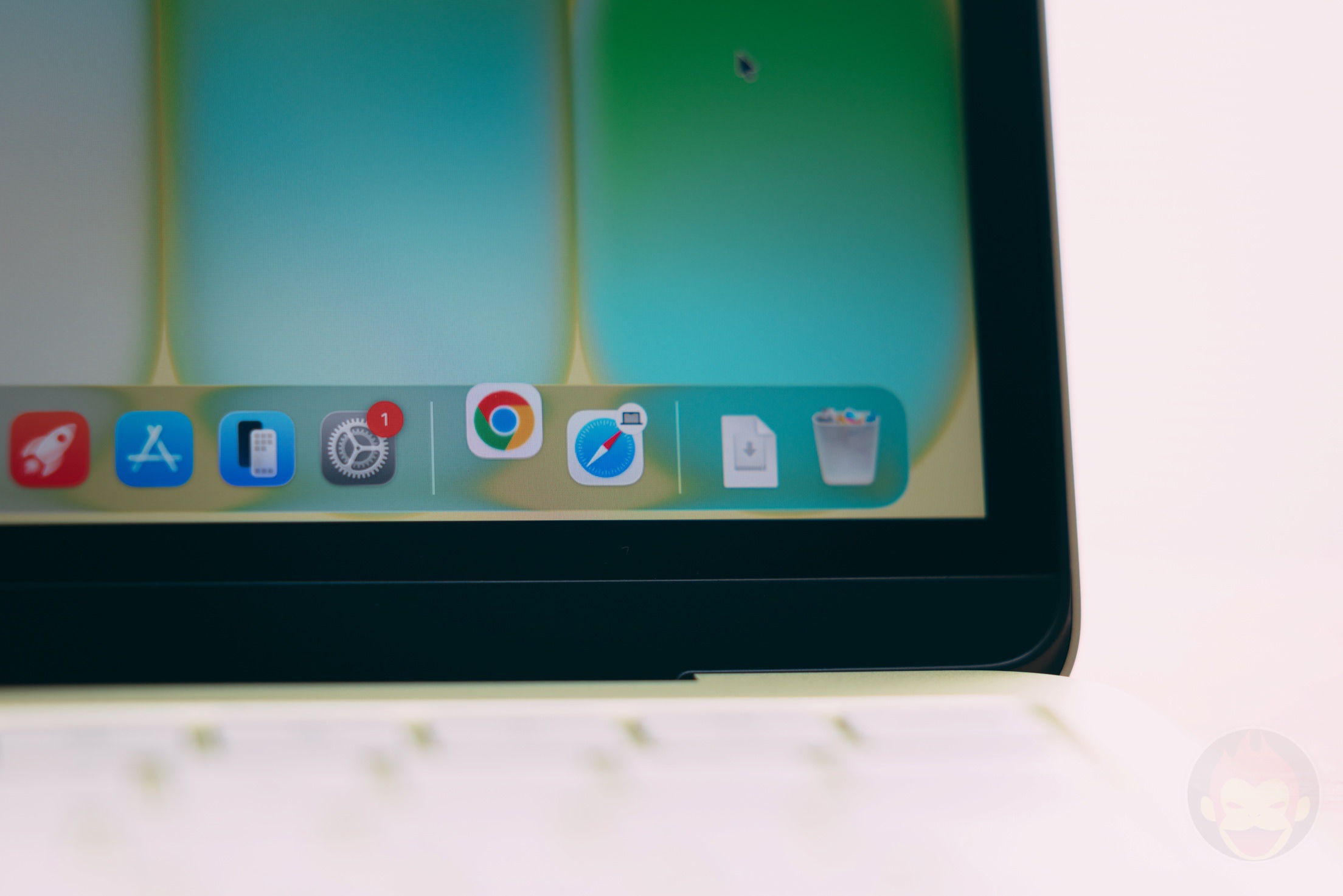
表示されているSafariが「Handoff」
MacBook Neoを買う最大のメリットの1つが、iPhoneとの連携だ。この体験のためだけにMacを買う価値があると言っても過言ではない。
- AirDrop:iPhoneで撮った写真をMacへ転送する最速の方法。Wi-FiとBluetoothを使って、面倒な設定なしでファイルを直接送れる
- Handoff:iPhoneやiPadで作業途中のアプリをそのままMacで引き継げる。SafariのページをMacの大画面で続きから読む、という使い方が自然にできる
- ユニバーサルクリップボード:iPhoneでコピーしたテキストやURLをそのままMacにペーストできる。逆も同様。一度使うと手放せない
- Instant Hotspot:Wi-Fiがない場所でも、iPhoneのテザリングをパスワード入力なしでMacからワンクリックで利用できる
- iCloud同期:写真・メモ・リマインダー・Safariのタブがすべて自動で同期される。iPhoneで撮った写真はMacの「写真」アプリに自動で表示される
これらの連携機能は今や当たり前のように動作してくれるので、日常的にフル活用している。唯一iPhoneミラーリングだけ若干安定感に欠ける印象はあるが、それ以外は本当に頼りになる。
iPhoneさえあれば、Macの使い始めも簡単だ。Macの初期設定に「iPhoneまたはiPadで設定」という項目が用意されており、これを使うことで初期設定を一部簡略化できる。逆に言えば、iPhoneが既にあるならば、Macは使い始めやすいのだ。
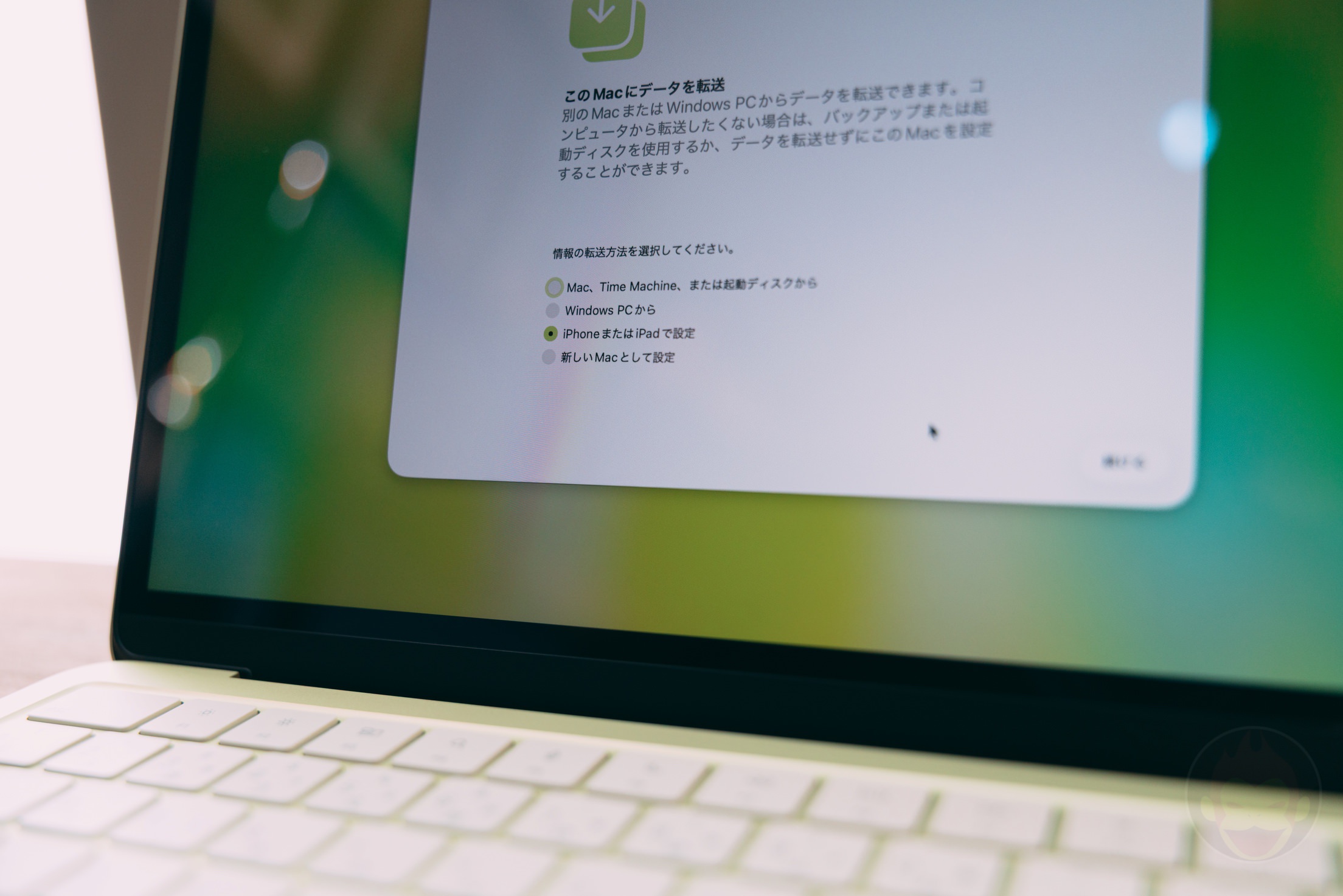
「iPhoneまたはiPadで設定」
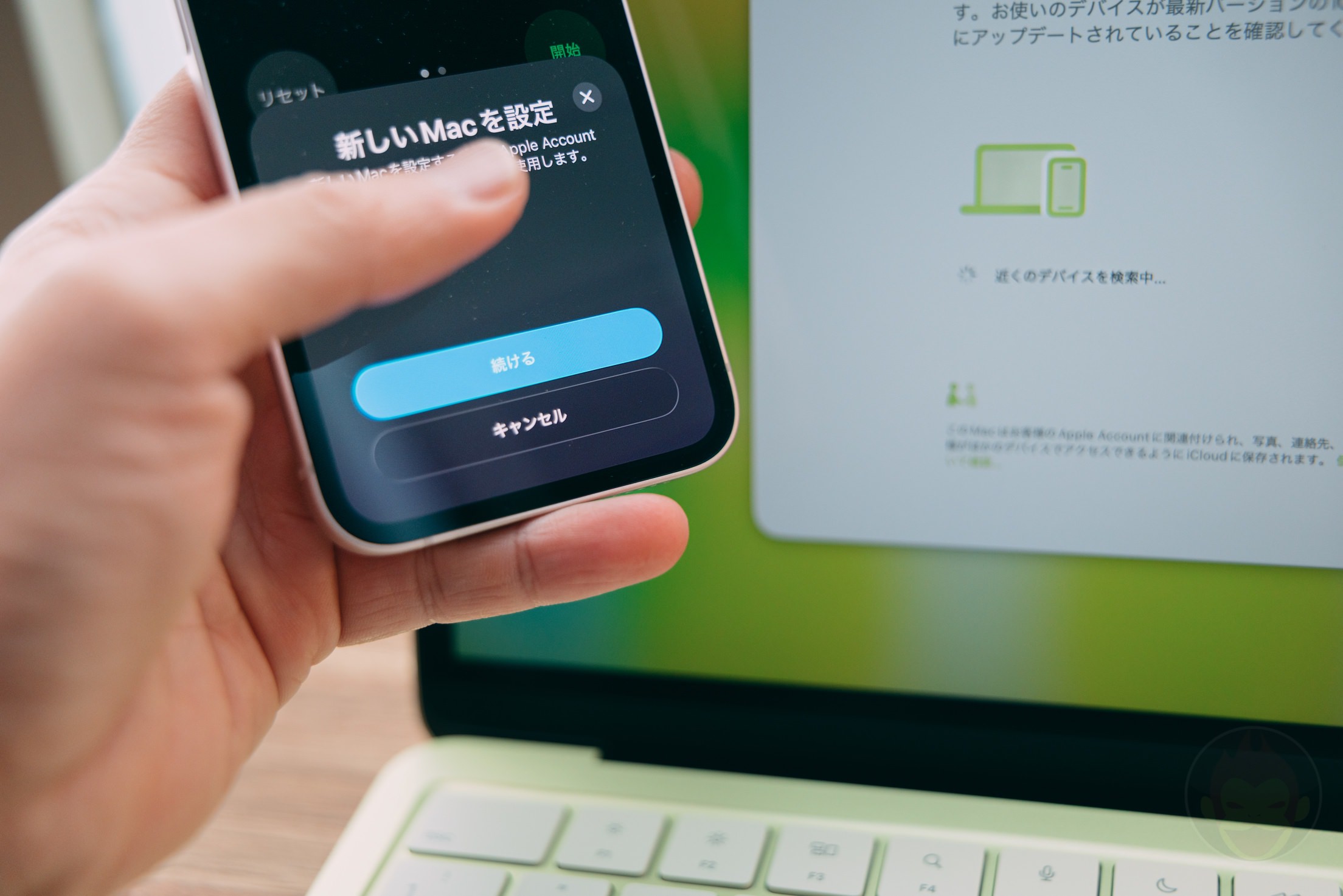
Apple IDで新しいMacを設定できる
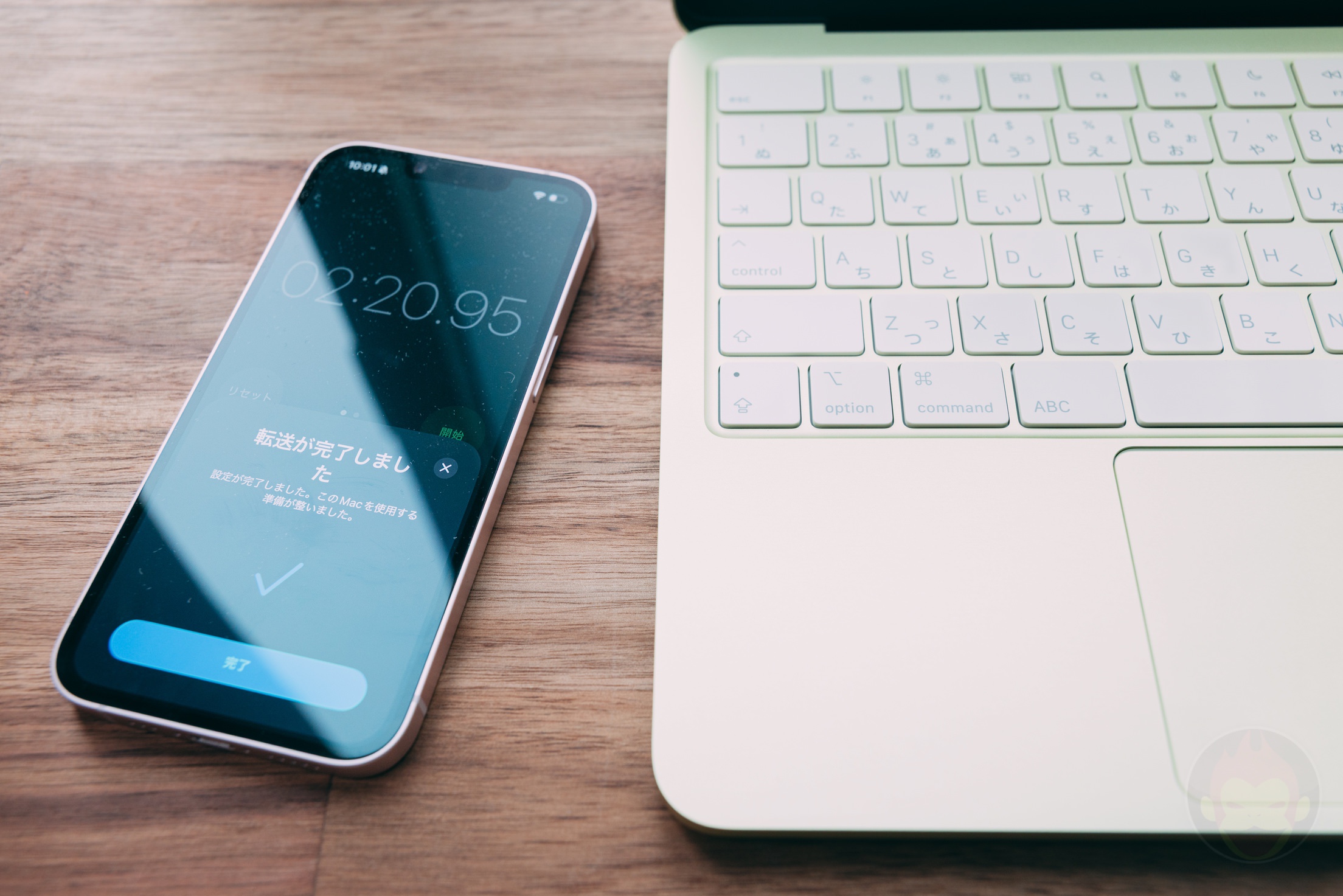
Apple Watchに似た操作を経て、転送完了
トラックパッドとキーボード:初心者でも直感的に使える

Macのトラックパッドは、初めて触る人にとって驚きの連続だ。スクロールは2本指で上下スワイプ、ズームは2本指のピンチイン・ピンチアウト——iPhoneの画面操作とほぼ同じ感覚で使える。3本指で左右スワイプすればデスクトップを切り替えられるし、4本指のジェスチャーもある。
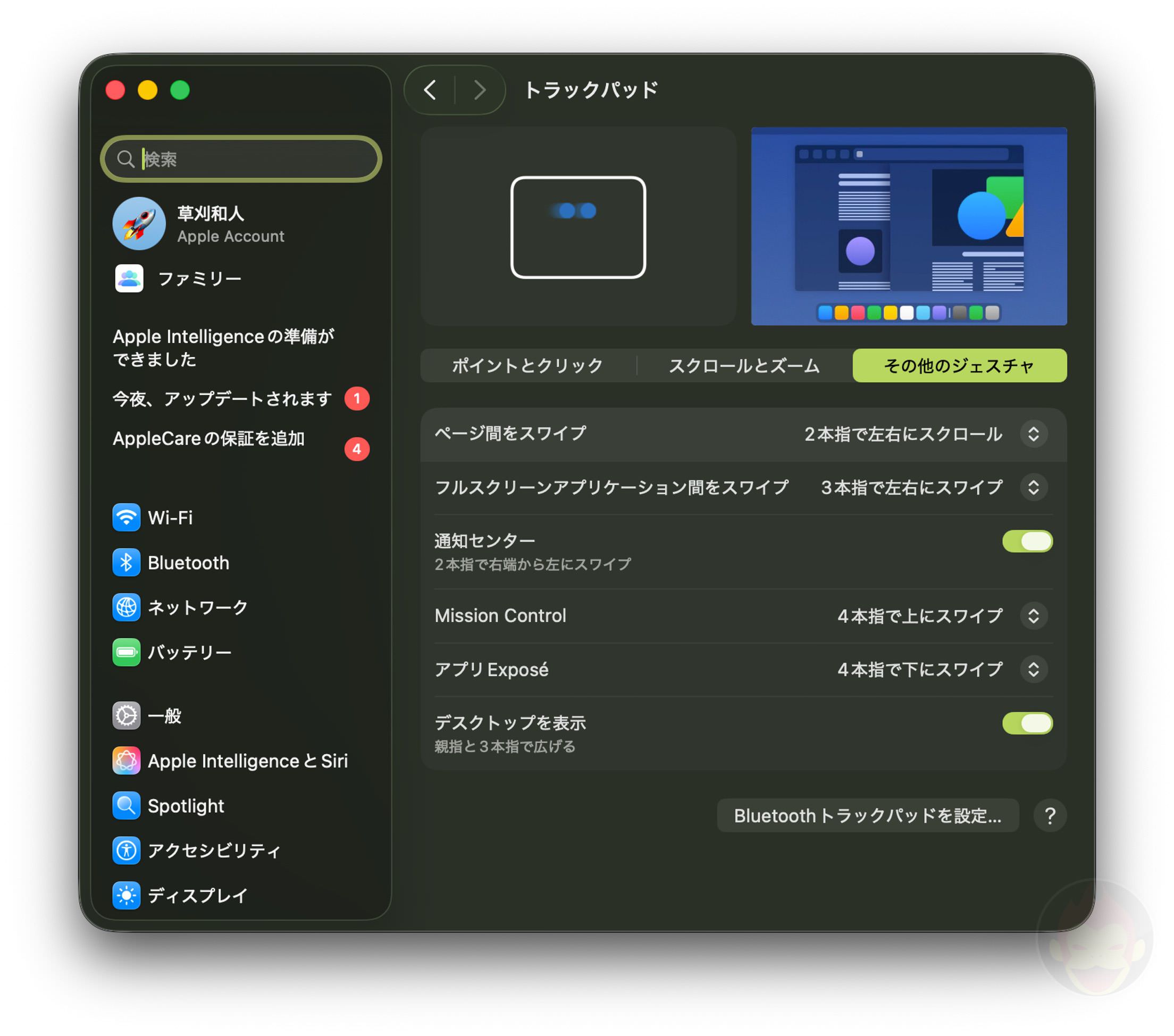
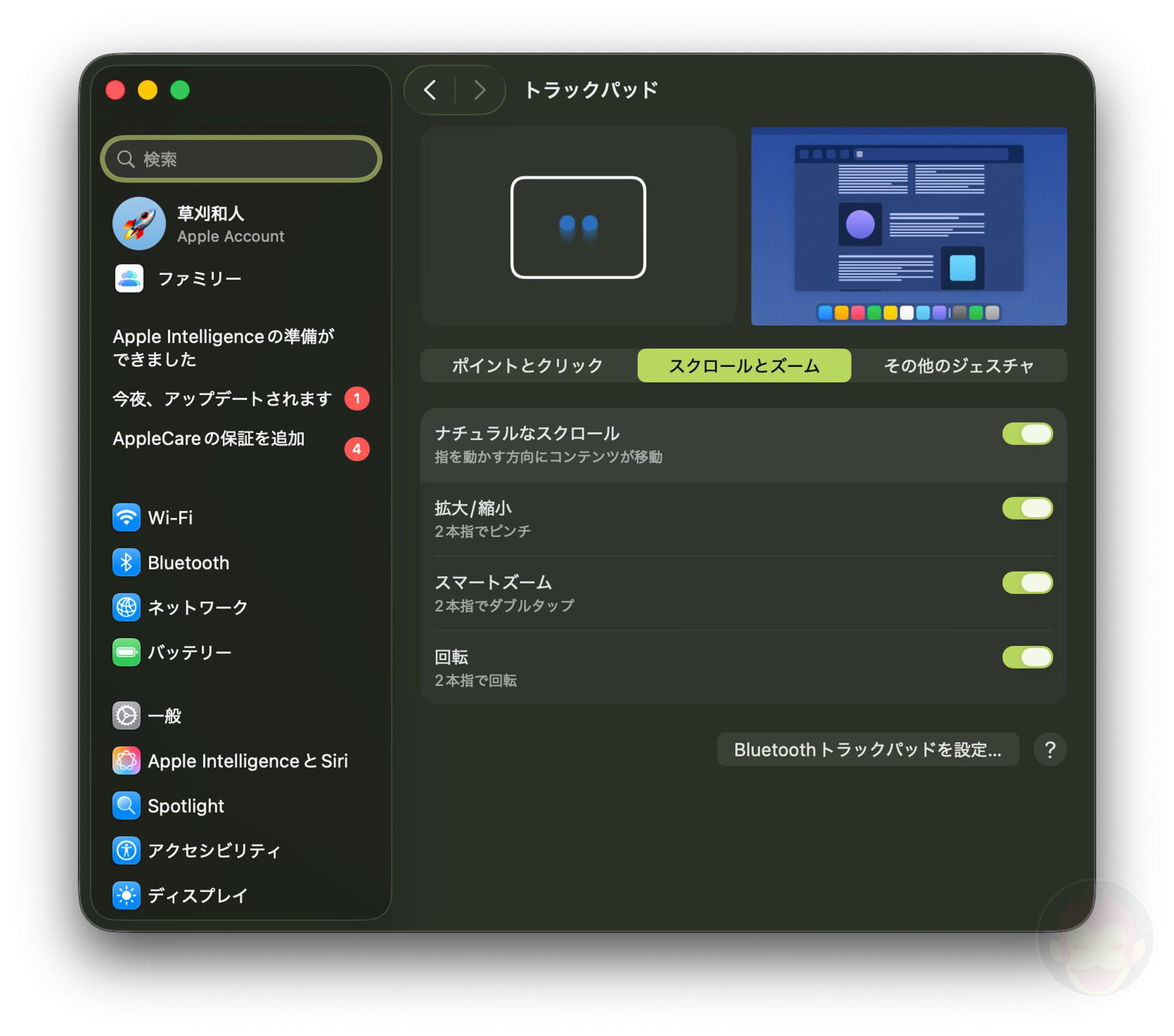
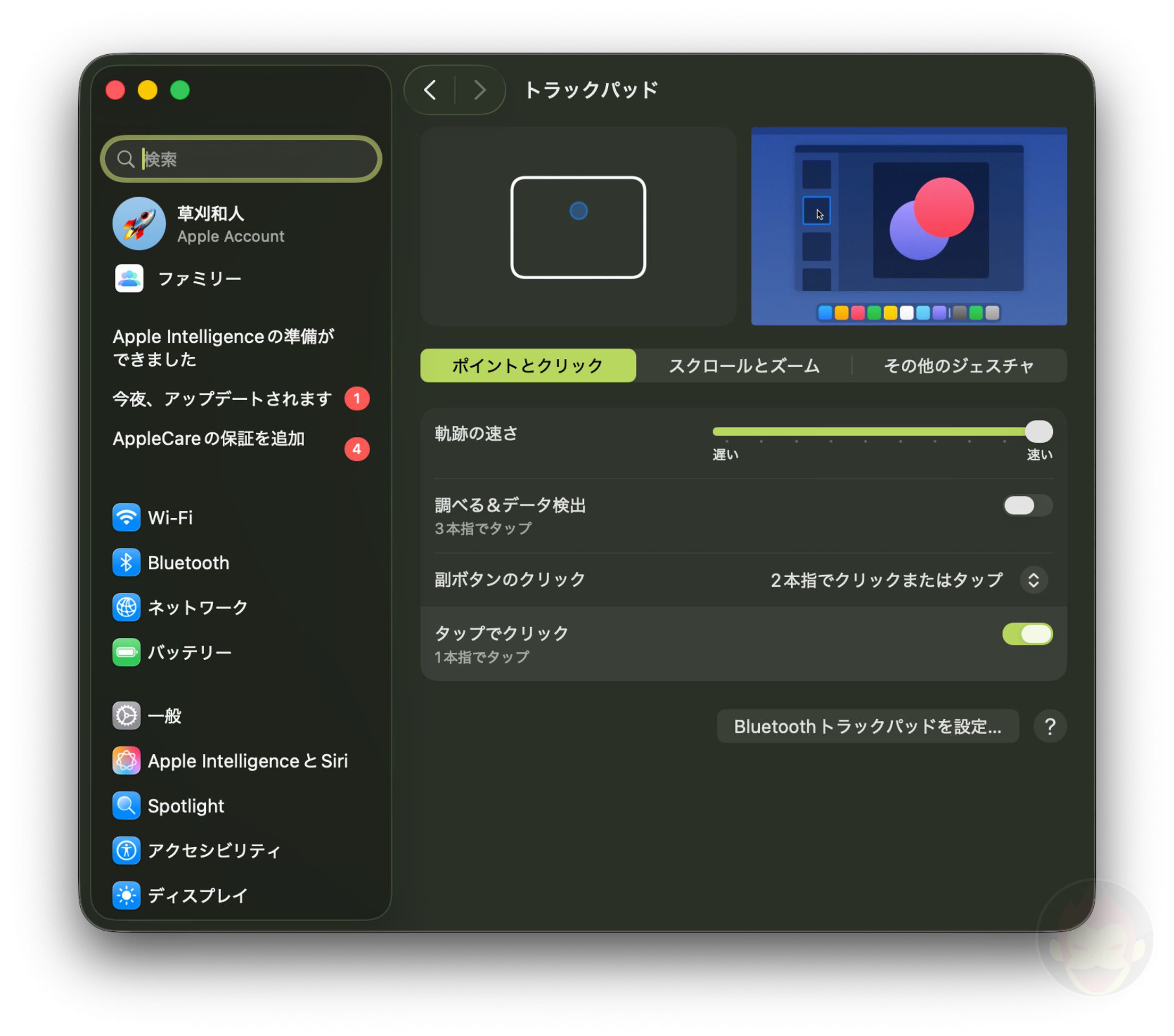
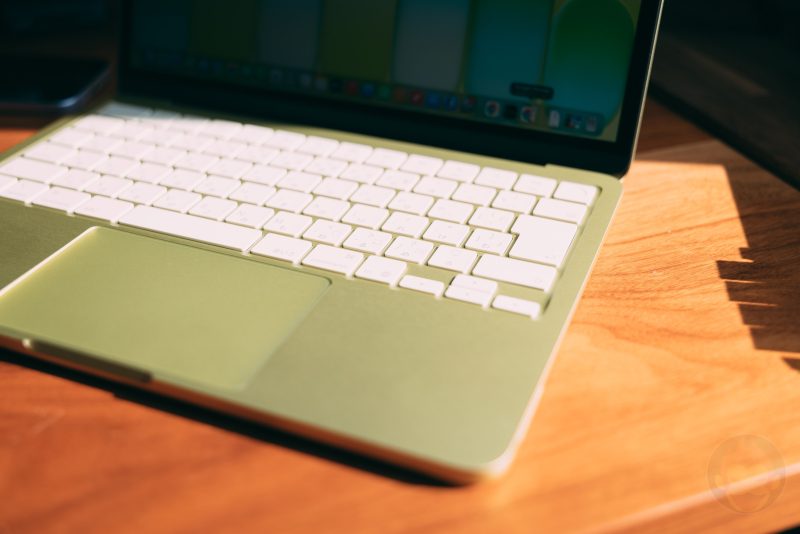
MacBook NeoのトラックパッドはMacBook AirやProの「感圧タッチトラックパッド(Force Touch)」とは異なる「Multi-Touchトラックパッド」だ。Appleによると、メカニカルな設計で表面のどこでもクリック可能、macOSのジェスチャーはすべてサポートしているとのことだ。実際に触ってみると、物理的にカチッと押せる操作感で不便は一切なかった。むしろ初めてMacを使う人にとっては、物理的なクリック感があるほうが直感的かもしれない。
キーボードはMagic Keyboardで、12個のフルハイトファンクションキーを搭載。タイピングの質感はMacBook Airと同等だ。ただしバックライトは非搭載。暗い場所でのタイピングが多い人にとっては慣れが必要かもしれないが、正直なところほとんど気にならなかった。そもそも真っ暗な環境でMacを使う機会はほぼなく、画面の明るさでキーボード面もうっすらと照らされるため、バックライトを意識したことがないのが本音だ。暗い場所で頻繁に作業する人でなければ、あまり心配しなくていいと思う。
iPhoneアプリとiPhoneミラーリング
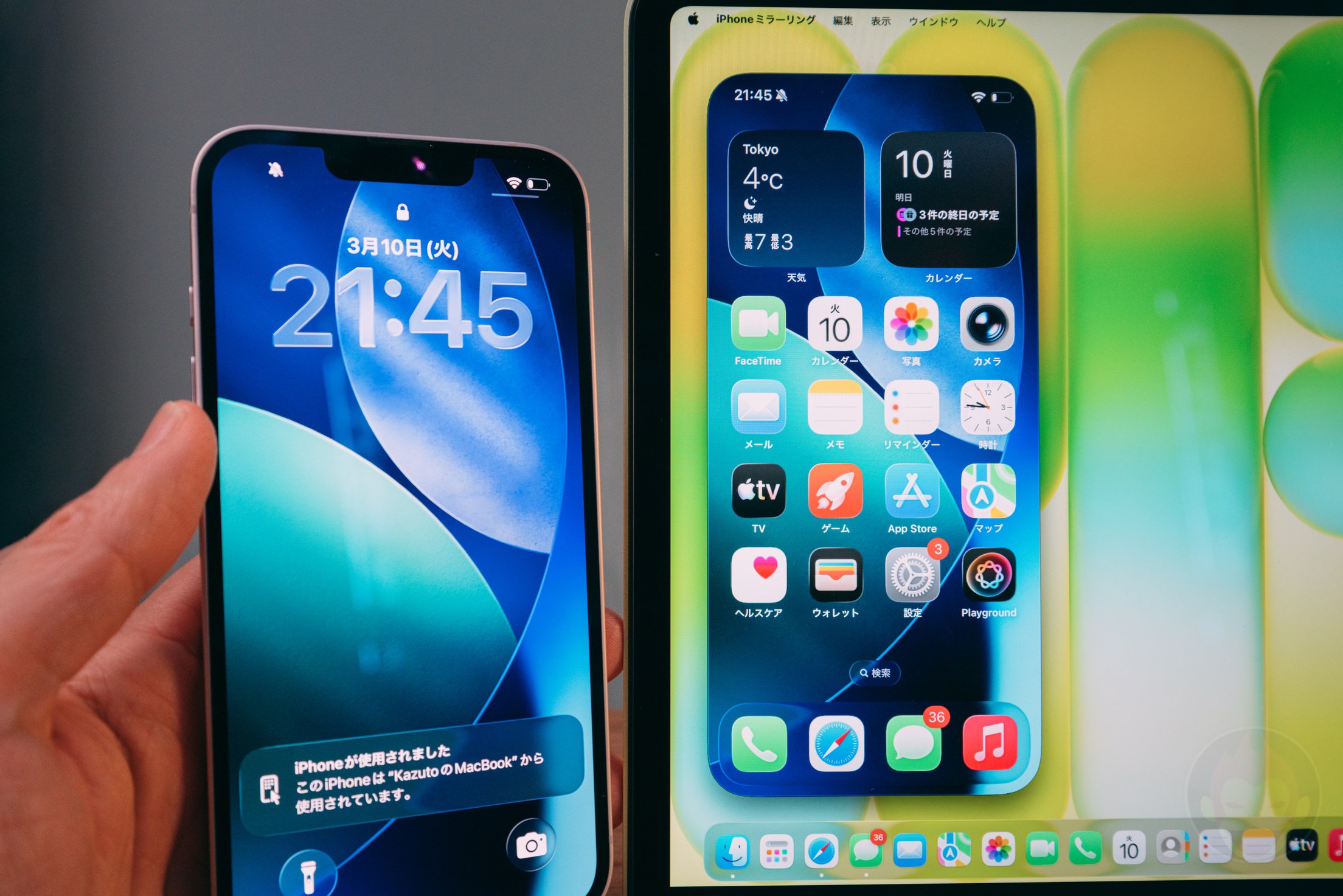
MacBook NeoにはiPhone 16 Proと同じA18 Proチップが搭載されているため、「iPhoneのアプリも使えるのでは?」と期待する人もいるだろう。実は、一部のiPhoneアプリはMac上で動作させることができる。ただし人気アプリの多くはMacでの動作を開発者側が許可していないため、InstagramやTikTokのiPhoneアプリはMacBook Neo上では動作しない。
LINE、CapCut、Notion、CanvaなどはそもそもMac専用アプリが用意されているので、そちらを使うほうが快適だ。どうしてもMacでiPhoneアプリを使いたい場合に全力でおすすめしたいのが、「iPhoneミラーリング」だ。自分のiPhoneのホーム画面をMacの中からそのまま操作できる機能で、通知もMac上で受信できる。iPhoneをポケットに入れたまま、MacBook Neoの画面上でiPhoneを操作できる——これは地味に革命的だと思う。
若干安定感に欠ける部分はあるが、めちゃくちゃ便利だ。どうしてもiPhoneアプリを使わなければならないシーンで大いに役立つ。MacでiPhoneアプリを使いたいなら、まずiPhoneミラーリングを試してほしい。Appleによると、Apple Siliconのスケーラブルなアーキテクチャにより、macOSはMacBook Neo、Air、Proで同じように動作し、アプリの互換性は基本的に同一だという。Apple Intelligence(AppleのAI機能群)にも対応している。
バッテリーは実際どのぐらい持つか
MacBook Neoのバッテリー容量は36.5Wh。Appleの公称値では、ビデオストリーミングで最大16時間、ワイヤレスインターネットで最大11時間だ。MacBook Air(M5)のビデオストリーミング最大18時間と比べると2時間短いが、丸一日の外出には十分対応できる数値ではある。
実際の使用感を正直に書いておく。今回のレビュー中、ほぼ100%の明るさを維持したまま、アプリのダウンロードとインストール、動画や写真の現像・書き出し、外部ディスプレイへの出力確認など、かなりヘビーな作業を連続でこなした。途中で外部ディスプレイ確認のために累計5分以内の充電をしたものの、最終的な残量は22%だった。
これは相当踏ん張っているほうだ。明るさ全開で高負荷な作業をぶっ続けてこの結果なので、日常的なブラウジングやメモ、メールといった軽い作業なら丸一日問題なく持つだろう。
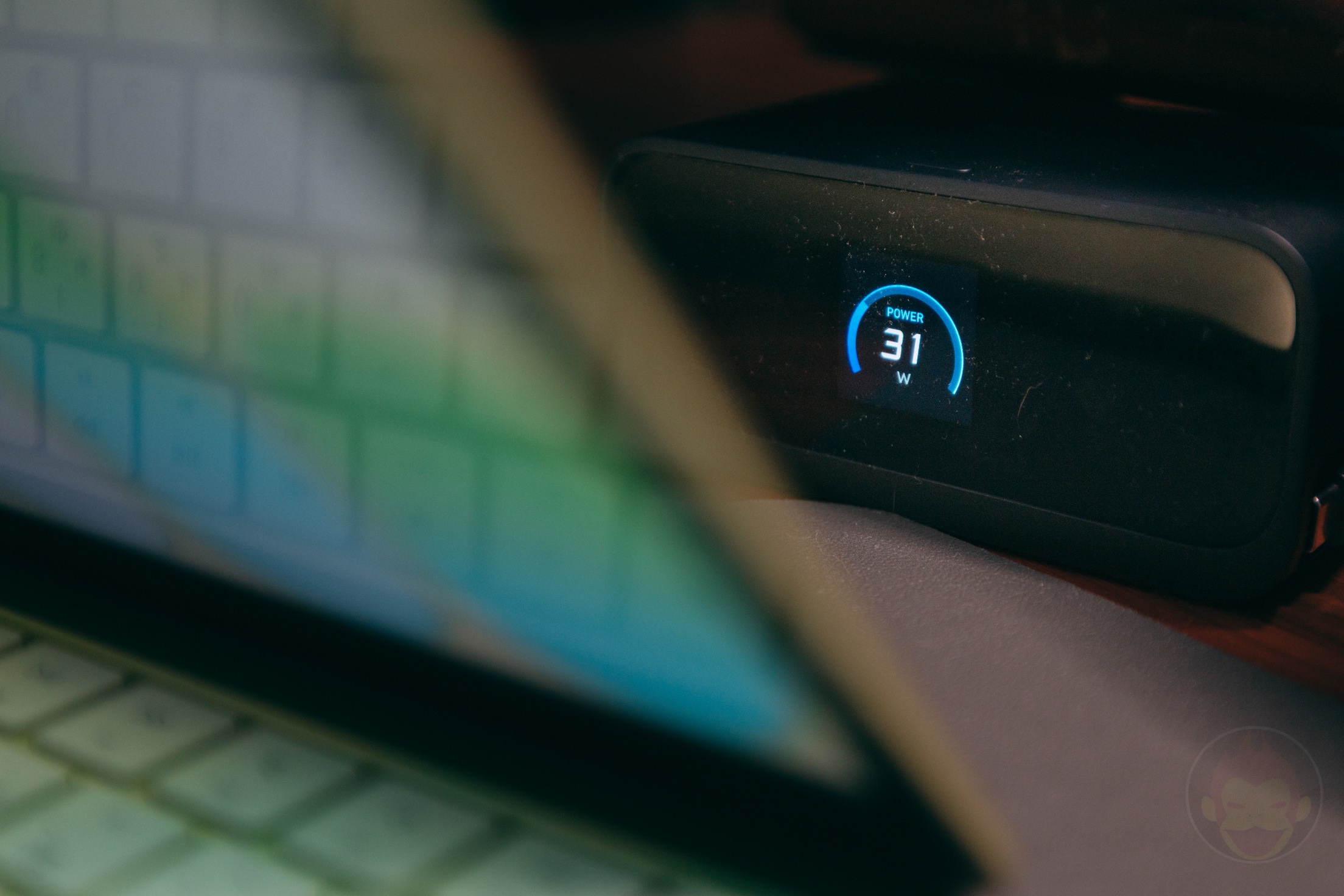
付属の充電器は20W USB-C電源アダプタ。MacBook Airの30W〜35Wと比べると控えめだが、iPhoneの充電器とほぼ同じサイズ感で荷物を増やしたくない人にはむしろメリットかもしれない。最大100Wの充電器に接続したところMacBook Neo側で最大32Wの入力が確認でき、付属充電器より高速に充電できることも分かった。実際に30分充電したところ、22%→52%まで回復した。わずか30分で30ポイント回復するのだから、昼休みにサッと充電するだけで午後も余裕で乗り切れる。
MacBook Airの53.8Whと比べて36.5Whは少ないだけに不安だったが、よく持つ。普段の使い方がブラウザ中心の軽作業であれば、バッテリーの心配はほぼしなくてよさそうだ。
正直、ここは物足りない
99,800円という価格を考えれば十分すぎる性能だが、気になるポイントも正直に伝えておきたい。
Touch IDがない(256GBモデル)。256GBモデルにはTouch IDが搭載されていないため、ロック解除やパスワード入力を毎回手打ちする必要がある。iPhoneでFace IDやTouch IDに慣れている人にとって、これは想像以上に面倒に感じるはずだ。Touch ID搭載の512GBモデルを使っている僕には体験できていない部分だが、iPhoneのFace IDに慣れ切った今、毎回パスワードを手入力する生活に戻ると考えるだけでしんどい。Touch IDの快適さは一度使うと手放せないものだ。
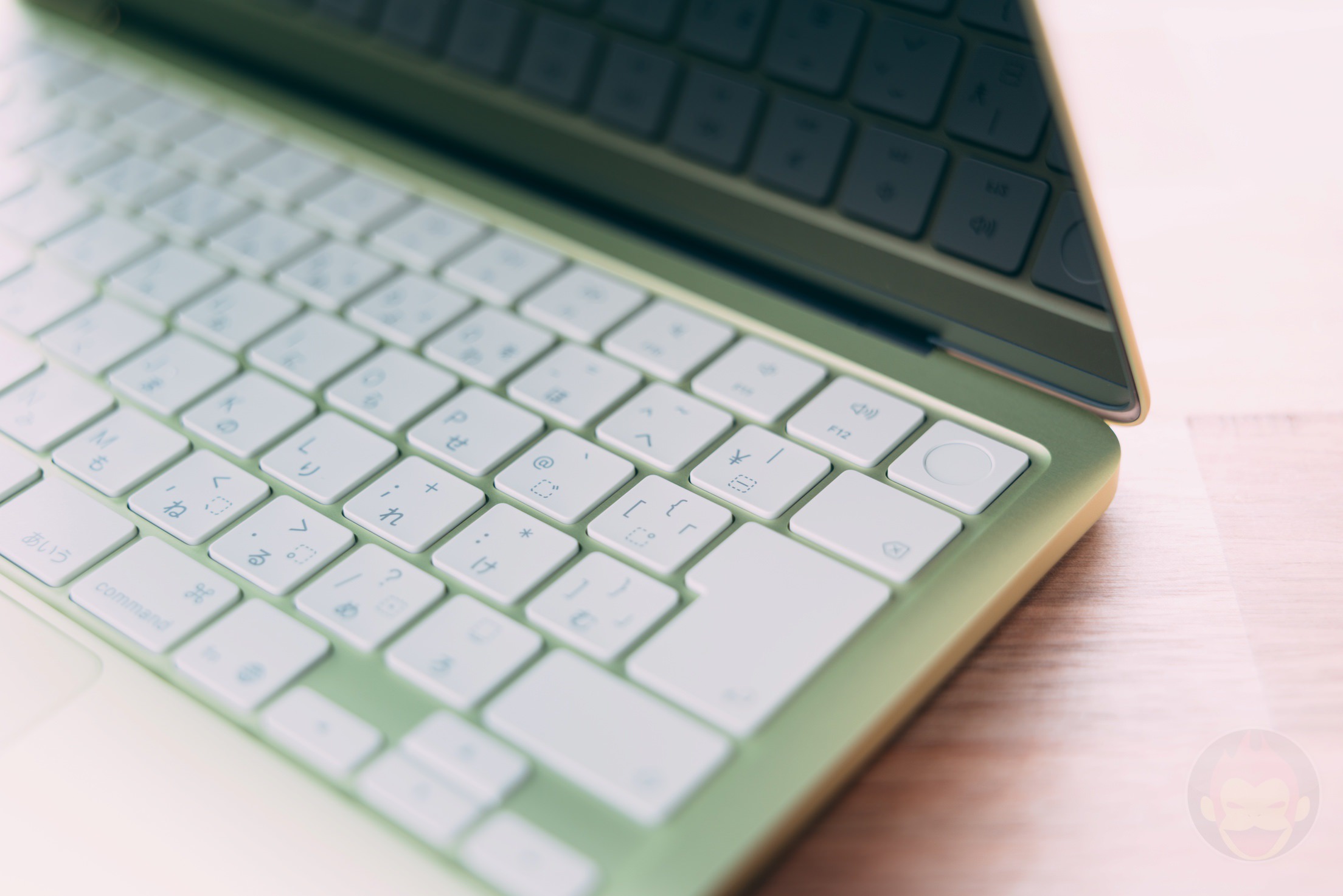
512GBモデルを選ばないとTouch IDはない
ストレージ256GBは少ない。iPhoneで写真や動画を大量に撮る人が同期すると、256GBはあっという間に埋まる。iCloudの有料プランを契約して写真はクラウドに逃がすなどの工夫が必要になるかもしれない。
スピーカーは側面配置で、手で塞ぎがち。単体で聴く分にはまったく問題ない音質だが、MacBook Airの4スピーカーと比べると最大音量は小さめで、低音の迫力もやや控えめだ。少し離れると音が薄くなる点も気になった。そして個人差があるかもしれないが、トラックパッド側の側面に手を置く癖がある人は片方のスピーカーを完全に塞いでしまう可能性がある。自分のクセがスピーカーに影響するとは想像していなかった。
外部ディスプレイは1枚まで。左側のUSB 3ポートから4K解像度・60Hzの外部ディスプレイを1台だけ接続できる。デュアルディスプレイ環境を構築したい人には向かないが、初めてのMacとして使うならモニター1枚で十分だろう。
Webブラウザはメモリに注意。メモリが8GBのため、Google Chromeのようなメモリ消費の多いブラウザを使うと、タブ6個程度でも若干の読み込み遅延を感じることがある。MacBook Neoで快適にブラウジングするならSafariの使用を強くおすすめする。Safariのほうが明らかにキビキビ動作する。
2つのUSB-CポートがそれぞれUSB 3とUSB 2で仕様が異なる点も、様々な周辺機器を繋げる使い方をする人ほど気になるだろう。MacBook Neoはおそらく「基本的に単体で使う前提」の機種だ。周辺機器をあれこれ繋ぐ使い方がメインの人は、MacBook Airのほうが安心できる。
256GBと512GB、どちらを選ぶべきか
MacBook Neoの選択肢は2つだけだが、この選択がかなり悩ましい。なぜなら、ストレージの違いだけでなくTouch IDの有無が絡んでくるからだ。
- 256GBモデル(99,800円):Touch IDなし。毎回パスワード手入力。ストレージは少なめ。ただし10万円を切る価格
- 512GBモデル(114,800円):Touch ID搭載。ストレージ倍増。価格差は15,000円
15,000円の差額でTouch IDとストレージ倍増が手に入るなら、512GBモデルのほうが満足度は高いと思う。ただし、税込114,800円になると10万円のラインを超える点は注意が必要だ。確定申告で経費に計上する場合、10万円未満であれば少額減価償却資産として一括で経費にできるが、10万円を超えると減価償却が必要になる。個人事業主や副業で使う予定がある人は、この10万円ラインを意識しておいたほうがいい。
個人的な結論は512GBモデルを推す。しかもその最大の理由はストレージ容量ではなく、Touch IDの有無だ。パスワードを都度入力する生活と、Touch IDでサッとロック解除できる生活では快適さが全然違う。指を添えるだけでログインでき、Safariの自動入力も一瞬で認証できる——256GBモデルにはこの体験がない。だからこそ15,000円を払ってでも512GBモデルを選ぶ価値があると思う。
もちろん予算は人それぞれだ。「Touch IDがあったほうが便利なのはわかるけど、予算が……」という人は256GBモデルを選んで問題ない。iCloudを活用してクラウドストレージをうまく使えば、256GBでも十分やりくりできるはずだ。
MacBook Neoは「最初の1台」として買っていいのか

結論から言う。買っていい。
MacBook Neoの本質は、今までMacが高くて手が出なかった人に向けた製品だ。Appleによると、より多くの人々に手が届くよう一から設計し直したプロダクトだという。iPhoneを使っていてパソコンが欲しいと思っていた人、学校でレポートを書くために新しいPCが必要な学生——そういう人にとって、MacBook Neoは「最初の1台」として十分な性能を持っている。iPhoneとの連携はフル機能で動作し、macOSのすべてが使え、iPhoneを使えばiPhoneアプリの制約すらほぼなくなる。
スペック表で上位モデルと比べれば見劣りする部分はある。しかしMacBook Neoが戦うフィールドはそこではない。Appleが公式データとして示しているのは同価格帯のWindowsノートパソコンとの比較で、日々のタスクが最大50%高速と謳っている。実際に使ってみて率直に感じたのは「iPhone 16 Proのチップってこんなにパワフルだったんだ」という素直な驚きだった。
このマシーンがぶっ刺さるのは「普段は超ライトな作業をする」人だ。クリエイターとして写真も動画もモリモリ扱うという人や、マルチタスクしまくりという人はMacBook Airのほうが安心できる。一方で「1つずつアプリを開いて、ちょこちょこブラウザを見るぐらい」という使い方の人は、MacBook Neoで十分満足できるはずだ。時間がかかることはあっても、できないわけではない——そういう機種だ。
もう1つ、強くおすすめしたいユーザー層がいる。「iPadを買ってみたけど、結局あんまり使わなくなった」という人だ。自宅で気軽に使えて、ネットを見たり動画を見たり、たまにゆるい仕事をしたい。iPadをコンピュータの代わりにしようとしたけどうまくいかなかった。かといってMacBook Airに予算を割くのはちょっとなぁ、でもiPadのようなカジュアルさとポップさはほしい——そういう人にとって、カラフルなMacBook Neoは「これだ!」となる一台だと思う。画面サイズも13インチで、iPad AirやiPad Proの大きいモデルと同じサイズ感だ。
あれこれ理由をつけては、なんとなく見送ってきたMacデビュー。MacBook Neoとともに新たな一歩を踏み出してみてはどうだろうか。
Macの公式情報・購入ページ
- ノート型Mac ▶ MacBook Neo / MacBook Air / MacBook Pro
- デスクトップ型Mac ▶ iMac / Mac Studio / Mac mini / Mac Studio / Mac Pro
- 各モデル比較 ▶ Macを比較
- Macアクセサリ ▶ Apple公式ストア / Amazon
- 整備済商品(公式の新中古品) ▶ Apple公式ストア(整備済み商品とは?)
- 学割(教員・PTA役員も対象) ▶ 学生・教員向けストア(学生・教職員向けストアとは?)
もっと読む




MacBook Neoを魔改造したら性能が最大18%も上がったらしい。銅ヒートシンクと液冷クーラーを装着MOD
MacBook Neo、付属の20W充電器だと本気を出せていなかった。でも、96W充電器は”やりすぎ”
MacBook NeoでWindows、使えるけど”選ぶべき人”は限られる

MacBook Neoが発売直後に約4,000円オフ。実質5,000円安く買えるチャンス

> 「いらないから安くしてくれ」という人のことを意識
妻にも似たようなことを言われました ^^;; 実際、$600ドルは頑張ったなと思います。個人的には、Appleらしいお洒落で遊び心のある、こういうデバイス好きです。キャンディカラーiMacを思い出す自分は爺さん? (;^ω^)
あーなるほど確かにそう言われてみれば!でもまあ、もしかしたらそれすら「いらないから安くしてくれ」という人のことを意識して調整したのかもしれませんね!
なるほど!!!!!!!!!!全然!めっちゃ参考になります!!!今貪欲にいろんなチャレンジしてみたいので、ちょっとWindows機が全くない状況でどうできるかわからないのですが、なんかそういう着眼点で色々と模索してみます!ありがとうございます!
>シングルコア性能を見て「じゃあNeo買おう」っていう人のほうが、ターゲット層のことを考えて圧倒的に少数派
そういう意味ではなく、「A18 ProがWindowsのミドル以上といい勝負ができるという印象が得られる数値・実例」があれば、Neoの「スマホのチップ」という非力な印象をWindowsユーザーから拭えるんじゃないかと思いまして。実際、オモチャ性能なんじゃないかと思ってるWindowsユーザーが周囲にそこそこいます。そういう人にはMacとの比較だけではイメージしづらいので。
(ゴリミーでそういうレビューやってくれって意味ではなく、どこかもっとそういう比較をやってくれないかなと思っただけです)
> 個人的な結論は512GBモデルを推す。しかもその最大の理由はストレージ容量ではなく、Touch IDの有無だ
そうですよね。初心者向けだからこそ、生体認証は必須だと思う。スマホ慣れしたユーザーにパスワードを毎回打たせるのはちょっと… って感じ。正直なところ、パスキー推しのAppleが生体認証なしモデルを出してきたのは意外。
確かに一理ありますね!シングルコア性能を見て「じゃあNeo買おう」っていう人のほうが、ターゲット層のことを考えて圧倒的に少数派だと思うのですが、「学校から求められているスペックを満たしているのか」というのは確かに解説できたら良さそうですね!ただ僕としては結構このA18 Proチップ、すんごい頑張れるんだなっていう感覚です!
この機種で迷う層は「iPhoneと同じCPUだから非力そう」「学校から求められてるスペックを満たしてるのか不安」で敬遠する人多そう。
だからWindows機と比べてどれだけ戦えるかを示した方が良さげなのに、そういうレビューがあんまない。一つ見つけた記事ではシングルコア性能では第13世代のCore i7よりも上回るそうなので、それを聞くと欲しくなる。
確かに!!!!!ざっくり9時間ぐらいですかね!僕としては「相当よく持ってくれるなあ」という印象です!!!
Apple Watchを使った解除はもちろん使えるはずです!!!
>最終的な残量は22%だった。
これって結局何時間使った上での残量なんでしょうか?
>Touch IDがない
代替手段で、Apple Watchと連携して解除はできるんでしょうか?