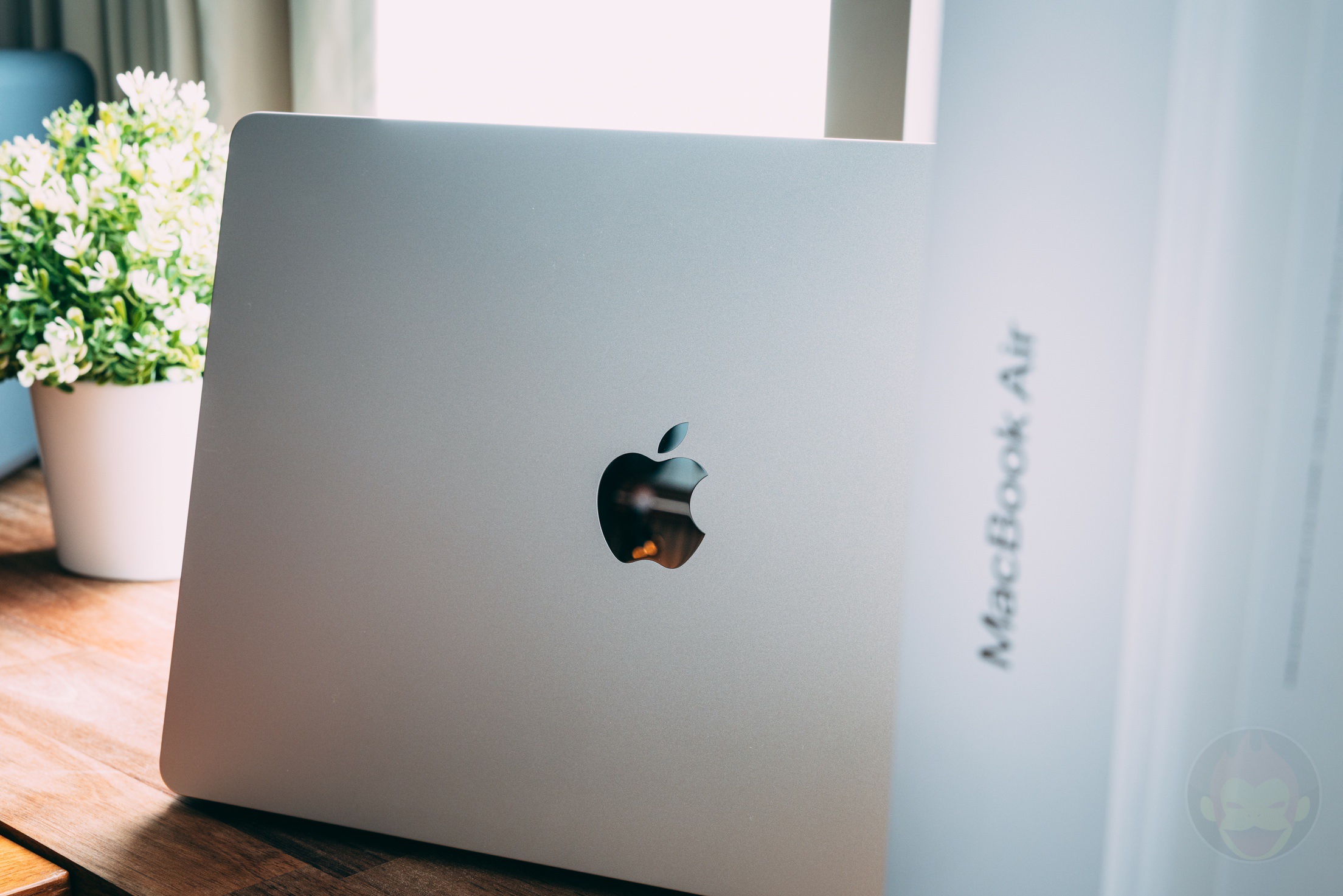

15インチM5 MacBook Air レビュー:Proが要らない日と、要る瞬間
SSD速度はM4 Maxを超えたが、AIノイズ除去100枚には48分かかった
長年MacBook Proをメインマシーンとして使い続けてきた。M1モデルの登場以来、ディスプレイの美しさ、豊富なポート、圧倒的なパフォーマンスを理由に「クリエイターならMacBook Pro一択」という信念を持ち続けてきた。Appleの初売りでほぼ全盛り構成をポチり、M4 Maxに乗り換えた際も迷いはなかった。100万円近くを投じたメインマシーンだ。
ところが今回、15インチM5 MacBook Airを使ってみて、初めてその信念が本気で揺らいだ。「もしかしたら、これでいいんじゃないか」という気持ちがわいてきたのは、正直なところ予想外だった。
15インチMacBook Airが、本気で気になった理由
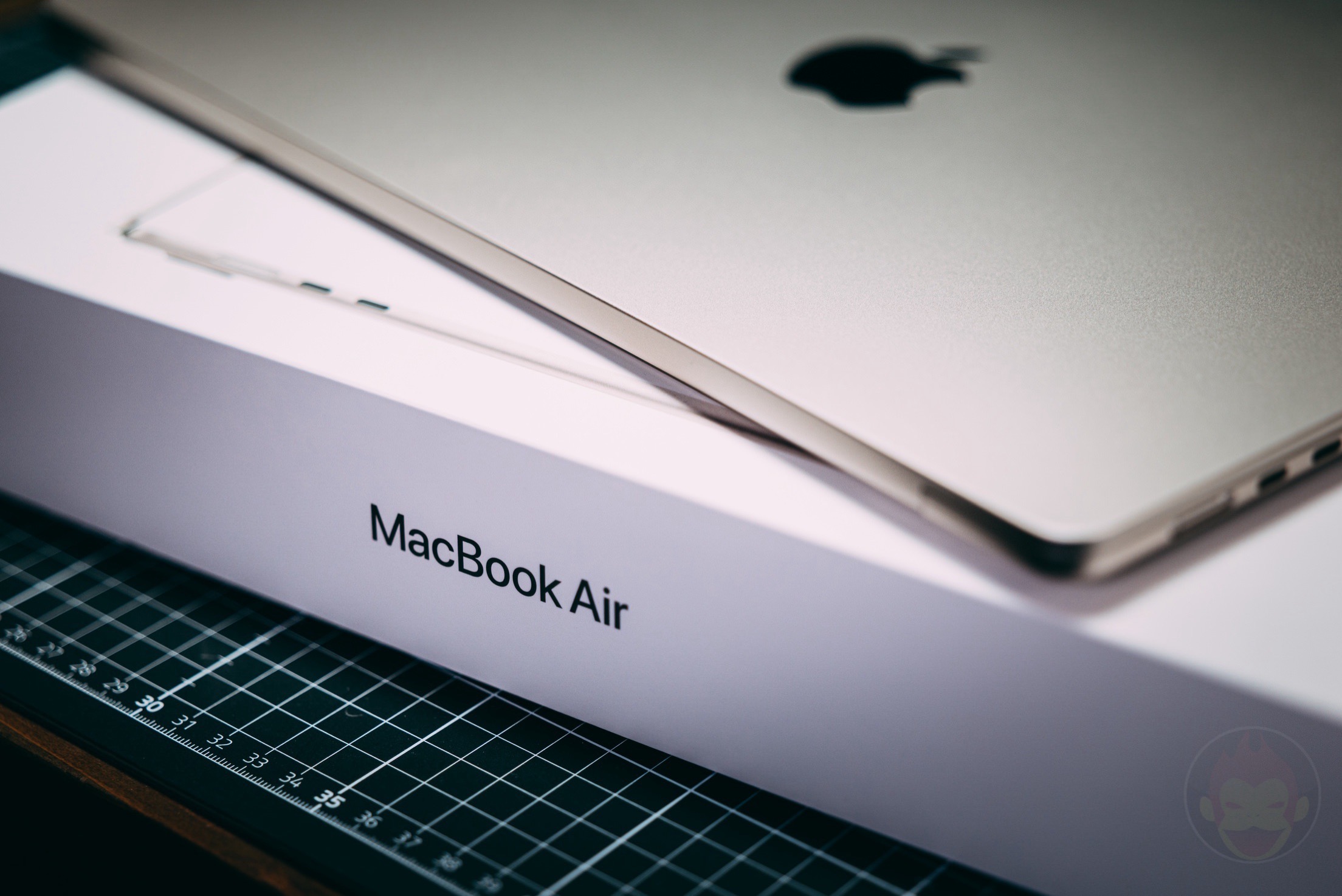
僕のメインマシーンは14インチM4 Max MacBook Pro。サブ機として13インチM2 MacBook Airも持っているが、あくまで「サブ」として位置づけていた。13インチは軽くて持ち運びやすいものの、画面が狭く感じる場面が多い。かといって16インチMacBook Proは大画面で魅力的だが、重さがネックだ。
そんな中で気づいたのが、重量の逆転現象だ。実は14インチMacBook Proより15インチMacBook Airのほうが軽い。十分なパフォーマンスが確保できるなら、大画面で軽いMacBook Airのほうが快適なのではないか——そう思いはじめていた。
各種AIサービスをブラウザとアプリで行ったり来たりする時間が増えたことも、きっかけの1つだ。作業領域の「もうちょっと欲しい」という気持ちが、じわじわと積み重なっていた。
今回、ラインアップに「MacBook Neo」が加わったことも見逃せない。iPhoneと同じA18 Proチップを搭載したMacBook Neoの登場により、MacBook Airは「MacBook Neo以上、MacBook Pro未満」というミドルレンジの立ち位置を確固たるものにした。ミドルレンジと言っても、MacBook Proをよりハイエンドなプロユースへと押し上げるほど守備範囲は広い。
M5チップ、ここが変わった
手元のレビュー機のスペックを先に明示しておく。カラーはスターライト、M5チップ、16GBメモリ、1TBストレージ構成で、通常価格は249,800円(税込)だ。15インチモデルはM5チップ(10コアGPU)のみの展開で、13インチモデルのような8コアGPU構成は選択できない。
「スーパーコア」という名前が生まれた背景
M5チップには10コアCPU(4つのスーパーコア+6つの高効率コア)と最大10コアGPUが搭載されている。「スーパーコア」という名称に馴染みのない方もいるだろう。これはこれまで「パフォーマンスコア」と呼ばれていたコアが今回から改名されたものだ。改名に伴い、iPad ProやApple Vision Proなど他製品ラインでの表記も順次変更される。
なぜ改名されたのか。M5ファミリーを横断して見たとき、コアの役割が整理されたからだ。M5チップには現在、3種類のコアが存在する。
- スーパーコア(Super core):世界最速のシングルスレッド性能を誇る最高性能コア。M5(Air)に搭載されているのはこのコアだ
- パフォーマンスコア(Performance core):スーパーコアの派生で、プロ向けワークロードに特化してマルチスレッド性能をさらに高めた新しいコア。M5 ProやM5 Maxに搭載される
- 高効率コア(Efficiency core):電力効率に優れ、バックグラウンド処理などを担うコア。M5(Air)の6コアがこれにあたる
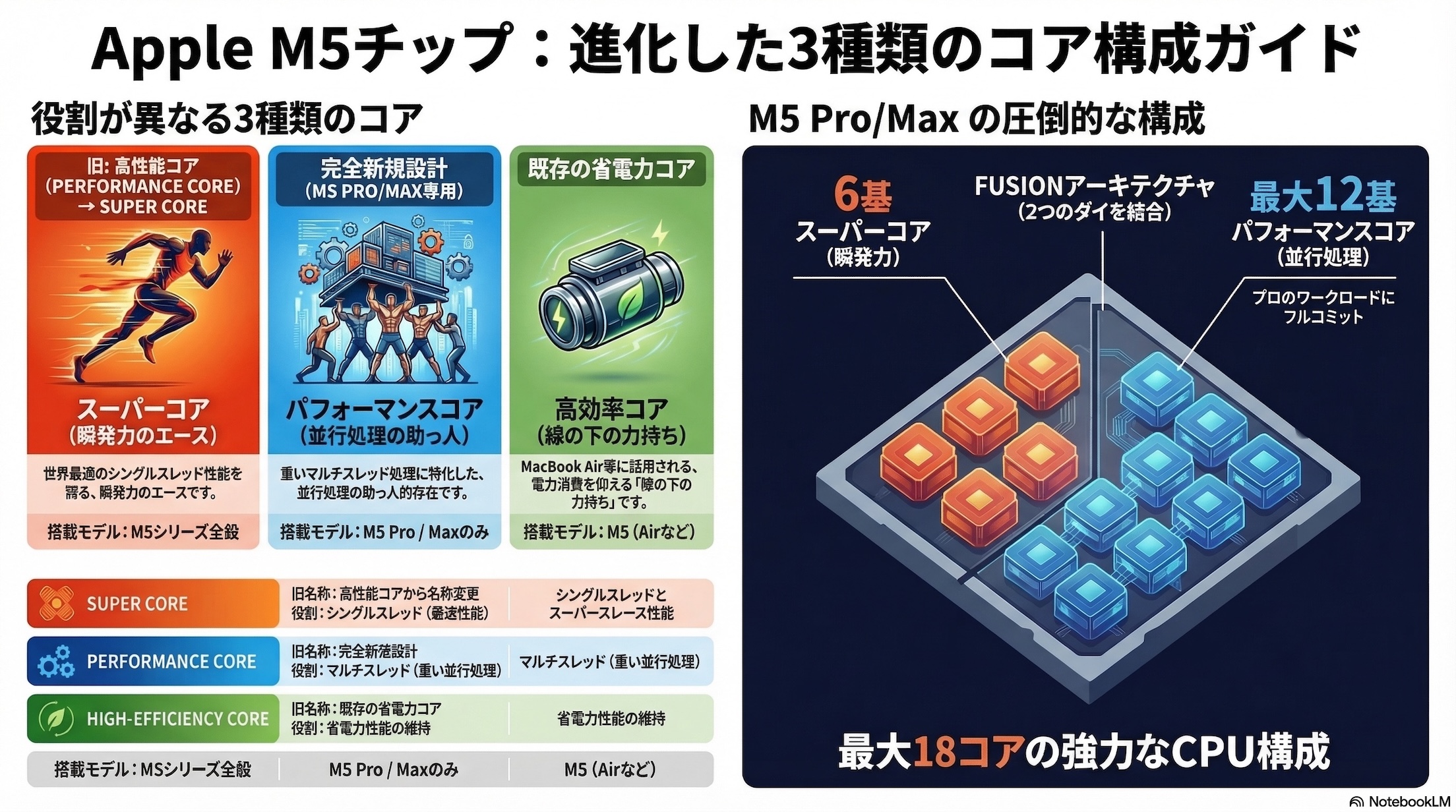
図解すると少し分かりやすいはず
MacBook Airに搭載されているのは、M5ファミリーの中でも世界最速のシングルスレッド性能を誇るスーパーコアだ。アーキテクチャの大幅な改良により、マルチスレッド性能はM4比で最大18%向上している。
GPUのAI性能が4倍に跳ね上がった理由
今回のM5チップで特に注目すべきポイントが、GPUの各コアにNeural Acceleratorが統合されたことだ。これによってAIワークロードの処理速度がM4 MacBook Air比で最大4倍、M1 MacBook Air比では最大9.5倍という驚異的な数値を実現している。
Lightroomでの写真の自動選別やマインドマップの自動生成といった、これまでクラウド依存だった重いAI処理がオフライン環境でも瞬時に完了するようになる。メモリ帯域幅もM4の120GB/sから153GB/sへと約30%拡大され、LLMのような大規模データ処理に対する耐性も増した。
ストレージ2倍、通信進化、そして値上げの根拠
M4モデルではベース構成が256GBだったストレージが、M5モデルでは最低512GBからのスタートとなった。最大構成もこれまでの2TBから4TBへ倍増し、最新のSSD技術の採用により読み書き速度も前世代比で2倍に高速化された。
Wi-Fi 7とBluetooth 6への対応も新たに実現している。新たに搭載されたApple N1チップによるもので、M4のWi-Fi 6E / Bluetooth 5.3から最新規格への進化だ。
前モデルよりも価格が上がっている点が気になる人もいるだろう。特にiPad Air(M5)やiPhone 17eがベース価格を据え置いたのに対し、MacBook Airの価格が上昇したことを疑問に思う人もいるかもしれない。Appleによると、価格は製品ごとに決定しているとしつつも、MacBook Airに関してはユーザーに提供できる価値が大幅に向上したためだとしている。ベースストレージの倍増、SSD読み書き速度の2倍化、Wi-Fi 7 / Bluetooth 6対応、M5チップの飛躍的なパフォーマンス向上——これらを踏まえると、価格上昇に見合う以上の価値があると確認できた。
パフォーマンス検証
比較対象は14インチM4 Max MacBook Pro(メインマシーン)と14インチM5 Max MacBook Pro(最新のProハイエンドモデル)の2台だ。
SSD速度の実測
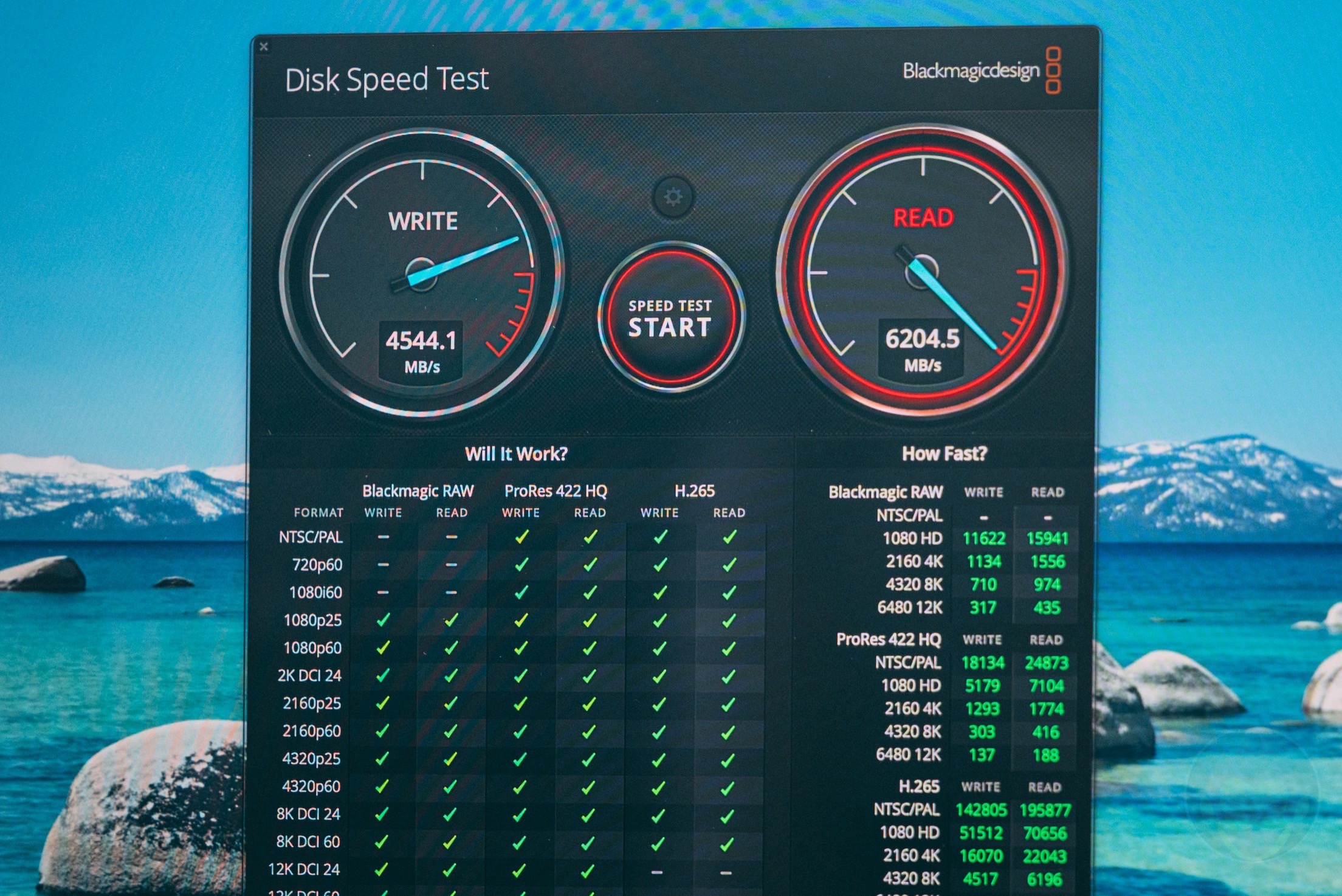
まず、最大2倍速くなったというSSD速度の実測値から確認しよう。
| 機種 | READ速度 | WRITE速度 |
|---|---|---|
| M5 MacBook Air | 6,204.5 MB/s | 4,544.1 MB/s |
| M5 Max MacBook Pro | 12,809.0 MB/s | 12,714.9 MB/s |
| M4 Max MacBook Pro | 5,933.5 MB/s | 7,147.9 MB/s |
M5 Max MacBook Proのスコアは圧倒的の一言だが、M5 MacBook Airも相当健闘している。いや、健闘どころではない。READ速度に至っては、僕のM4 Max MacBook Proを上回っていた。100万円近くをかけたメインマシーンのREAD速度を、MacBook Airが超えてしまうのだから、Appleシリコンの進化には本当に驚かされる。
ポータブルSSDが昨今の半導体事情から値上がり傾向にある中、Appleは価格を上げるどころかSSDの性能を最大2倍にまで高速化してしまった。価格上昇の理由としてストレージ強化を掲げているAppleの姿勢は、伊達ではない。
ファイル転送・ZIP解凍:日常作業での差はほぼなし
外付けSSD(SanDisk 4TB USB 3.2 Gen 2×2)から本体ローカルストレージへ15GBのファイルを転送する時間と、ZIPファイルの解凍時間を計測した。
| 機種 | 転送時間(15GB) |
|---|---|
| M5 MacBook Air | 19.87秒 |
| M5 Max MacBook Pro | 19.06秒 |
| M4 Max MacBook Pro | 20.20秒 |
| 機種 | 解凍時間(15GBファイル) | 解凍時間(10GBファイル) |
|---|---|---|
| M5 MacBook Air | 39.39秒 | 32.49秒 |
| M5 Max MacBook Pro | 35.59秒 | 27.60秒 |
| M4 Max MacBook Pro | 36.53秒 | 26.92秒 |
これらの作業では3台の間に大きな差は見られなかった。SSDの実測スコアでは大きな開きがあるにもかかわらず転送時間がほぼ同等なのは、外付けSSDを経由する転送では接続規格(USB 3.2 Gen 2×2の理論値は約2,000MB/s)がボトルネックになるためだ。日常的なファイル操作においては、3台ともストレスなく使える。
DaVinci Resolve:書き出し時間と冷却の差
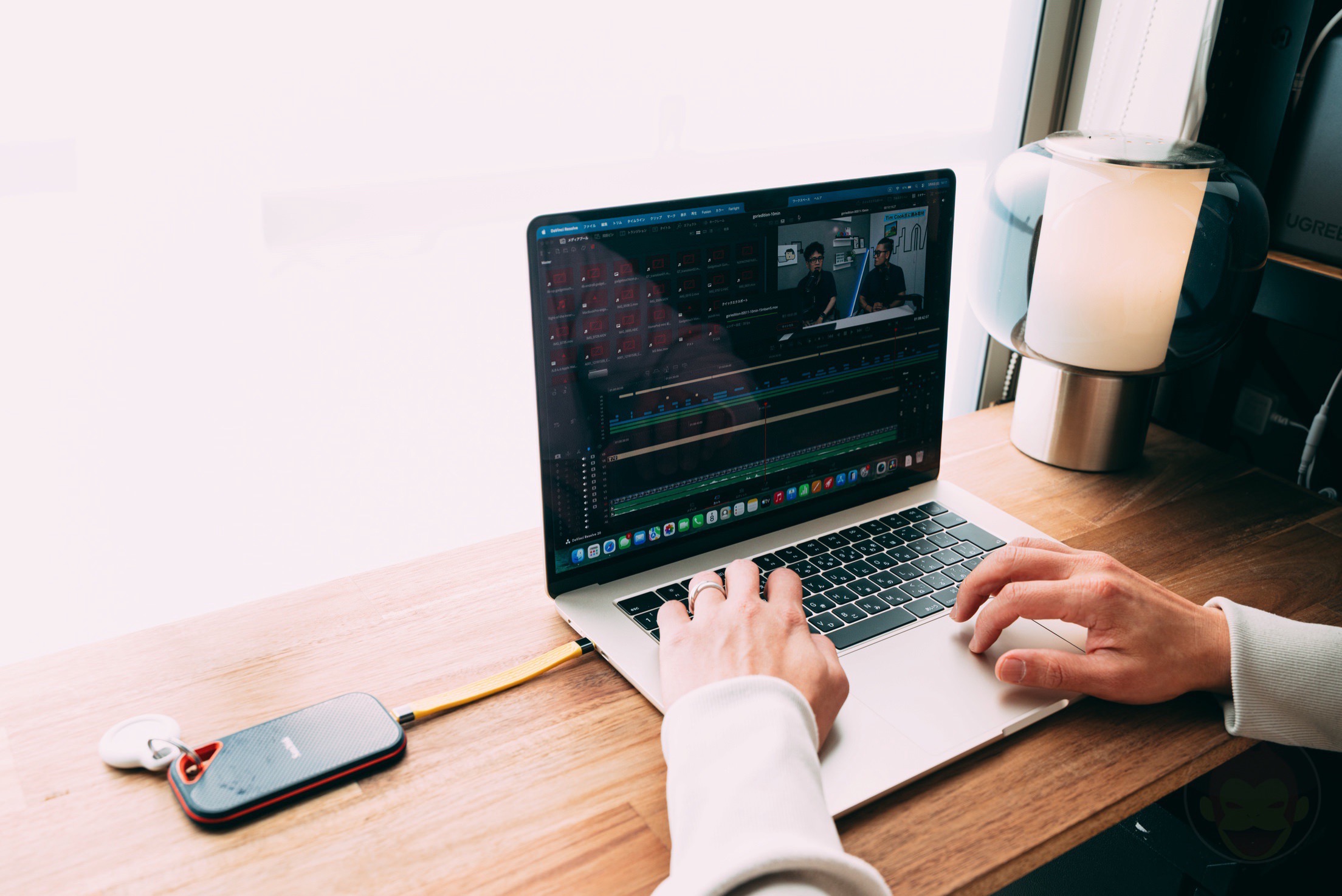
「ガジェタッチ」で定期的に出演しているコーナー「OpenMic Radio g.O.R.i Edition」の素材を使い、DaVinci Resolveで検証を行った。素材はすべて外付けのSanDisk SSD(4TB USB 3.2 Gen 2×2)に収め、書き出し先も同じドライブに統一。約10分間の素材をH.265でエクスポートする条件で3台を比較した。
| 機種 | 書き出し時間 | 冷却の様子 | バッテリー残量 |
|---|---|---|---|
| M5 MacBook Air | 6分20秒 | ほんのり温かい程度(ファンなし) | 85% |
| M5 Max MacBook Pro | 1分49秒 | 約1分3秒でファン稼働 | 91% |
| M4 Max MacBook Pro | 1分59秒 | 約49秒でファン稼働 | 86% |
書き出し時間ではMacBook AirはMacBook Proに大きな遅れを取った。GPUのコア数およびメディアエンジンの数が影響していると考えられ、書き出し速度を求めるのであればMacBook Proを選ばざるを得ない。
ただし、実際の編集作業そのものはMacBook Airでも十分サクサクだった。むしろ15インチという大画面のおかげで、タイムラインやモニター画面の見やすさという点では14インチMacBook Proよりも作業しやすいとすら感じたほどだ。「書き出しは多少時間がかかっても、編集は快適にしたい」というスタイルの人なら、MacBook Airでも十分戦える。
RAW現像:限界まで追い込む
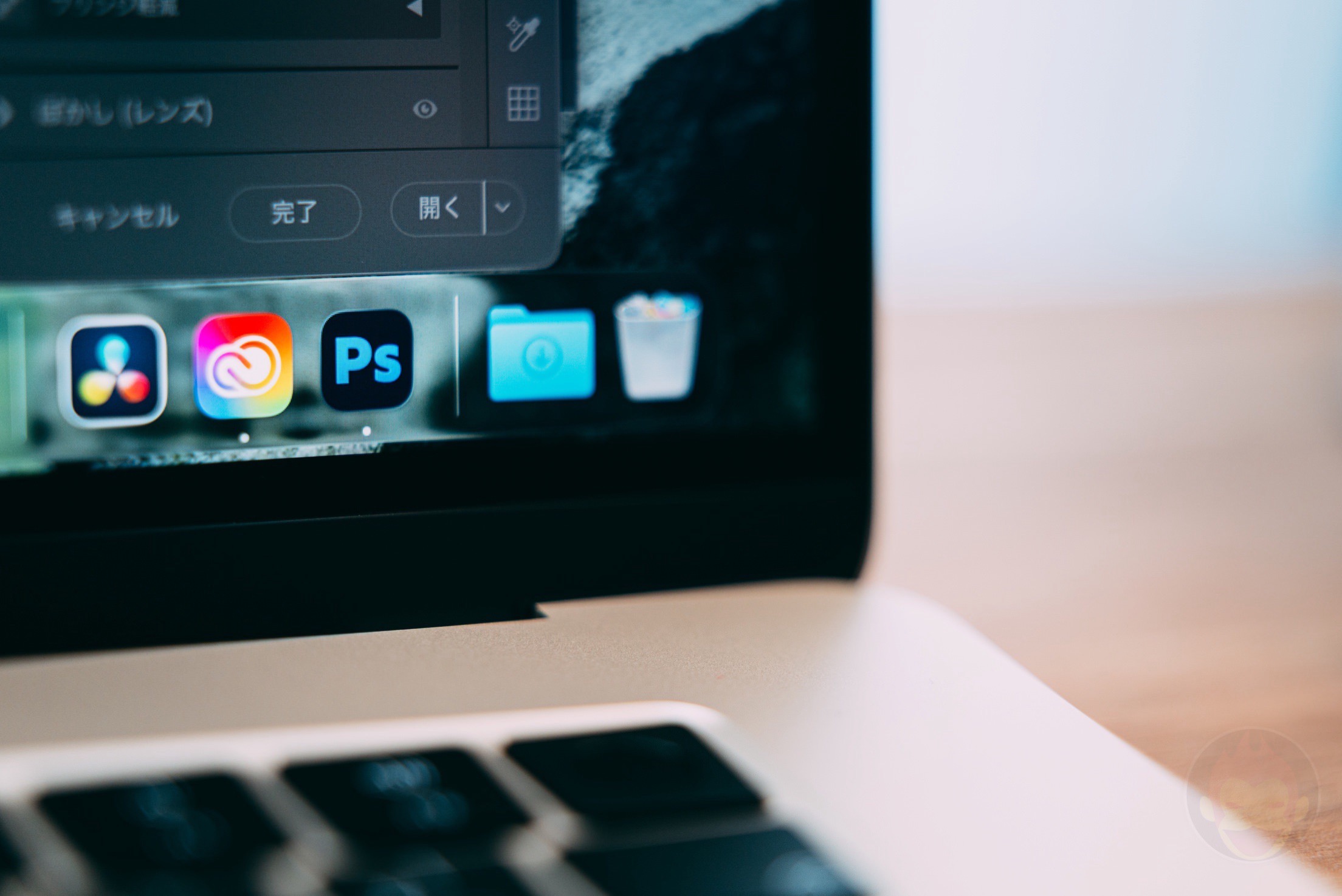
僕が日常的に行う最も処理負荷の高い作業が、写真の現像だ。今回は653ファイルのRAWデータ(Canon CR3形式)を使い、通常よりも意図的に高い負荷をかけた条件で計測した。実際は何百枚もまとめて一度に作業することは意識的に避けているが、高負荷の状態で快適に動作するなら普段の作業は間違いなく快適に使えるはず、という考えのもとだ。
Photoshop起動(全653ファイル読み込み)
| 機種 | 起動時間 |
|---|---|
| M5 MacBook Air | 10.36秒 |
| M5 Max MacBook Pro | 10.66秒 |
| M4 Max MacBook Pro | 7.08秒 |
被写体検出(100枚)
| 機種 | 処理時間 |
|---|---|
| M5 MacBook Air | 1分09秒 |
| M5 Max MacBook Pro | 40.44秒 |
| M4 Max MacBook Pro | 41.34秒 |
ノイズ除去(100枚)
| 機種 | 処理時間 |
|---|---|
| M5 MacBook Air | 48分11秒 |
| M5 Max MacBook Pro | 11分03秒 |
| M4 Max MacBook Pro | 14分17秒 |
AIノイズ除去は、MacBook Airが大きく遅れを取る形となった。MacBook Proはいずれもファンが高速回転するほど負荷のかかる処理のため、ファンレス設計がボトルネックとなり、サーマルスロットリングが発生しているのではないかと推測する。実際、検証中のMacBook Airはキートップすら触れないほど熱くなっていた。
書き出し(全653ファイル)
| 機種 | 書き出し時間 | バッテリー残量 |
|---|---|---|
| M5 MacBook Air | 8分43秒 | 42% |
| M5 Max MacBook Pro | 2分30秒 | 53% |
| M4 Max MacBook Pro | 6分03秒 | 40% |
書き出しにもGPUが使われるため、GPUコア数が少ないMacBook AirはMacBook Proに比べて不利になる。ただしこれは653枚を一度に書き出すという、僕自身ですら普段やらないほどの枚数での検証だ。実際の運用ではここまで大きな差にはならないはずだし、バッチ処理に分けたりノイズ除去のタイミングを工夫したりするだけで回避できる場面も多い。あくまでも「最も負荷のかかるやり方」でマシーンの限界値を引き出すことを意図している。
M5 Max MacBook Proは書き出しを終えてもバッテリー消費が最も少ないというのが印象的だった。「プロ向けチップを積んでいるから電力消費が大きい」というイメージを覆す結果だ。「もっと頑張ってくれ頼む……」と思ったのは言うまでもなく、自分のメインマシーンに向けた言葉である。
バッテリー持ちについても参考程度に記録しておく。M4 Maxはメインマシーンのためバックグラウンドでさまざまなアプリが動作している状況なので、厳密な比較ではない点はあらかじめお断りしておく。
| 機種 | バッテリー残量(計測後) |
|---|---|
| M5 MacBook Air | 47% |
| M5 Max MacBook Pro | 58% |
| M4 Max MacBook Pro | 45% |
体感として、M5 MacBook Airのバッテリー持ちは「驚くほど良い」というわけではなかった。Appleが謳う最大18時間(ビデオ再生)という数値は、軽めの用途での話と理解したほうが良いだろう。
Wi-Fi 7はWi-Fi 6ルーターでも有利なのか
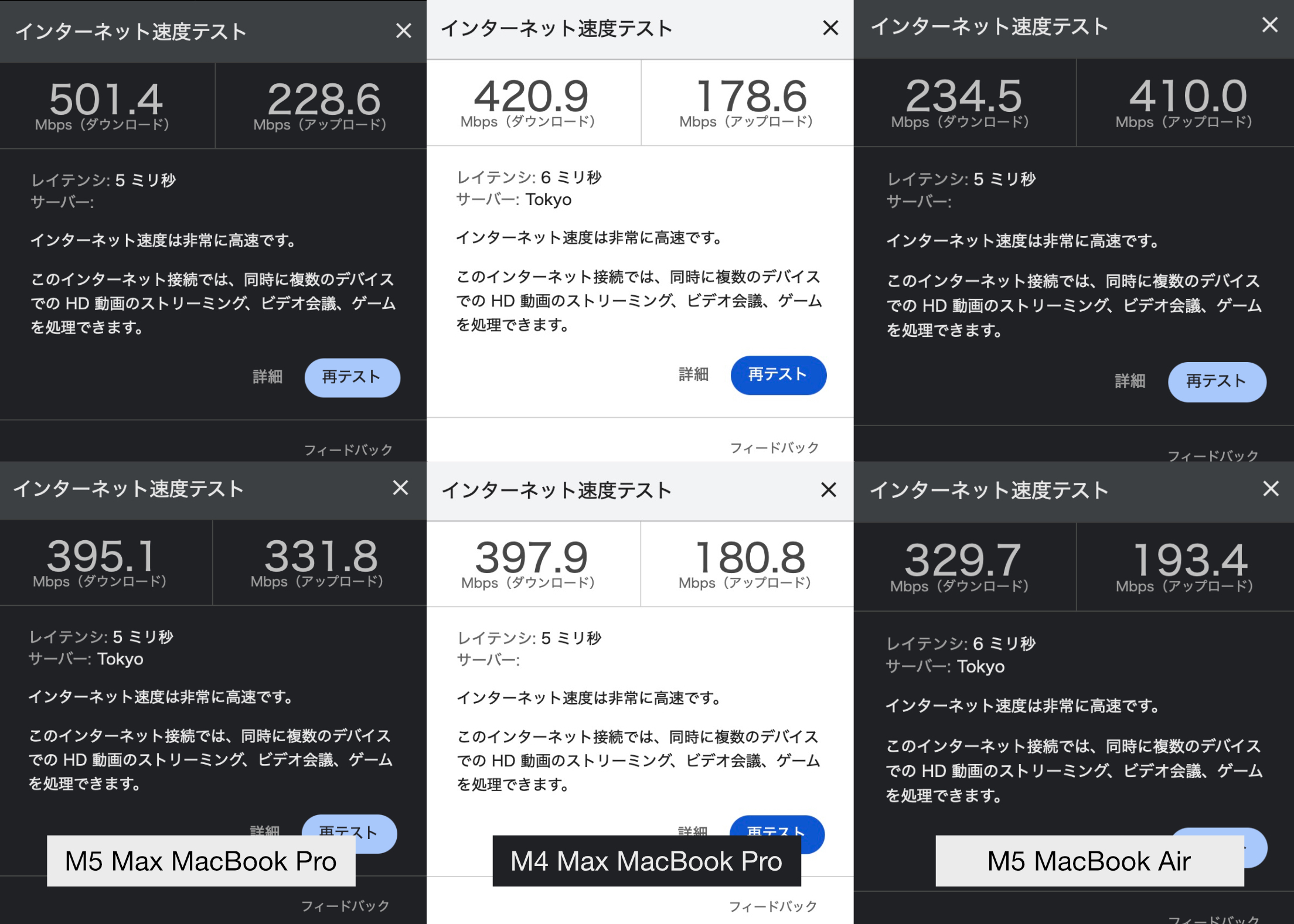
自宅のルーターがWi-Fi 6のままでも通信速度に差が出るのか、実際に計測してみた。ダウンロード速度については3製品間で大きな差は見られなかった。
一方、アップロード速度ではM5搭載の2台が安定して200Mbpsを超えていたのに対し、M4 Max MacBook Proはアップロード速度が下回る場面が少なくなかった。劇的な差とは言えないが、Wi-Fi 7対応ルーターと組み合わせた際には、より顕著な恩恵を感じられるだろう。
15インチの画面サイズ:意外な逆転現象
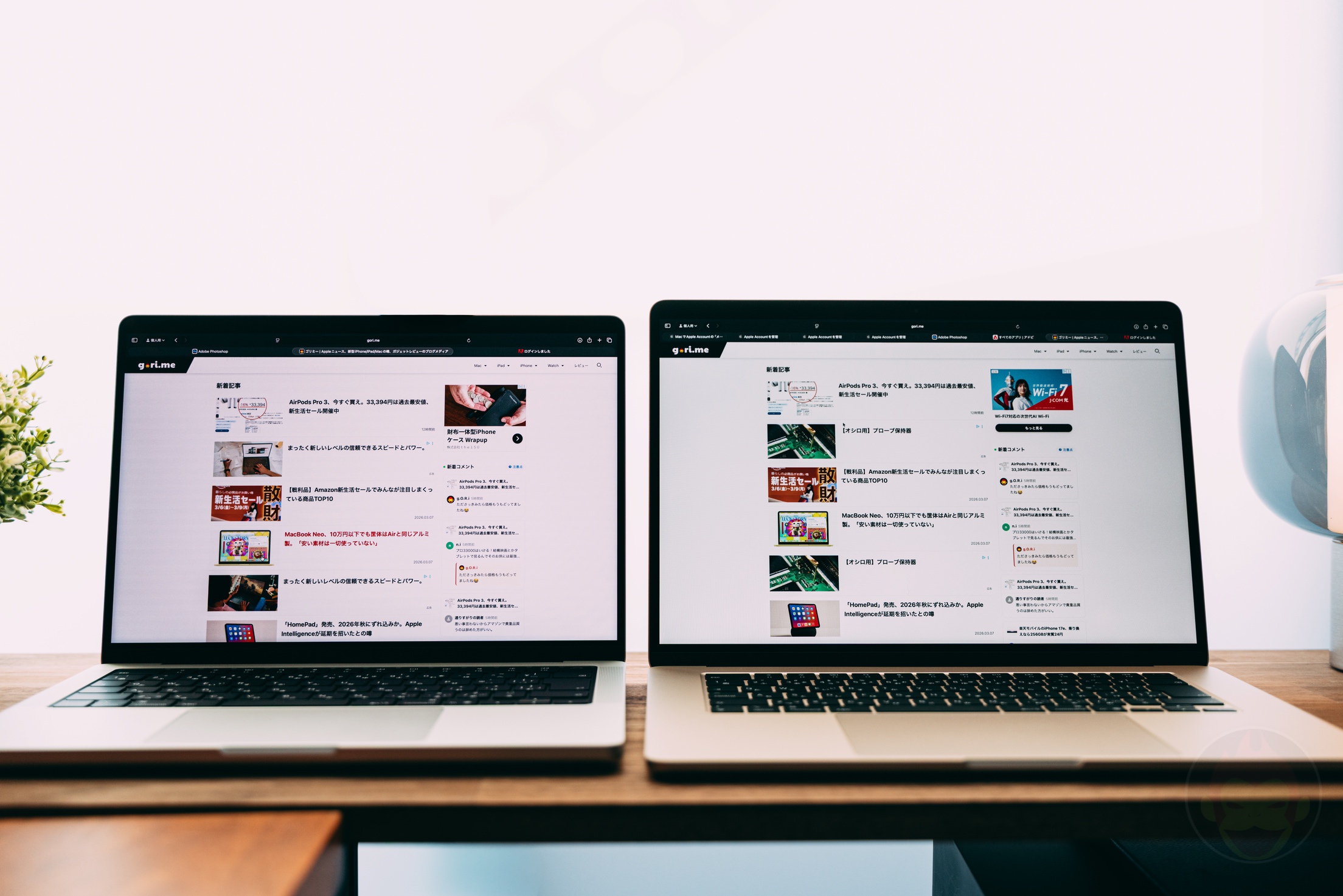
以前から気になっていた「14インチMacBook Proと15インチMacBook Air、どちらの作業領域が広いのか問題」について。ディスプレイの物理サイズは15.3インチとAirが大きいが、解像度は2,880×1,864px。対する14インチMacBook Proは14.2インチで3,024×1,964pxと、面積は小さいながら解像度は高い。
しかし設定アプリ「ディスプレイ」から選択できる疑似解像度を比べると、意外な事実が浮かび上がる。「スペースを拡大」寄りの設定にした場合、15インチMacBook Airのほうが14インチMacBook Proより作業領域が広くなるのだ。これは正直、盲点だった。
15インチMacBook Air(選択可能な疑似解像度)
- 1920×1243
- 1710×1107(デフォルト)
- 1440×932
- 1280×828
- 1024×663
14インチMacBook Pro(選択可能な疑似解像度)
- 1800×1169
- 1512×982(デフォルト)
- 1352×878
- 1147×745
- 1024×665
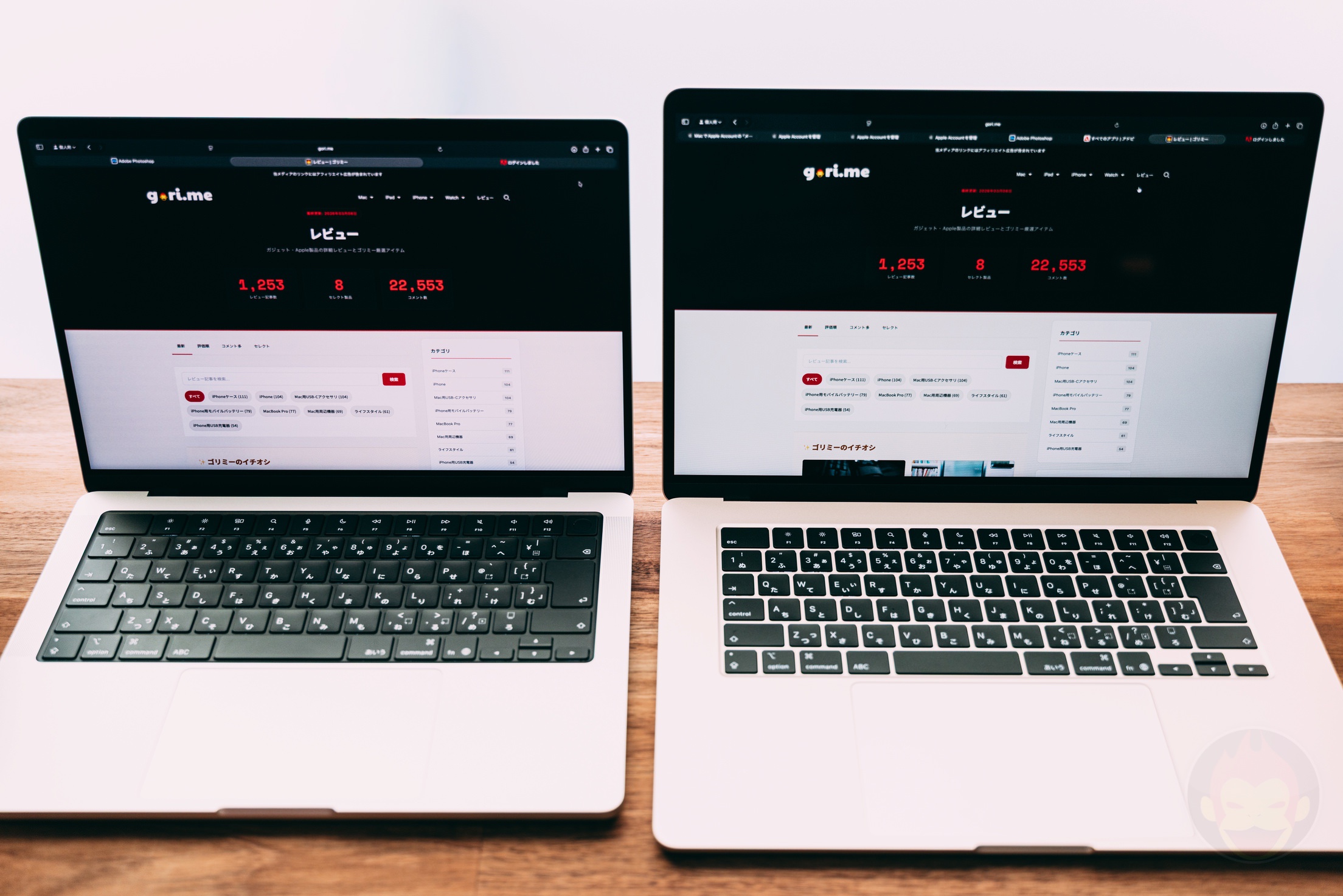
MacBook Airのほうが表示されている情報がわずかに多い
ただし、5K2K解像度のウルトラワイドモニターを外部接続した場合には注意が必要だ。MacBook Proでは「3,360×1,418」という使い勝手の良い解像度が選択できるが、MacBook Airにはこの選択肢がない。
MacBook Air(5K2K接続時の疑似解像度)
- 5,120×2,160
- 3,008×1,269
- 2,560×1,080
- 2,048×864
- 1,600×675
MacBook Pro(5K2K接続時の疑似解像度)
- 5,120×2,160
- 3,360×1,418(Airにはない選択肢)
- 2,560×1,080
- 1,997×843
- 1,536×648
同じ外部ディスプレイを使っていても、表示される疑似解像度の選択肢が異なる。マルチディスプレイ環境を重視する人にとっては見逃せない違いだ。
15インチM5 MacBook Airはメインマシーンになり得るのか

100万円近くを投じたM4 Max MacBook Proから乗り換えるとは流石に言えない。しかし実際に使い込んでみて、「MacBook Airをメインマシーンにする未来も十分ありだ」と心から思った。
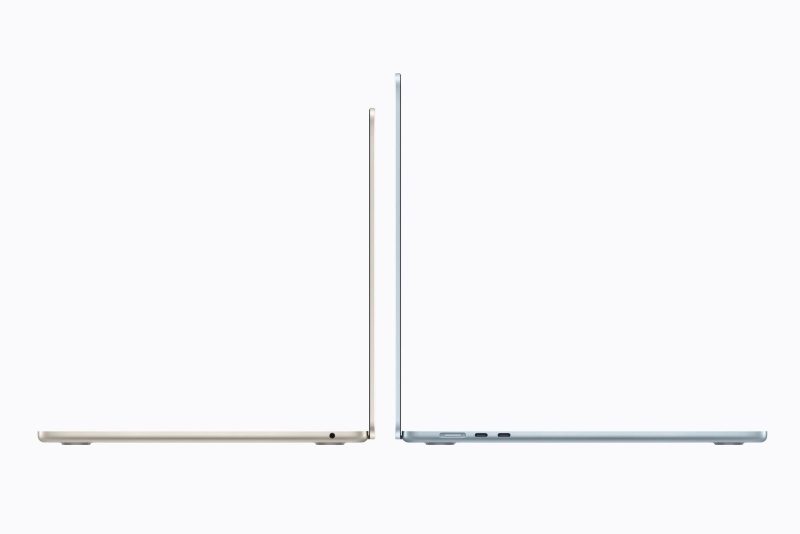
引っかかる点も率直に挙げておく。高負荷な作業ではMacBook Proに大きく水を開けられること。そして地味に困ったのが、右側にUSB-CポートがないAirの構造だ。普段から右側のポートを多用する習慣があり、MacBook Airに挿そうとして「あっ……ない」となる瞬間が何度もあった。両ポートが左側に集中する設計は、ケーブルの取り回しや作業環境によっては思った以上に不便を感じる場面がある。
それでも、大画面は正義だ。薄くて軽いという事実は想像以上に快適さに直結する。背負ってしまえばMacBook Proとの差は分かりにくいが、取り出す瞬間の薄さ、画面最上部が高くなることで自然と姿勢が良くなる感覚、そしてわずかに広い作業領域がもたらす「余裕」のような心地良さは、使い続けるほどにじわじわと効いてくる。
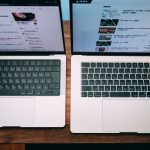
キーボード自体は14インチMacBook Proと同じだが、トラックパッドが広くキーボードまでの距離がわずかに遠くなる。移行時に少し慣れは必要だが、それ以上に画面の余裕が快適だった。ディスプレイ品質はスペック上MacBook Proが上だが、デバイス間を行き来してみても気になるほどの差は感じなかった。
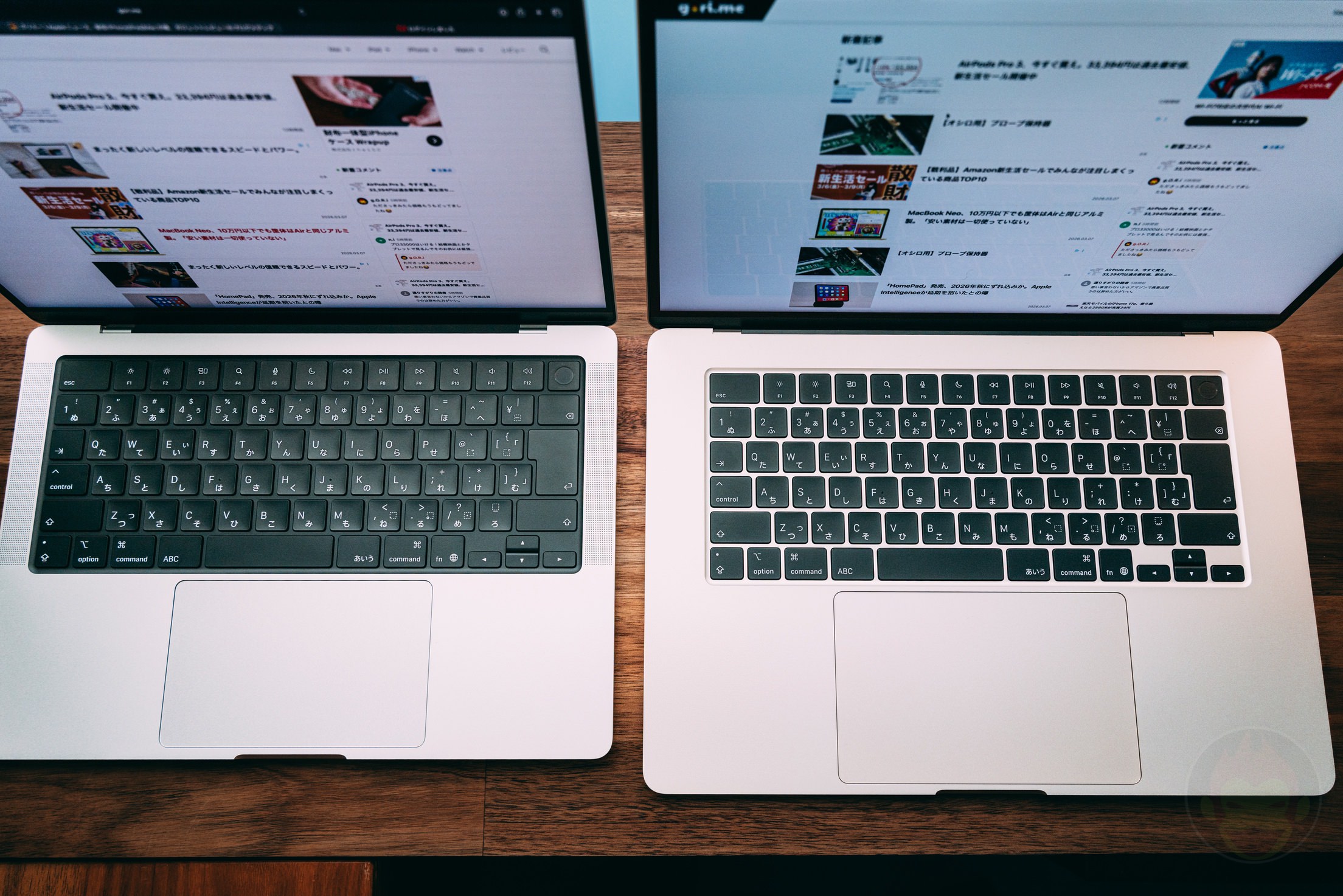
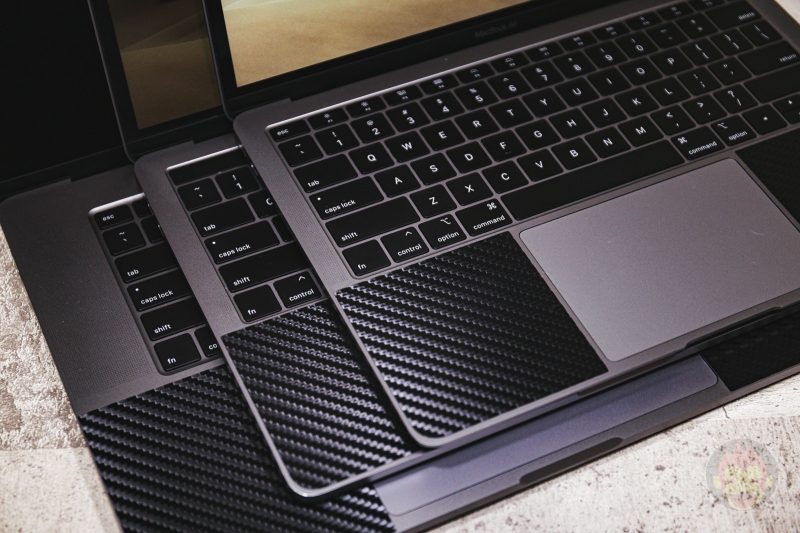
本体サイズにトラックパッドサイズも比例する
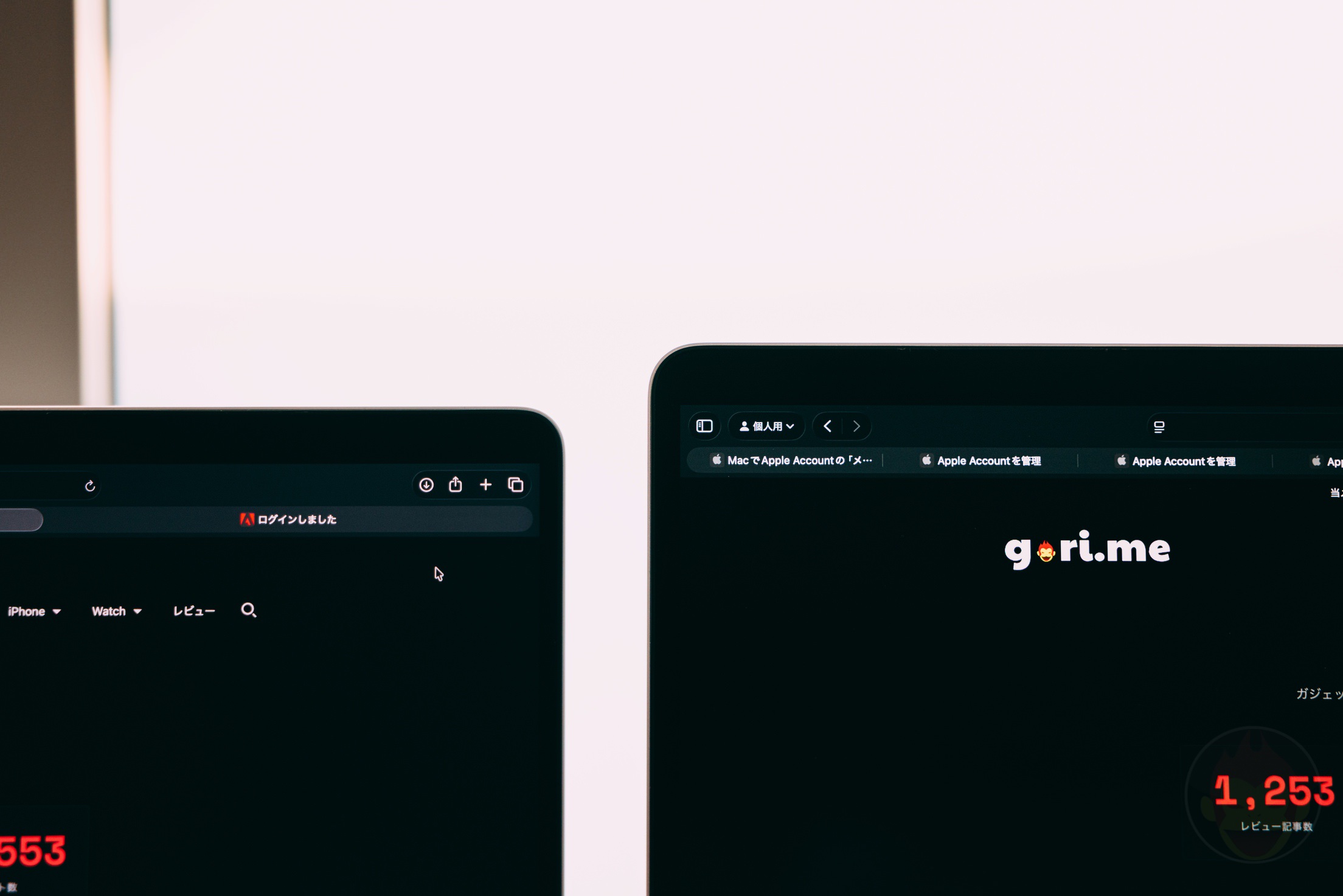
ディスプレイの最高位置は、わずかに高くなる=快適

キートップが薄い分、文字を打っている時の快適さはMacBook Airに軍配が上がる
AirかProか、正しい選び方
ここで1つ、誤解を解いておきたい。「省電力性を求めるならMacBook Air、パフォーマンスを求めるならMacBook Pro」という理解は、正確ではない。
Appleシリコンの最大の強みは電力効率の高さだ。M5 ProやM5 Maxはマルチスレッド性能を大幅に引き上げているが、省電力性への追求は一切妥協していない。MacBook Proでも最大24時間のバッテリー駆動を実現しているのが証拠だ。MacBook AirとMacBook Proの選び方は、省電力性ではなく「スケーラブルなパフォーマンス——どれだけの処理能力が必要か」で決めるべきだと強く感じた。
今回の検証でも、日常的な作業やDaVinci Resolveでの編集そのものはMacBook Airで十分快適にこなせた。処理時間の差が大きく出たのは、ノイズ除去のような長時間にわたる高負荷な連続処理に限られる。自分の作業がどちらのカテゴリに属するかを冷静に見極めることが、後悔しないMac選びの第一歩だ。
15インチM5 MacBook Airを選ぶべき人は、「それなりに負荷の高い作業もするが、1分1秒を争うほど時間に追われていない、できる限り大画面を軽く持ち運びたい人」だ。M5モデルから最大4TBのストレージ構成が選択できるようになったことで、ローカルに大量のデータを持ちたい人にとっても選択肢が広がった。また最大32GBのメモリを積めるため、AI時代のワークフローにも十分対応できる。
逆に、画面サイズは問わないがパフォーマンスがさらに必要という人には、昨年登場したM5 MacBook Proが最良の選択肢だ。パフォーマンス不足を感じてからM5 ProやM5 Maxを選び、必要に応じて14インチか16インチかを選ぶというアプローチが賢い。
大画面を持ち運びたいなら、15インチMacBook Airは自信を持っておすすめできる一台だ。
Macの公式情報・購入ページ
- ノート型Mac ▶ MacBook Neo / MacBook Air / MacBook Pro
- デスクトップ型Mac ▶ iMac / Mac Studio / Mac mini / Mac Studio / Mac Pro
- 各モデル比較 ▶ Macを比較
- Macアクセサリ ▶ Apple公式ストア / Amazon
- 整備済商品(公式の新中古品) ▶ Apple公式ストア(整備済み商品とは?)
- 学割(教員・PTA役員も対象) ▶ 学生・教員向けストア(学生・教職員向けストアとは?)








僕、2つのデバイスをメイン機・サブ機で使うのが嫌なんですよねぇ〜。1つにまとめたいんです!でもコメントありがとうございます!!!生意気なんて全く思ってないですよ!!!ご安心を◎
自分がゴリミーさんだったら、自宅用に盛り盛りに盛ったMacstudioを、外出時用にMacBook AirM5を選びます。生意気言ってごめんなさい。