

MacBook Neo レビュー:意外とデキる子、でもAirにはなれない子
既存Macユーザー目線で検証。サブ機・家族用としては大アリ、メイン機としてはナシ
MacBook Neoが登場し、Appleのラインナップに「99,800円のMac」という選択肢が加わった。既存のMacユーザーからすれば当然、「何が削られてここまで安いのか」、そして「その安さでどれぐらいのことができるのか」が最大の関心事だろう。
本記事では、MacBook ProやAirを日常的に使っている立場から、MacBook Neoを本気で検証した。サブ機として使えるのか、家族用として渡せるのか——既存Macユーザー目線での「アリ/ナシ」を率直に答えていく。
スペックの差を整理する
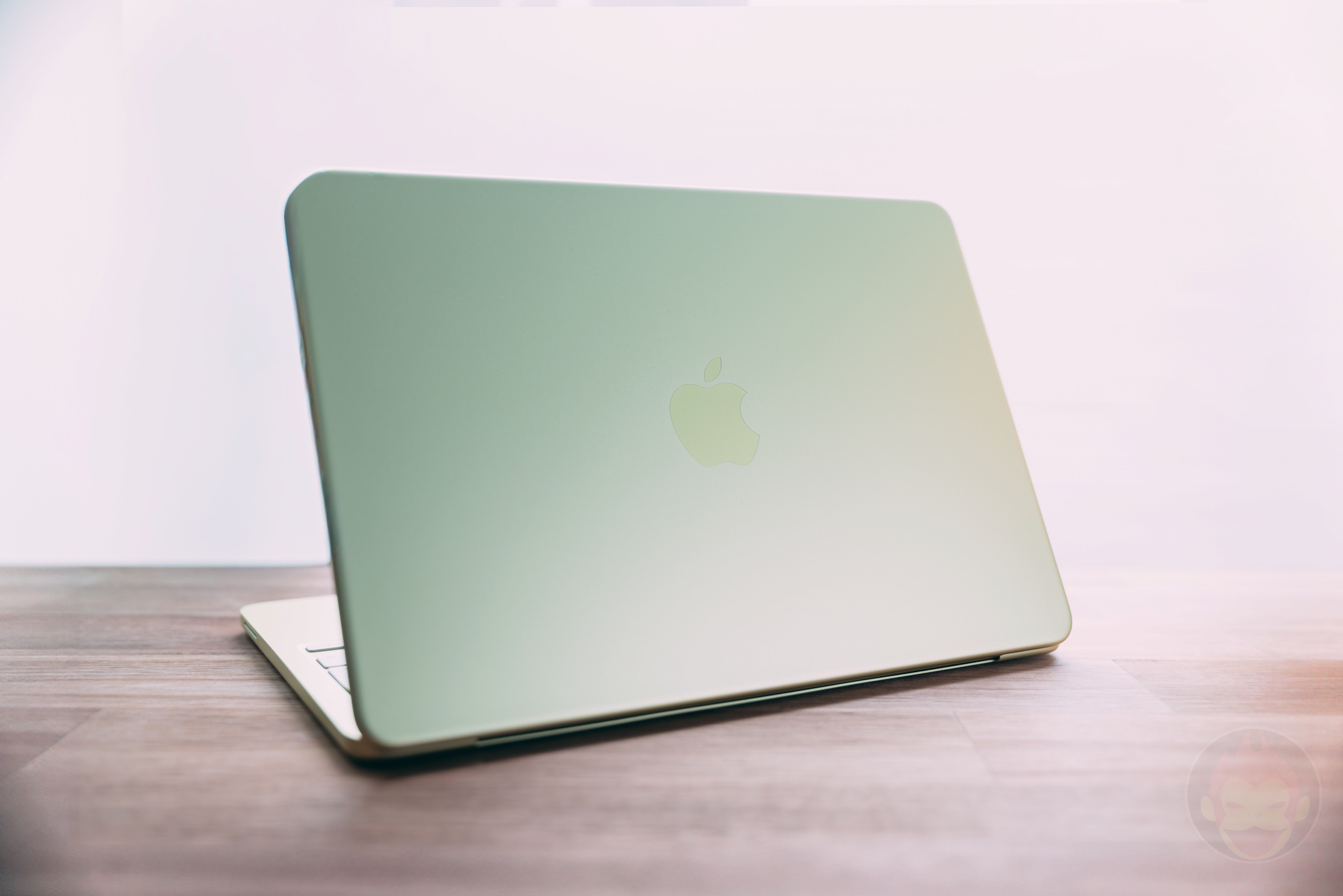
MacBook NeoはMacBookラインナップの最下段に位置し、MacBook Air(M5)の184,800円に対して99,800円。その差85,000円が何に使われているかを理解するために、まずスペックを並べてみた。
| 項目 | MacBook Neo | MacBook Air(M5)13インチ |
|---|---|---|
| 価格 | 99,800円〜 | 184,800円〜 |
| チップ | A18 Pro | M5 |
| CPU / GPU | 6コア / 5コア | 10コア / 8コア〜 |
| メモリ | 8GB(固定) | 16GB〜32GB |
| メモリ帯域 | 60GB/s | 153GB/s |
| ストレージ | 256GB / 512GB | 512GB〜4TB |
| ディスプレイ | 13.0インチ sRGB 500ニト | 13.6インチ P3広色域 500ニト True Tone |
| バッテリー | 36.5Wh / 最大16時間 | 53.8Wh / 最大18時間 |
| ポート | USB 3×1 + USB 2×1 | Thunderbolt 4×2 |
| Wi-Fi | Wi-Fi 6E | Wi-Fi 7 |
| 重量 | 1.23kg | 1.23kg |
削られているものは確かに多い。ただ、Appleによるとこの製品はゼロから設計し直されたものであり、単なる「廉価版Air」ではないという位置づけだ。「Macへの入口を広げる」がコンセプトであり、そこに既存Macユーザーが求める機能が軒並み入っていないのは、ある意味必然とも言える。
A18 Proの実力、正直どうなのか
MacBook NeoにはiPhone 16 Proと同じA18 Proのビニング版が搭載されている。6コアCPU(高性能2+高効率4)、5コアGPU、16コアNeural Engine、メモリ帯域60GB/sという構成だ。M5の10コアCPU・最大10コアGPU・メモリ帯域153GB/sと比べると、コア数で約1.7倍、メモリ帯域で約2.5倍の差がある。
SSD速度の実測
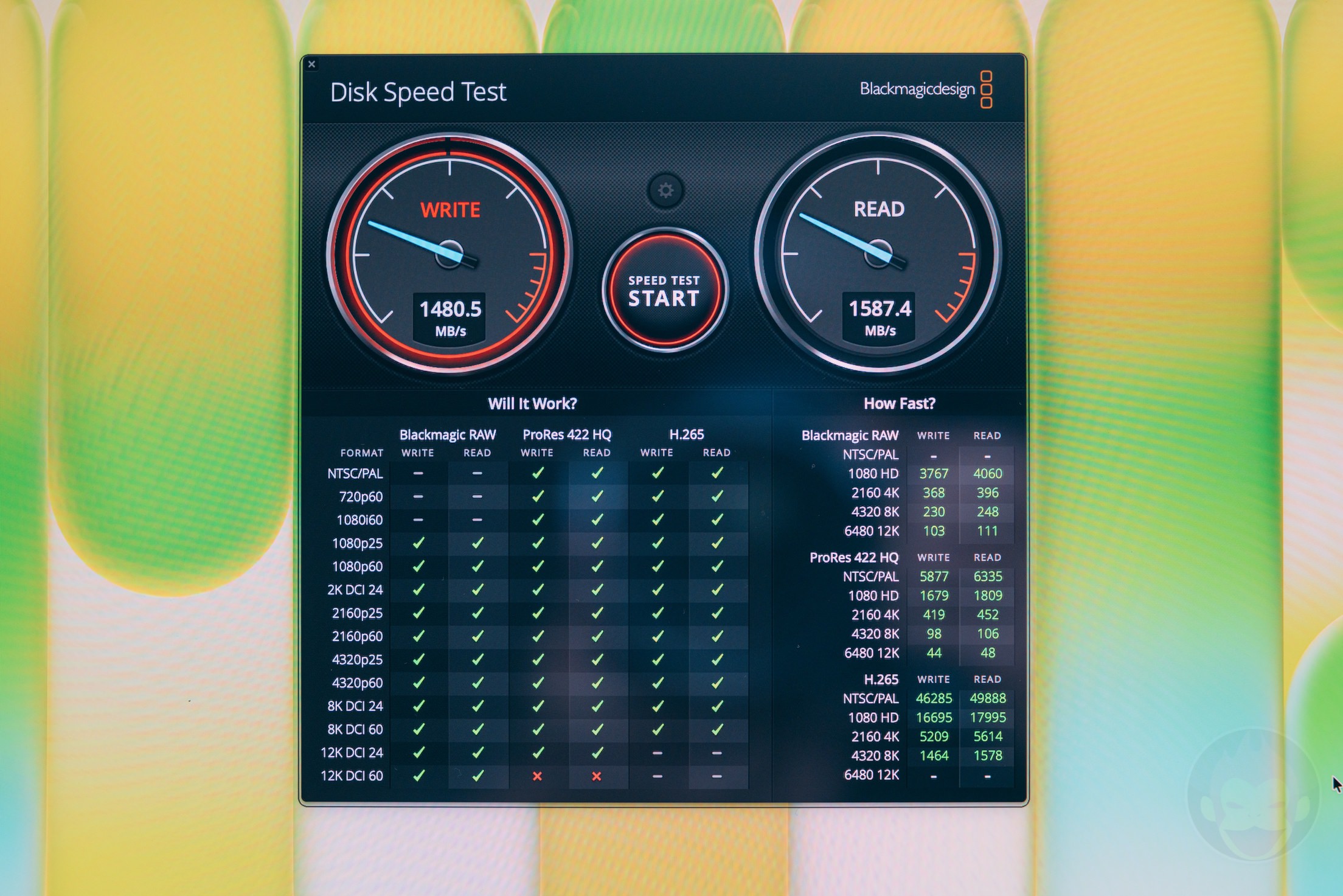
まず、SSD速度の実測値から確認しよう。
| 機種 | READ速度 | WRITE速度 |
|---|---|---|
| MacBook Neo | 1,480.5 MB/s | 1,587.4 MB/s |
| M5 MacBook Air | 6,204.5 MB/s | 4,544.1 MB/s |
| M5 Max MacBook Pro | 12,809.0 MB/s | 12,714.9 MB/s |
| M4 Max MacBook Pro | 5,933.5 MB/s | 7,147.9 MB/s |
外付けSSDからローカルへの15GBファイル転送は21.95秒。M5 MacBook Air、M5 Max MacBook Pro、M4 Max MacBook Proとほぼ同等で、ファイル転送に関しては上位モデルとの差は感じられなかった。
| 機種 | 転送時間(15GB) |
|---|---|
| MacBook Neo | 21.95秒 |
| M5 MacBook Air | 19.87秒 |
| M5 Max MacBook Pro | 19.06秒 |
| M4 Max MacBook Pro | 20.20秒 |
一方で驚いたのが、外付けポータブルSSD内でのフォルダ圧縮だ。他の製品であれば1分かからないところ、MacBook Neoでは15分以上かかった。I/O処理のパターンによって極端な差が出る可能性がある。
DaVinci Resolve:iPhoneチップで動画編集はできるのか?
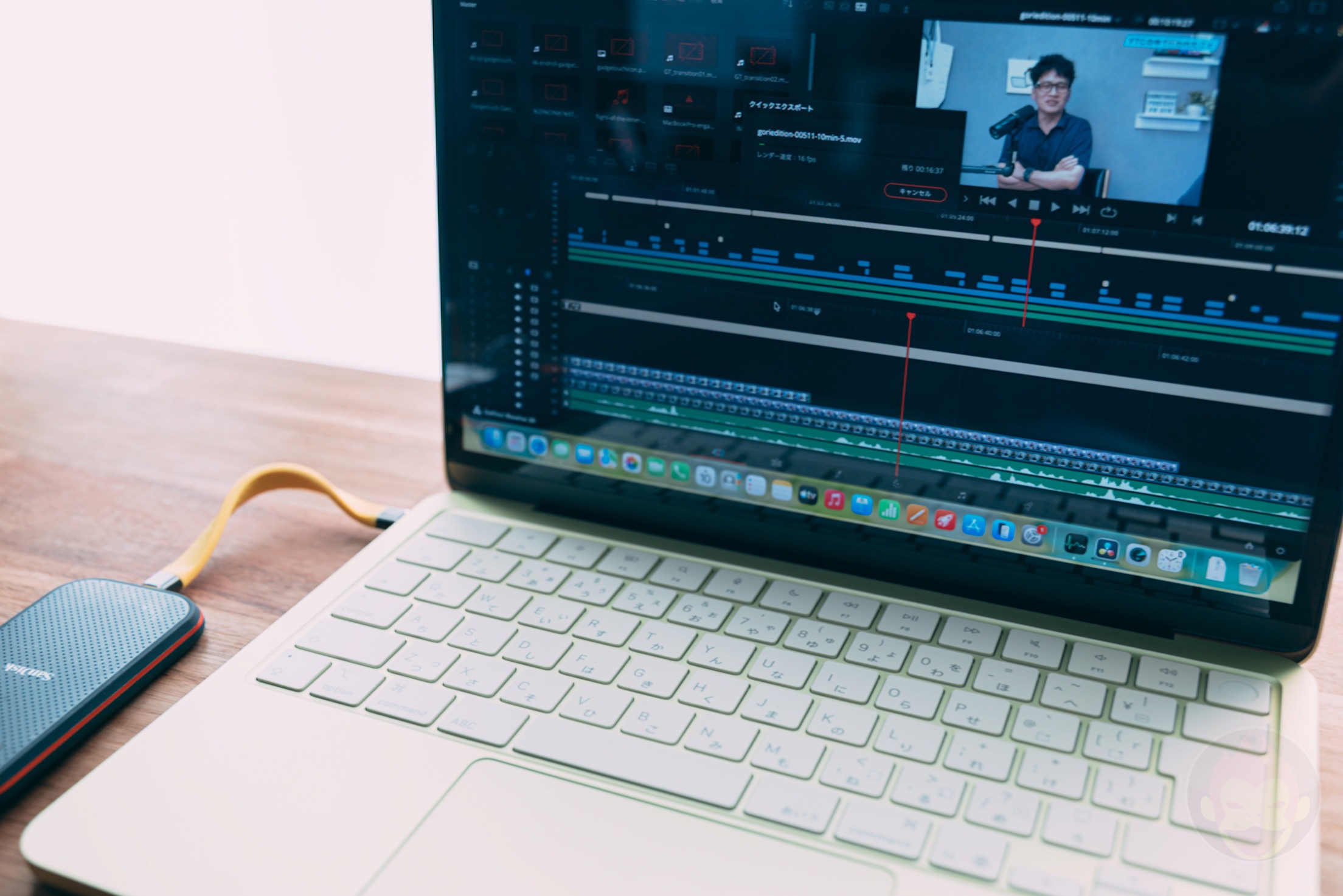
DaVinci Resolveでの動画書き出しは19分24秒。タイムラインのスクロールでも若干のもたつきを感じ、スペースキーを押しても即座に再生が始まらないこともあった。M5 MacBook Airとの差は当然大きいが、「使えない」とまでは感じなかった。毎日のように動画編集する人には明らかに向いていないが、そもそもそれはNeoのターゲット層ではないだろう。
| 機種 | 書き出し時間 |
|---|---|
| MacBook Neo | 19分24秒 |
| M5 MacBook Air | 6分20秒 |
| M5 Max MacBook Pro | 1分49秒 |
| M4 Max MacBook Pro | 1分59秒 |
個人的に驚いたのは、本体が全く熱くならないことだ。DaVinci Resolveの書き出し中ですら、触って「熱い」と感じる瞬間がなかった。
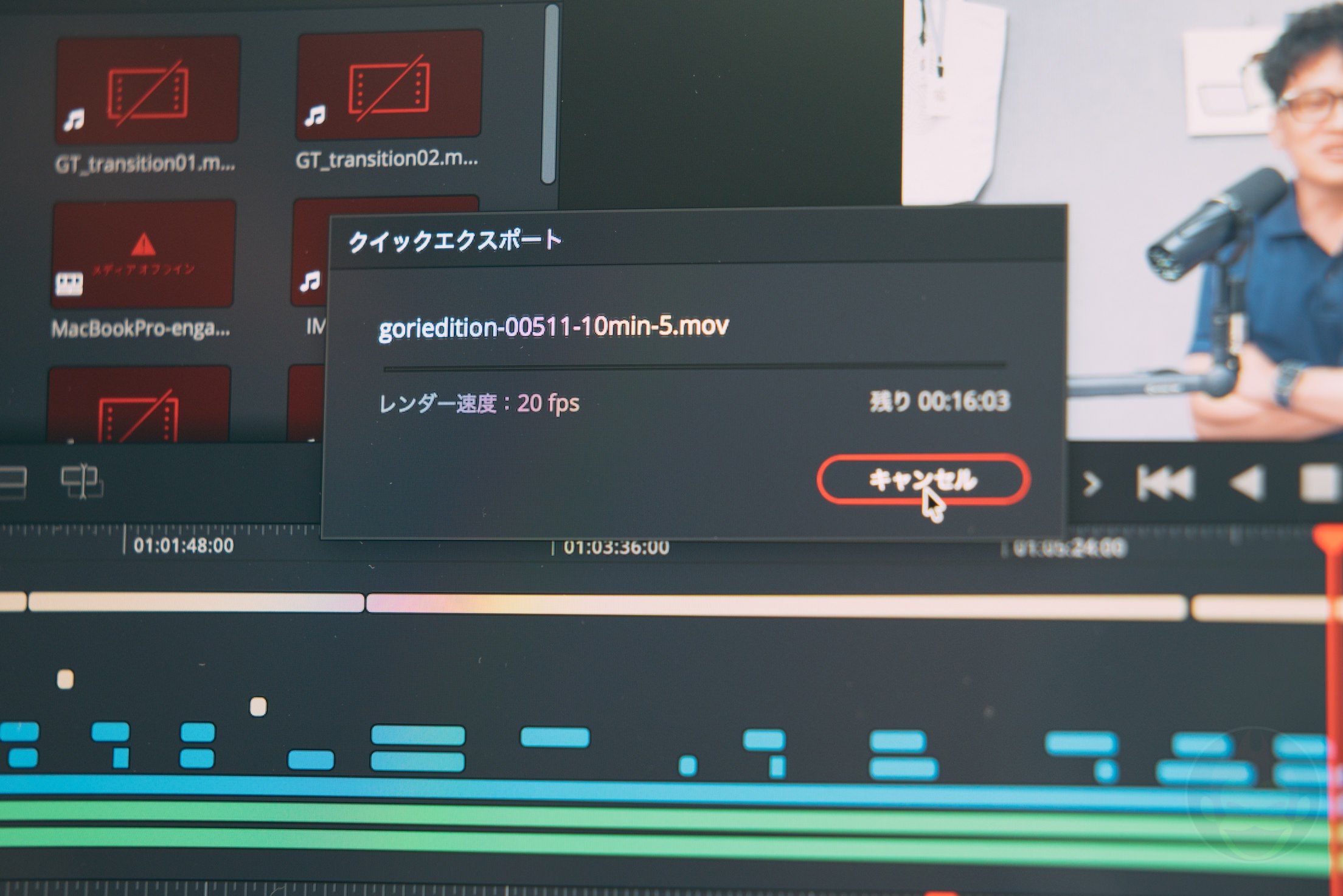
fpsもずば抜けて低かった
Adobe Photoshop 2026でRAW現像を試した
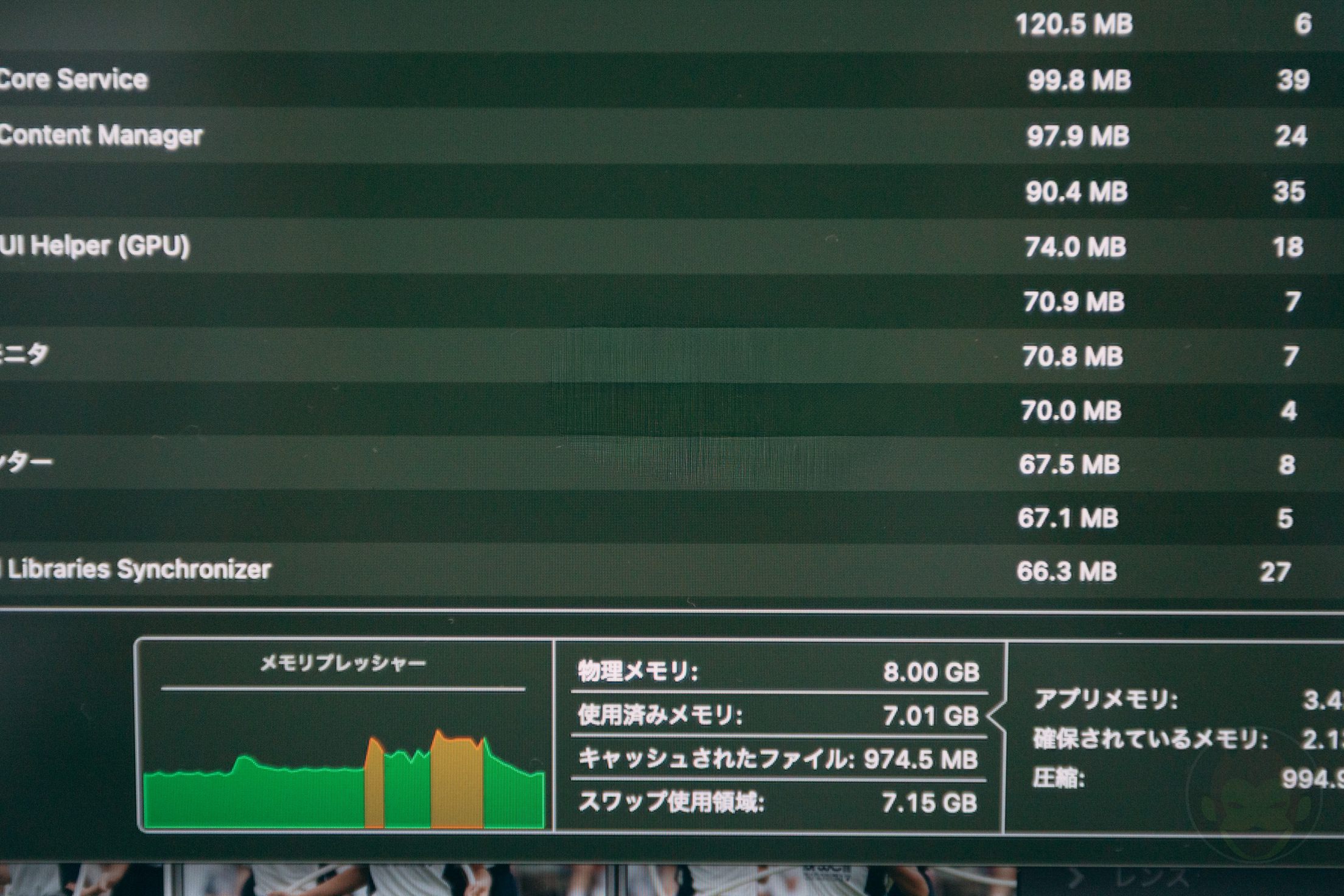
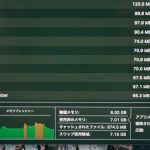
653枚書き出し中のメモリ状況
普段行う中でもっとも負荷の高い作業のひとつが、Adobe Photoshop 2026のCamera RAWだ。今回は653枚のRAWファイルという極端な状況で検証した。もちろんこれだけの枚数をMacBook Neoで現像しようと思って買う人はいないだろうが、M5 MacBook AirやM5 Max MacBook Proとの比較データと条件を揃えることに意義があると判断した。
| テスト項目 | MacBook Neo(A18 Pro) | M5 MacBook Air | M5 Max MacBook Pro |
|---|---|---|---|
| Photoshop起動(全653ファイル) | 17.03秒 | 10.36秒 | 10.66秒 |
| 被写体検出(100枚) | 2分40秒 | 1分9秒 | 40.44秒 |
| 書き出し(全653ファイル) | 40分51秒 | 8分43秒 | 2分30秒 |
全体的にカクつく印象は否めないし、写真の切り替えもワンテンポ遅れがちだ。ただ、653枚を40分51秒かけながらも最後まで完走したこと自体がある意味感動的だった。「iPhone 16 Proのチップが、Mac用のAdobe Photoshopをちゃんと動かせている」という事実に素直に驚いた。
Appleによると、Final Cut ProやLogic Proは動作するものの、本格的な動画編集・音楽制作にはMacBook AirやProを推奨するとのことだ。iMovieやGarageBandでの軽めの編集であれば十分な体験ができるという。
普段Mチップ搭載のMacを使っている身としては、全体的に「遅い」のは間違いない。ただ「使えない」とは一度も感じなかった。時間はかかるが、踏ん張る。そういうマシーンだ。
8GBメモリ、どこまで耐えられるか
MacBook Neoのメモリは8GB固定で増設不可だ。他のすべてのMacが最低16GBスタートになった2026年において、8GBはNeoだけが取り残されたスペックと言わざるを得ない。メモリ帯域も60GB/sと、M4 Air(120GB/s)やM5 Air(153GB/s)の半分以下だ。
ただし、Appleによると、Apple Intelligenceの機能は主にオンデバイスの16コアNeural Engineで処理されるため、メモリ容量には直接依存していないという。AI機能の挙動はMacBook Neo、Air、Proで同等だとのことだ。
問題はそこではなく、日常的なワークロードへの影響だ。実機で徹底的に試した。
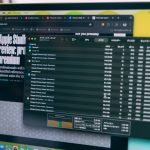
Chromeはタブ6個で黄色信号。The Verge、米CNN、米Yahoo!のトップページと個別記事ページの計6タブを開いたところ、あっさりとメモリプレッシャーが黄色に変わった。劇的に使えなくなるほどではないが、M4 Max MacBook Proの環境と比べると「ちょっと遅い、ちょっと重い」という感覚は否めない。
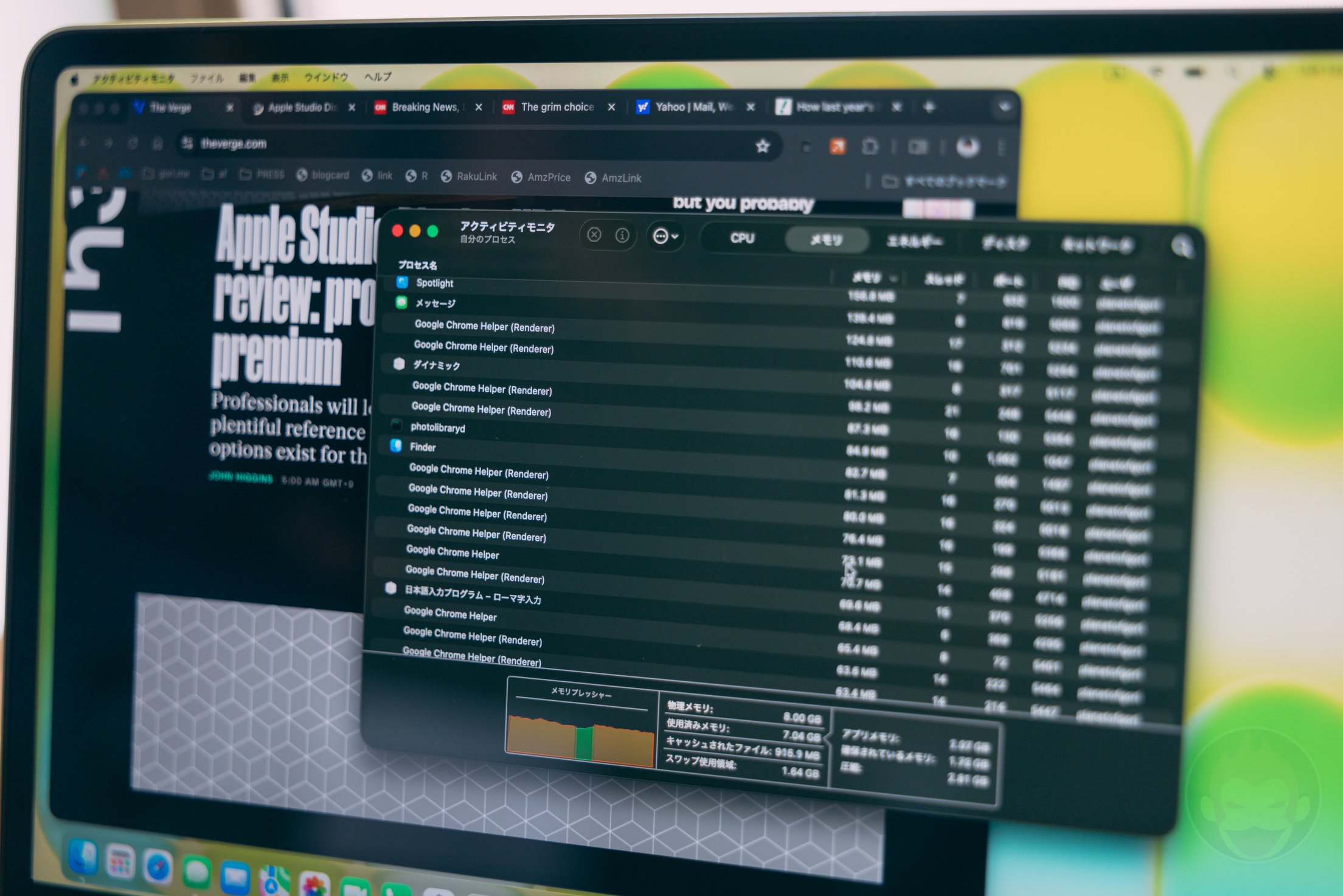
Chromeは全体的に動作が重く感じた
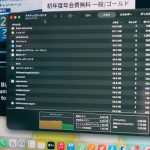
Safariに切り替えると世界が変わる。同じタブをSafariで開き直すと、メモリプレッシャーは黄色から緑に戻った。単純にSafariのほうがキビキビ動く。MacBook Neoで使うなら、ブラウジングはSafariに統一したほうがいい。
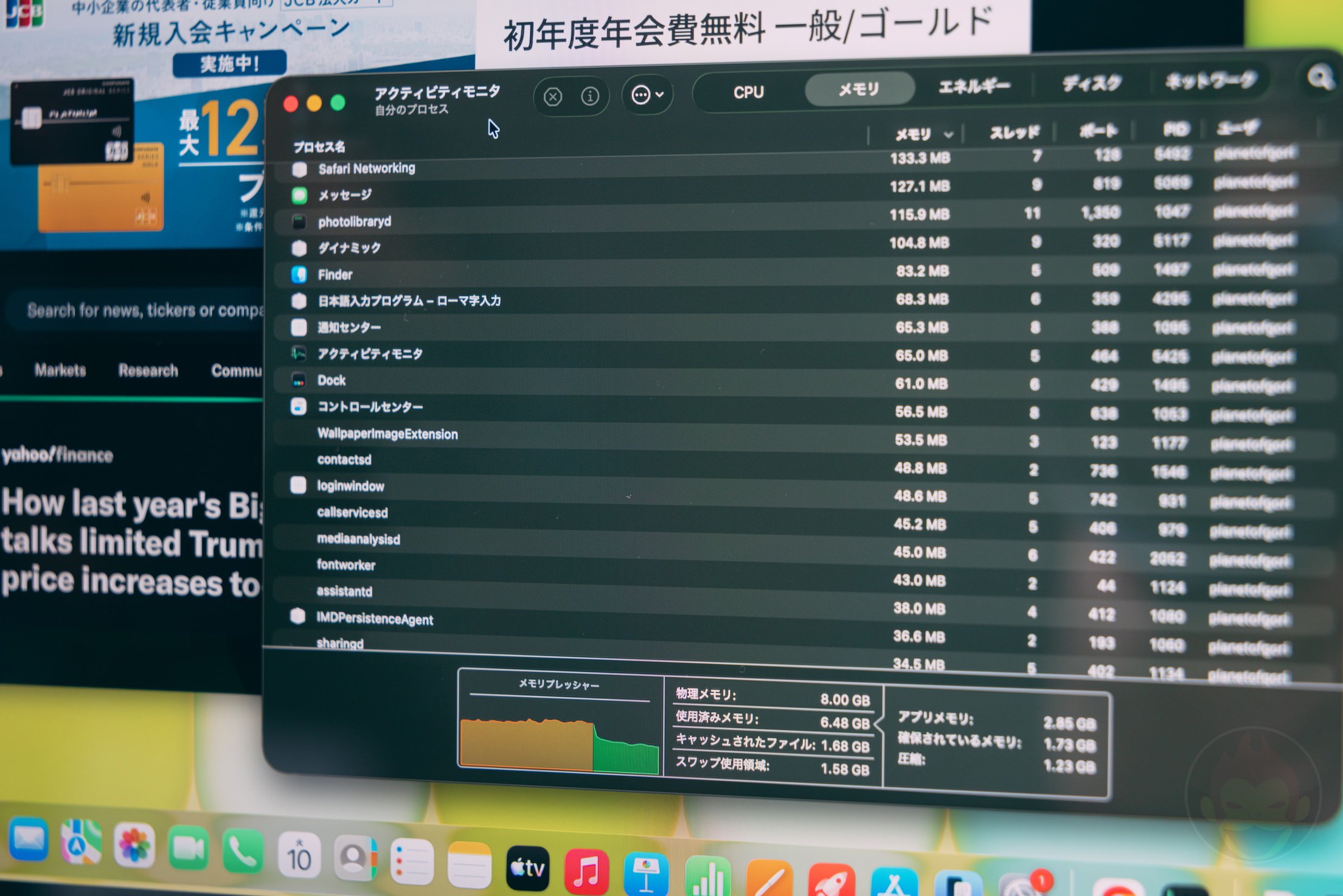
この差よ……
Safariでも18タブで黄色信号。各メディアごとに3タブずつ追加した合計18タブを開いたところ、メモリプレッシャーは黄色になり、メモリスワップは2GBを超えた。MacBook Neoはメモリスワップがあることを前提に考えなければならないだろう。
極限テスト:Chrome+Safariで計32タブ。同じ16タブをChromeとSafariの両方で開いた状態を作ったところ、メモリスワップは7GBに達した。タブの切り替えのたびに読み込み直しが発生し、スクロールもカクつく状態になった。
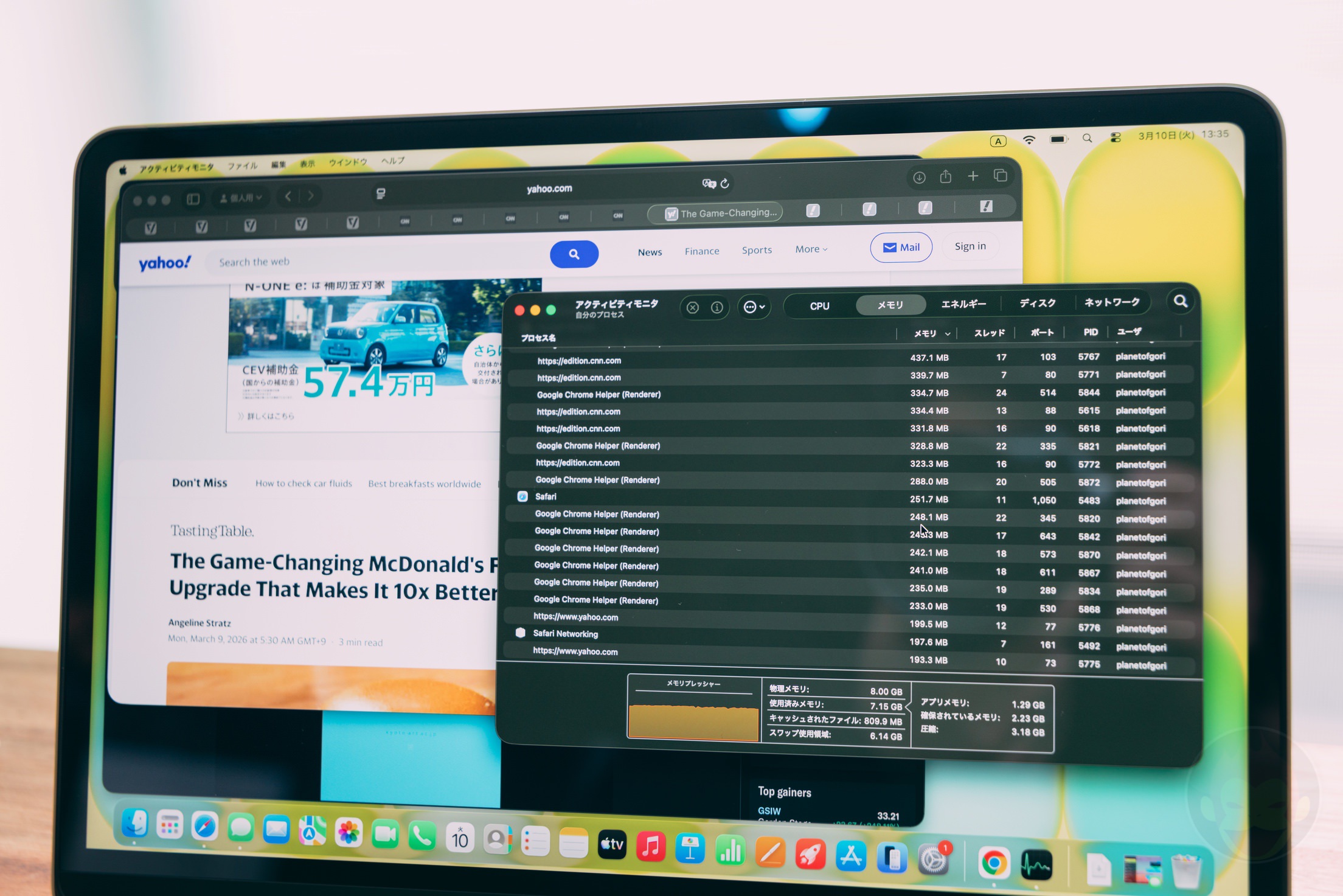
タブ放置王たちよ、MacBook Neoは近づいちゃダメだ
普段のように片っ端からタブを開く癖がある人には、MacBook Neoでは「シングルタスク」で使う意識が必要だ。8GBという制約がある以上、メモリスワップはあって当たり前と割り切って使うのが正解だろう。
省かれた機能の影響を一つずつ確かめる
既存Macユーザーが最も気になるのは「何が削られたか」だ。実機での体感を交えながら、主要な省略点を確認していく。
Force Touchトラックパッド → 物理クリック式に変更

Appleによると、MacBook Neoのトラックパッドはメカニカル設計で、表面のどこでもクリック可能。macOSのジェスチャーはすべてサポートされている。
実際に使った感想は、「懐かしい」の一言だ。カチッと押せる物理クリックで、操作性に変わりはない。ディープクリックが使えないこと以外は、Force Touchに慣れた人でも特に気になるポイントはないだろう。
キーボードバックライトなし
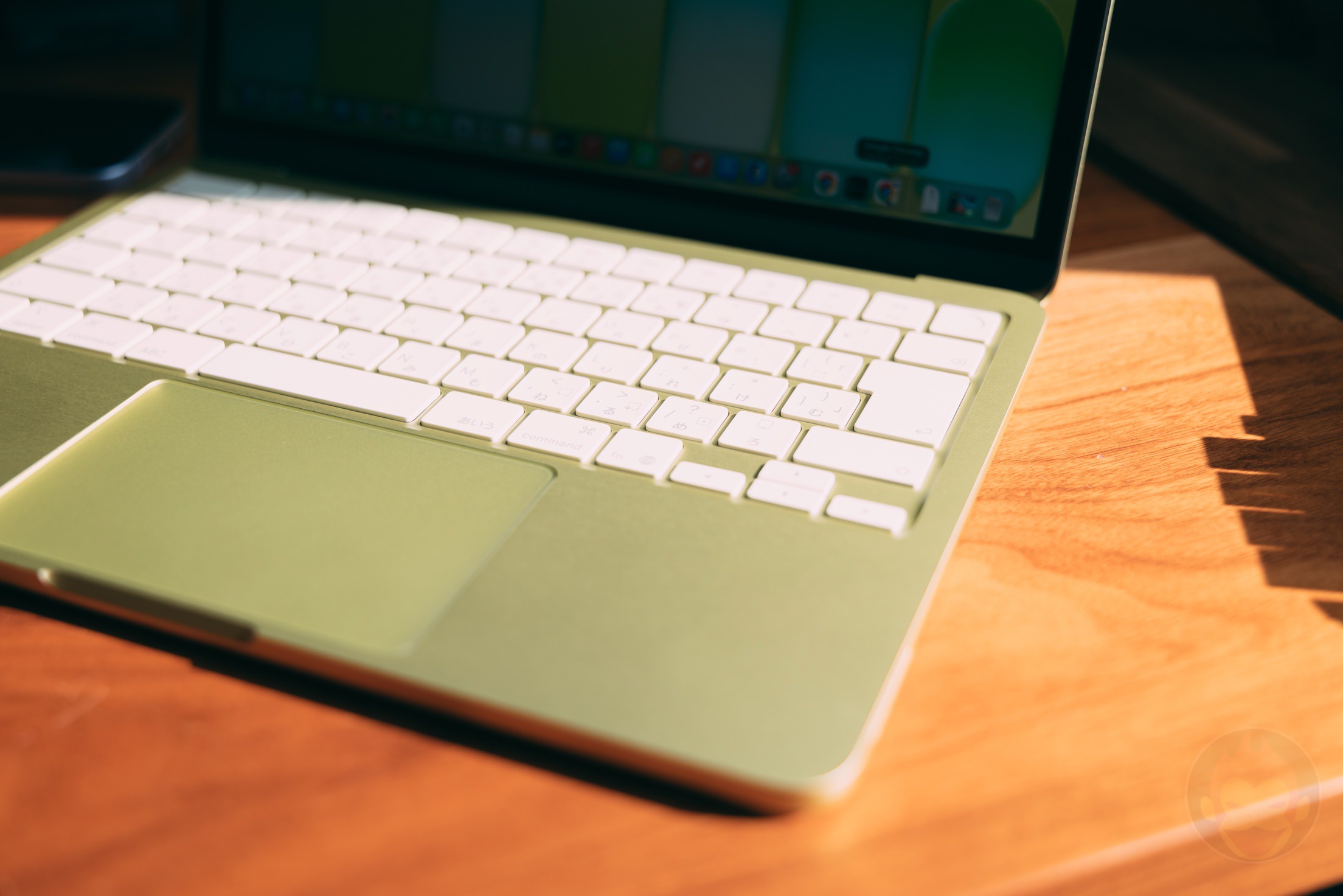
暗い場所でのタイピングに直接影響する機能だ。ただ正直なところ、真っ暗な状態でMacを使う機会がそもそも多くない。ディスプレイの明るさがある以上、キーボード面もうっすらと照らされるため、バックライトの有無をあまり意識したことがないというのが本音だ。タッチタイピングに慣れている人であれば、思ったより気にならないはずだ。
Thunderbolt非対応(USB 3×1 + USB 2×1構成)
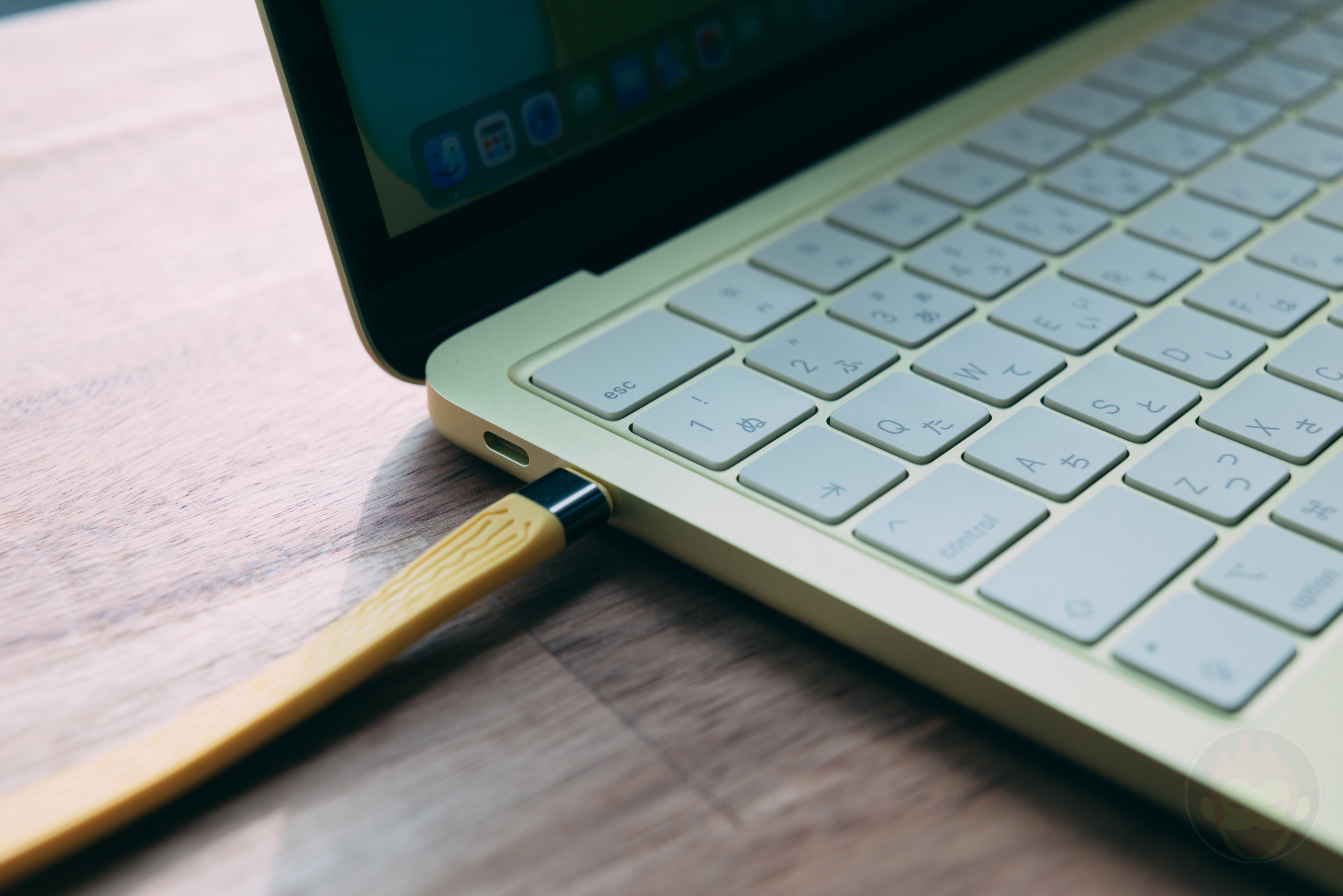
外部ストレージの転送速度、外部ディスプレイの接続方法、拡張性——MacBook Airとは根本的に異なるポート構成だ。Apple Studio Displayへの接続も不可となる。
ただし、Appleによると、Aシリーズチップを搭載した製品で初めて2つのUSB-Cポートをサポートしたこと自体が、エンジニアリング上の大きな成果だという。USB 2ポートに外部ストレージを誤接続した場合は、USB 3ポートへの接続を促す通知が出る機能も実装されている。
実際にUSB 2ポート(手前のUSB-Cポート)にポータブルSSDを接続したところ、画面上に通知が表示された。「実はもう一方のポートを使えばより高速に通信できますよ」と教えてくれるようなイメージだ。ただ個人的には、「だったら同じ仕様のポートにすればよかったのでは」と思わずにはいられなかった。
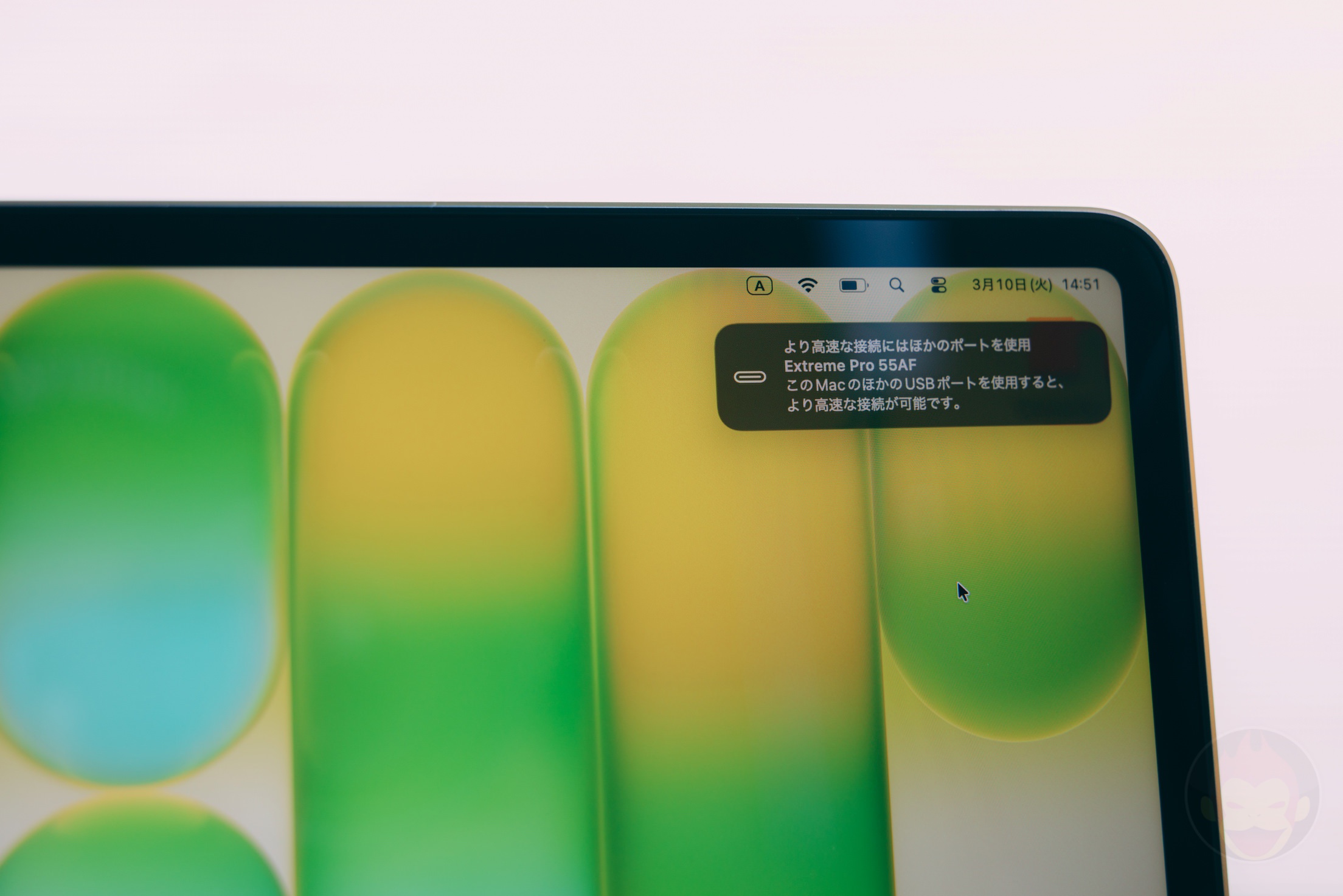
なお、この通知が表示されている時点でドライブはマウントされている。ポートを差し替える際は必ず右クリックメニューから「ドライブの取り出し」を選択してからにしてほしい。そのまま抜くと、今度は本気の警告が表示される。
ディスプレイ:sRGB色域・True Tone非搭載・解像度の差

P3広色域に慣れた既存Macユーザーにとって、sRGBへの後退は気になるポイントだろう。True Toneがないため、環境光に合わせた色温度の自動調整もない。
選択できる解像度にも差がある。
| MacBook Neo | 13インチMacBook Air |
|---|---|
| 1,637 × 1,024 | 1,710 × 1,112 |
| 1,408 × 881(デフォルト) | 1,470 × 956(デフォルト) |
| 1,204 × 753 | 1,280 × 832 |
| 1,024 × 640 | 1,024 × 666 |
デフォルト解像度はNeoの1,408×881に対し、Airは1,470×956。作業領域が一回り狭くなる点は把握しておいたほうがいい。
事前に気になっていた「ベゼルが太い」問題については、実機を触ってみると全く気にならなかった。指摘されるまで気づかないレベルだ。写真現像中に「色が違う」と感じる場面も特になかったが、色にシビアなクリエイティブワークではP3広色域のMacを使うべきだろう。
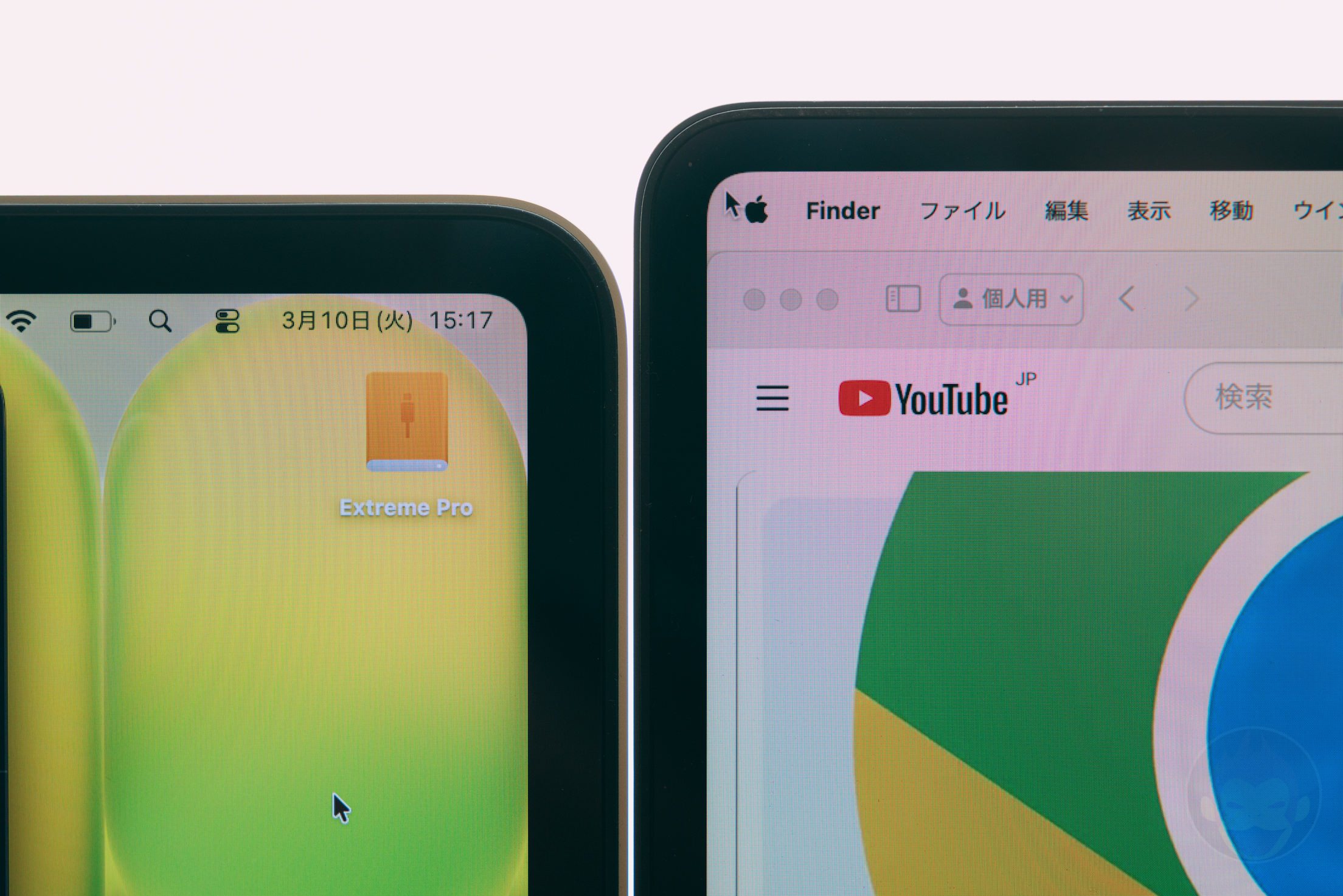
ベゼルの比較
外部ディスプレイ:4K@60Hzのみ…だけど
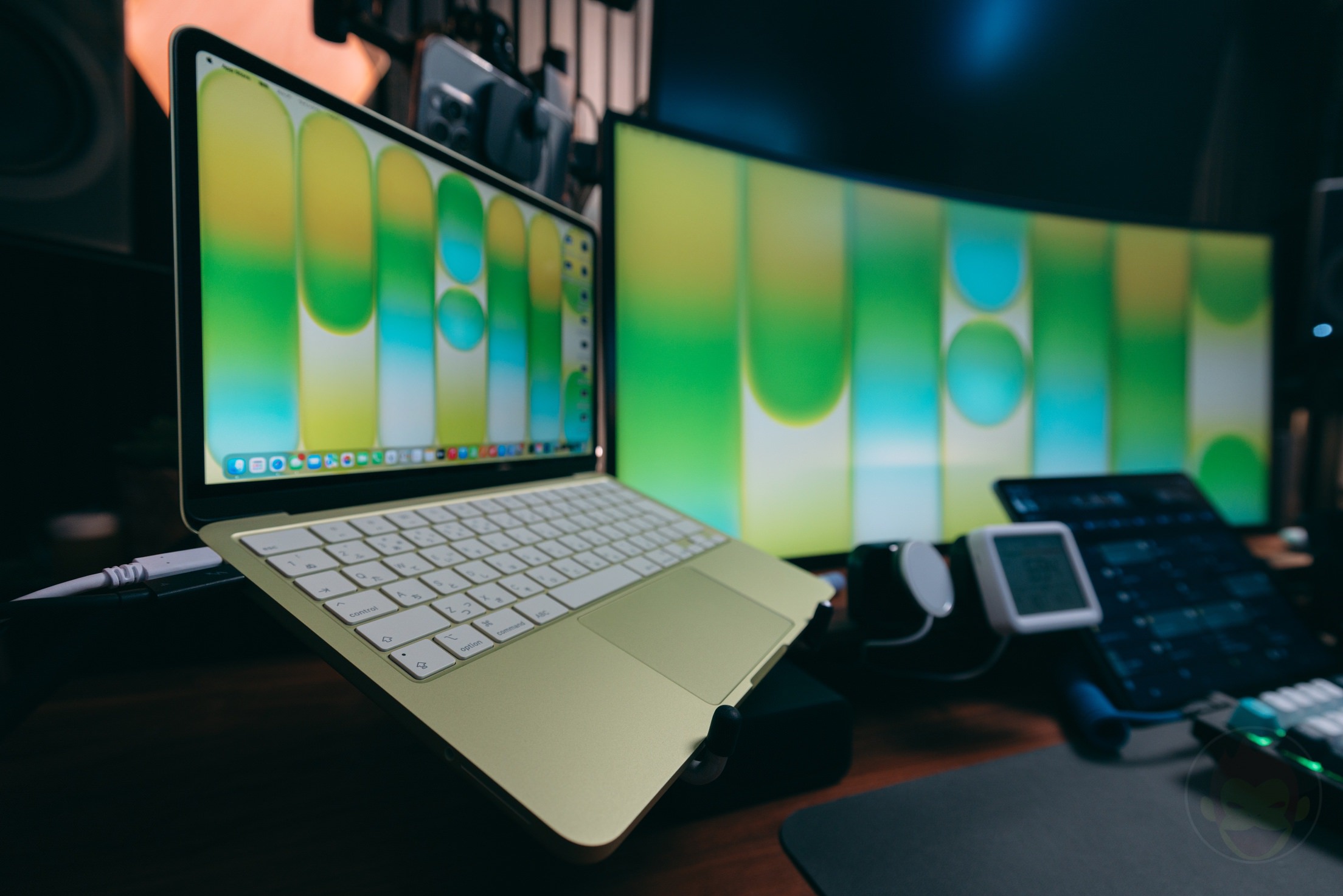
スペック上は4K@60Hzの外部ディスプレイ1台のみ対応だが、実際に40インチ5K2Kウルトラワイドディスプレイ(3,440×1,440)に接続したところ、問題なく表示できた。選択できる解像度は以下の3段階だ。
- 3,440 × 1,440(デフォルト)
- 1,920 × 1,080
- 1,720 × 720
ウルトラワイドが使えるのは嬉しい発見だったが、スケーリング解像度の選択肢が3段階のみという点は注意が必要だ。また、利用できてはいるものの、全体的に表示がパリッとしないあたり、外部ディスプレイを利用するのであれば、4K@60Hzで収めたほうが良さそうだ。
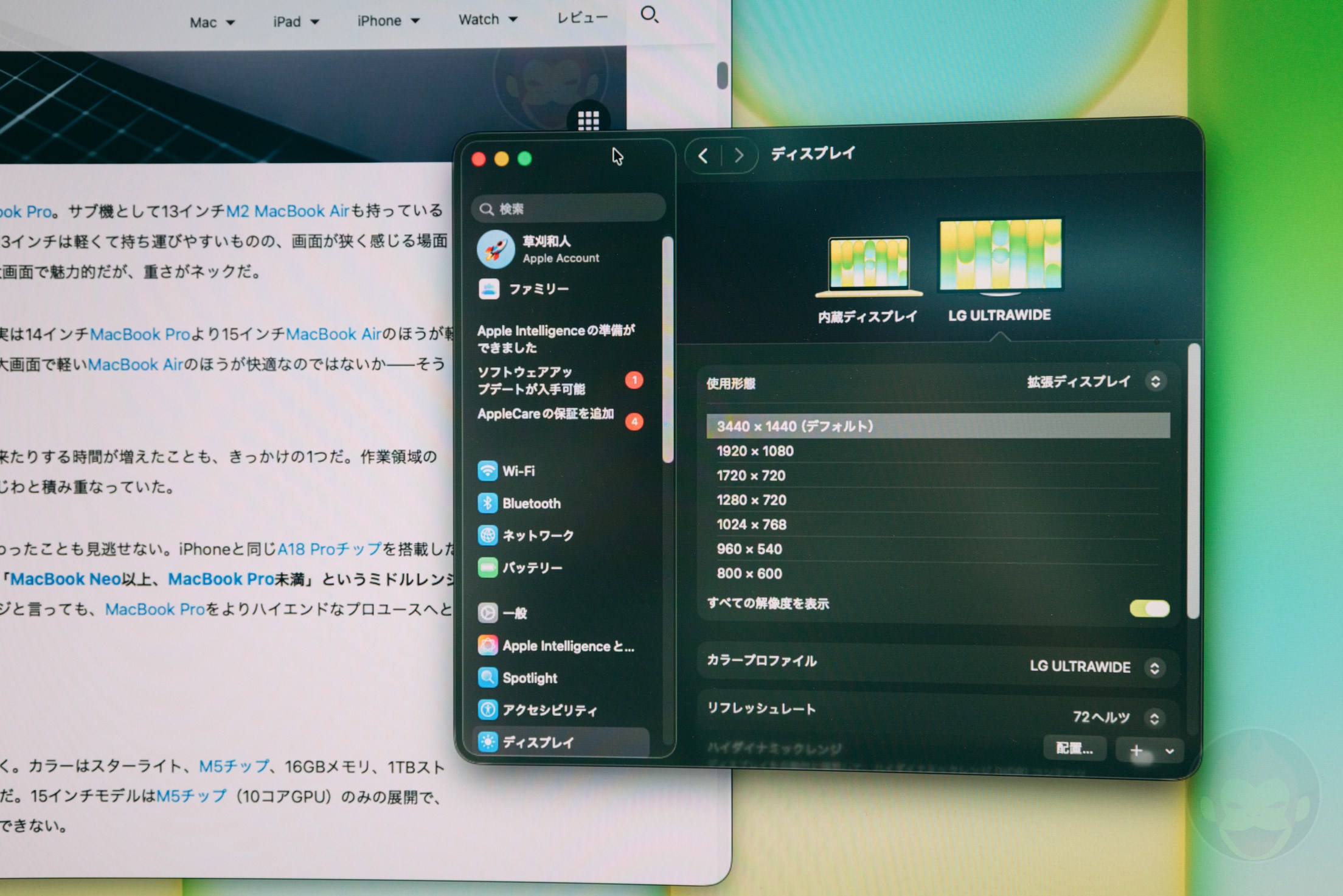
なんかフォントがパリッとしない……
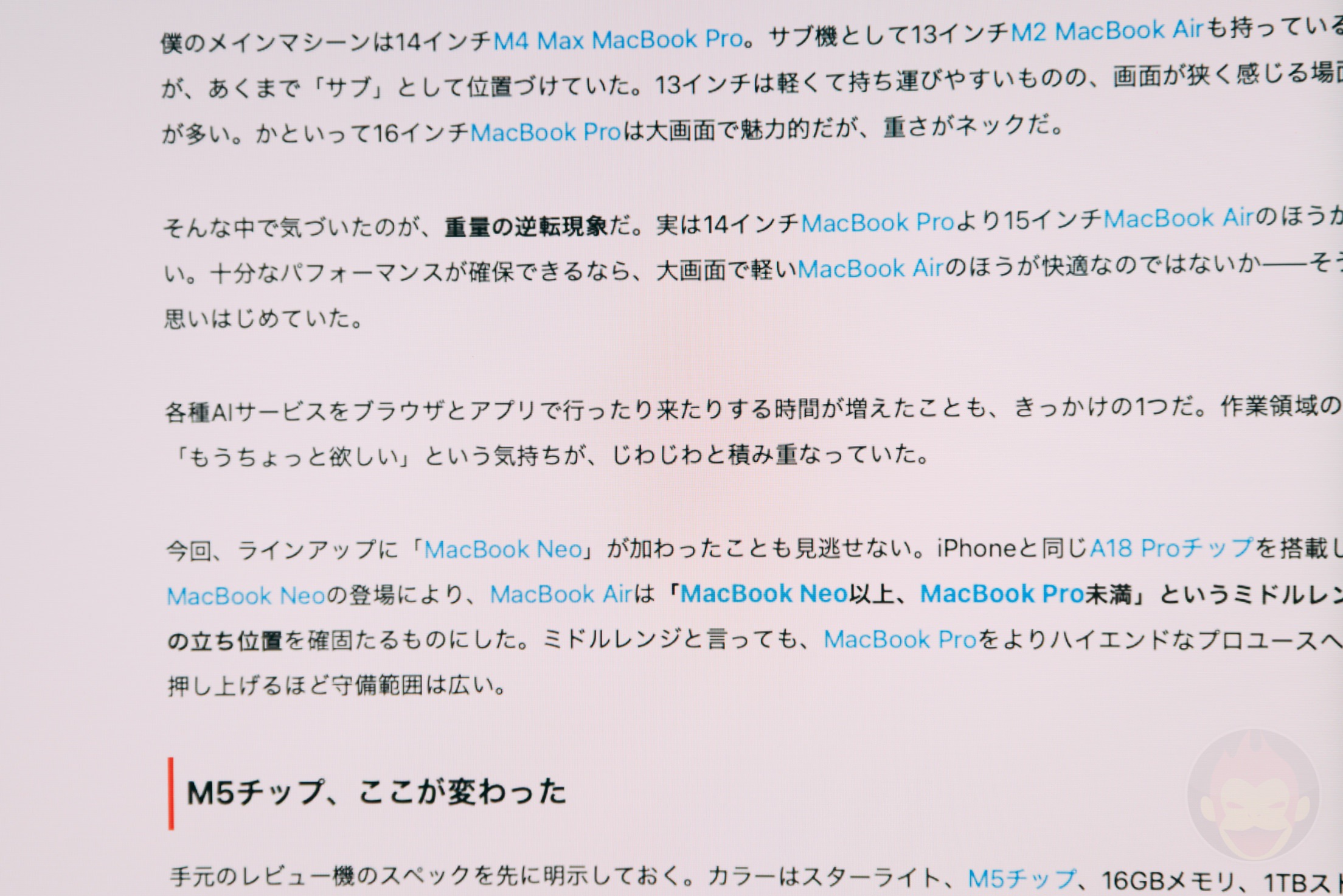
なんかフォントがパリッとしない……
そのほかの省略点

このスタイル、スピーカー塞いじゃうので要注意
こちらはあえて僕が紹介するまでもないが、レビューを読んでもらったついでに「MacBook Neoでは省略されている機能」として把握してもらえればと思う。
- センターフレームカメラ非搭載:カメラは1080p FaceTime HD。MacBook Airの12MPセンターフレーム対応カメラと比べると世代差があり、ビデオ通話中の自動追跡機能もデスクビューも使えない
- スピーカー:左右側面に配置されたデュアルスピーカー。MacBook ProやAirと比べると最大音量は控えめで、本体から離れると音が薄くなりやすい。そして盲点だったのが、自分の手がスピーカーを塞いでしまう問題だ。トラックパッド側の側面に手を置く癖があると、片方のスピーカーが完全に塞がれてしまう。人によっては注意が必要だ
- Wi-Fi 7非対応(Wi-Fi 6Eまで):MacBook Air(M5)がWi-Fi 7に対応するのに対し、NeoはWi-Fi 6Eまで。現時点でWi-Fi 7対応ルーターの普及率を考えると、実際に困る人は少ないかもしれない
- MagSafe非搭載:充電はUSB-Cポートからのみ。ケーブルを踏んでも安全に外れるMagSafeのメカニズムがなく、付属の充電器は20Wと控えめだ
- ヘッドフォンジャック:3.5mm端子は搭載しているが、ハイインピーダンスヘッドフォンには非対応。一般的なイヤホン・ヘッドフォンであれば問題なく使える
- マイク:MacBook Airの3マイクアレイに対しデュアルマイク。ただし「声を分離」と「ワイドスペクトル」の両モードには対応しており、ビデオ通話の基本品質は確保されている
バッテリーは予想以上に踏ん張った
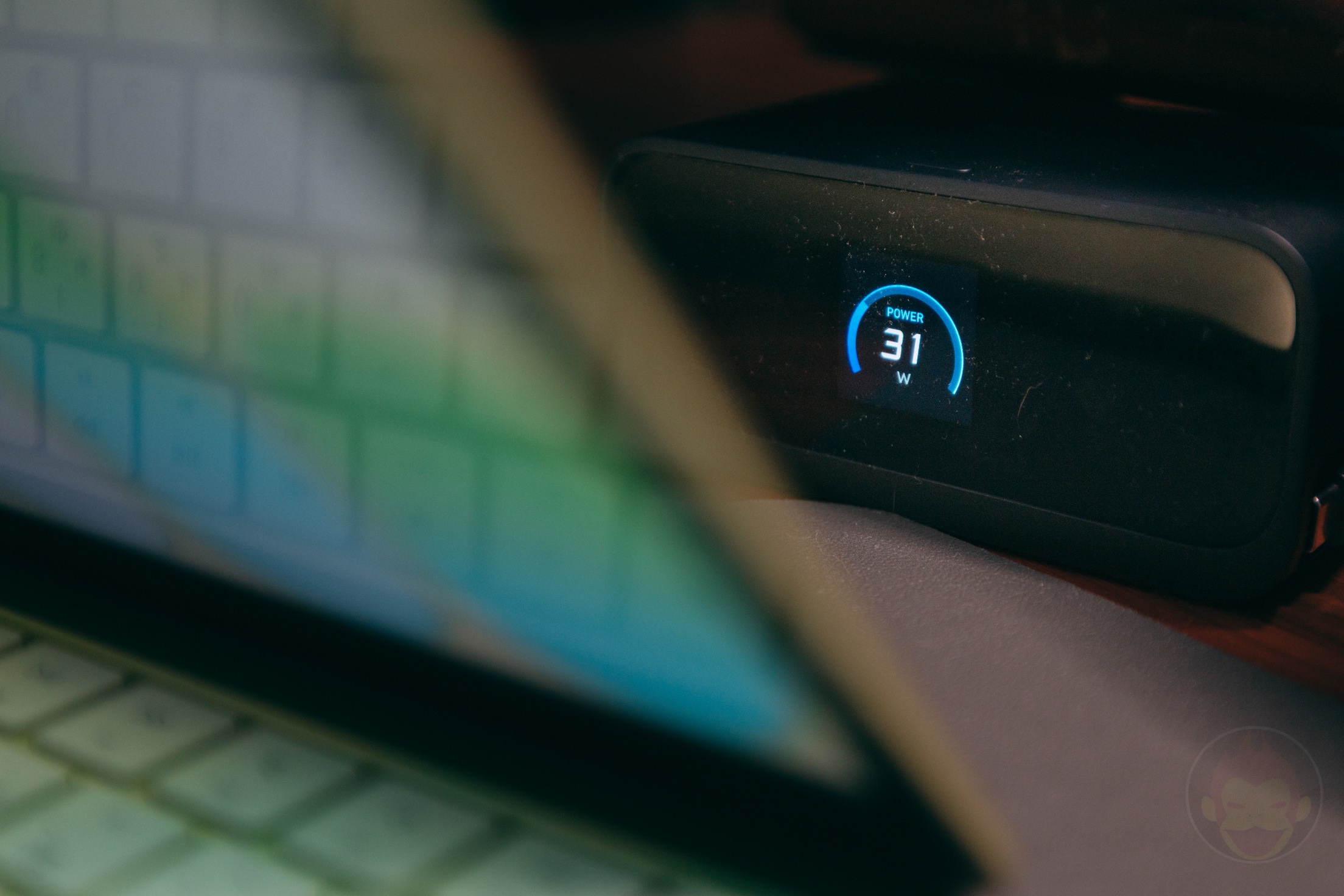
MacBook NeoのバッテリーはMacBook Air(M5)の53.8Whに対して36.5Wh。公称バッテリー駆動時間もNeoの最大16時間に対しAirは最大18時間で、2時間の差がある。
MacBook AirよりNeoのほうが厚みがある(1.27cm vs 1.13cm)にもかかわらず、バッテリー容量が大幅に少ない。物理的なスペースはあるはずだが、バッテリーを大きくしていないのはコスト削減の影響と見るのが妥当だろう。
今回のレビュー中は、ほぼ100%の画面輝度を維持したままアプリのダウンロード・インストール、DaVinci Resolveでの動画書き出し、Camera RAWでの写真現像・書き出しと高負荷な作業を連続でこなした。外部ディスプレイの接続確認で累計5分以内の充電はあったが、最終的な残量は22%だった。36.5Whという容量を考えれば、相当踏ん張っている。
充電面では興味深い発見もあった。最大100Wの充電器に接続したところ、MacBook Neo側で最大32Wの入力が確認できた。付属の20Wより大幅に高速で、30分間で22%→52%に回復。36.5Whというバッテリー容量が小さいぶん、充電効率は非常に良い。ライトな使い方がメインなら、1日の外出でバッテリー不足に悩まされることはなさそうだ。
「中古Airのほうがいい」論を検証する
MacBook Neoの発表後、ネット上でよく見かけた意見が「同じ値段で中古のMacBook Airを買ったほうがいい」というものだ。データ面で冷静に比較してみよう。
| 項目 | MacBook Neo(新品) | 中古M3 Air 13インチ | 中古M2 Air 13インチ |
|---|---|---|---|
| 想定価格帯 | 99,800円 | 10〜13万円前後 | 7〜9万円前後 |
| チップ | A18 Pro(6コア/5コア) | M3(8コア/8コア〜) | M2(8コア/8コア〜) |
| メモリ帯域 | 60GB/s | 100GB/s | 100GB/s |
| ディスプレイ | 13.0インチ sRGB | 13.6インチ P3広色域 True Tone | 13.6インチ P3広色域 True Tone |
| バッテリー | 36.5Wh(新品) | 52.6Wh(劣化あり) | 52.6Wh(劣化あり) |
| AppleCare+ | 加入可能 | 加入不可 | 加入不可 |
| macOSサポート | 長期(新製品) | 残りのサポート期間が短い | さらに短い |
スペックだけを比較すれば、中古のM3 MacBook Airのほうが多くの項目で上だ。それは否定しない。ただし、中古Airには見逃せないリスクが4つある。
- バッテリー劣化:公称18時間でも、使用状況によっては実際に10時間を切るケースも珍しくない。MacBook Neoは新品のバッテリーが保証されている
- macOSサポート期間:M2 MacBook Airは2022年発売。macOSのサポートが7〜8年が目安とすれば、あと3〜4年でサポートが切れる可能性がある。MacBook Neoは2026年発売の新製品であり、サポート期間の長さは明確なアドバンテージだ
- 保証とAppleCare+:新品のMacBook NeoにはAppleCare+を追加できるが、中古品にはつけられない。故障時の修理費用は全額自己負担になる
- 筐体の状態:傷や凹み、キーボードのテカリ、画面コーティングの劣化は中古品につきものだ。新品のMacBook Neoにはそれがない
スペック表には載らないものがある。新品を開封する喜び。箱を開けた瞬間の匂い。カラフルなMacBook Neoを手にした瞬間の「自分のMacだ」という感覚。中古品には「誰かが使った後のもの」という感覚がどうしてもつきまとう。毎日使うものだからこそ、「手に取ったときにテンションが上がるかどうか」は思っている以上に大切だ。
実際に数日間使ってみて、MacBook Neoへの印象はかなり変わった。検証前は「安いなりの製品なんだろう」という先入観があった。でも使ってみると、踏ん張る。ちゃんと頑張る。いざ高負荷な作業が必要になっても、時間はかかるが最後までやり遂げる。そういう健気さがあった。
macOSサポート期間という未知数
MacBook NeoにはAシリーズチップが搭載されている。Mac史上初めてのことであり、macOSのサポート期間がMシリーズ搭載Macと同等になるかは現時点で未知数だ。
参考になるのはiPhoneでのサポート実績だ。A12 Bionic(2018年)は2024年時点でもiOS 18のサポート対象であり、6年以上のサポートが続いている。A18 Proは2024年発表の最新チップであり、同様の実績を踏まえれば長期サポートは十分期待できる。
ただし、MacのmacOSとiPhoneのiOSでは要求されるリソースが異なる。macOSは年々メモリ消費量が増加する傾向にあり、8GBのメモリが将来のOS要件を下回るリスクはゼロではない。現時点でAppleから公式なサポート期間の発表はない。
それでも、中古AirがOSアップデート対象外になるリスクと比べれば、新製品のNeoは圧倒的に有利だ。A18 ProのiPhoneでの長期サポート実績を考えると、少なくとも5年、うまくいけばそれ以上のmacOSアップデートが受けられると僕は予想している。
MacBook Neoが「アリ」な人、「ナシ」な人

MacBook Neoを既存Macユーザー目線で本気で検証した結論を出したい。
サブ機として:アリ
メイン機(MacBook ProやAir)がある前提で、持ち出し用のサブ機として検討するケース。99,800円という価格は「雑に扱える2台目」として魅力的だ。カフェでの執筆や出張先での軽作業がメインなら、スペックの制約はほぼ気にならない。ただし、Thunderbolt周辺機器をメイン機と共有できない点には注意が必要だ。
家族用として:大アリ
Mac初心者の家族や親へのプレゼント用途。これはMacBook Neoが最も輝くユースケースかもしれない。99,800円は「贈り物」としてギリギリ許容できる価格帯だし、iPhoneとの連携もフル機能で使える。セットアップを手伝ってあげれば、パソコンに詳しくない人でもすぐに使いこなせるだろう。
メイン機として:ナシ
既存Macユーザーのメイン機としては率直に推奨しない。8GBメモリ、Thunderbolt非対応、sRGBディスプレイという制約は、Mチップ搭載Macに慣れたユーザーにとって明確なダウングレードだ。コストを抑えたいなら、整備済み商品のMacBook Airのほうが満足度は高いと思う。
MacBook Neoはスペックで勝つ製品ではない。「メモリもパワーもそんなにいらないから、予算を抑えてほしい」という層に向けた製品だ。そういう人にとっては最高の選択肢になる。Airより性能は低い。でも価格も断然安い。学割なら8万円台だ。高負荷な作業には苦戦するが、時間はかかるだけで全然使える。
既存Macユーザーへの「アリ/ナシ」の答えは明確だ。メイン機の置き換えはナシ。だが、家族用、サブ機、あるいは「iPadを買ったけど結局使わなくなった」人の受け皿としては大アリだ。iPadのようなカジュアルさとポップさを持ちながら、macOSのフル機能が動く。13インチという画面サイズはiPad AirやiPad Proの大きいモデルと同じ。そういうポジションの製品として、MacBook Neoはかなり良い。
余談だが、MacBook NeoはAppleがかつて12インチMacBookで実現しようとしていた夢の、別の形での答えなのかもしれない。MagSafeはないが2つのUSB-Cポートがあり、Apple Siliconによって高いパフォーマンスと電池持ちが両立した。軽くも小さくもなく、当時みんなが思い描いた12インチMacBookとは違う形で出てきた。それでも、MacBookの面影がそこかしこにある。
数年越しに、当時思い描いていた夢を別の形で実現した機種——そう思えてならないのだ。
Macの公式情報・購入ページ
- ノート型Mac ▶ MacBook Neo / MacBook Air / MacBook Pro
- デスクトップ型Mac ▶ iMac / Mac Studio / Mac mini / Mac Studio / Mac Pro
- 各モデル比較 ▶ Macを比較
- Macアクセサリ ▶ Apple公式ストア / Amazon
- 整備済商品(公式の新中古品) ▶ Apple公式ストア(整備済み商品とは?)
- 学割(教員・PTA役員も対象) ▶ 学生・教員向けストア(学生・教職員向けストアとは?)
もっと読む


MacBook Neoを魔改造したら性能が最大18%も上がったらしい。銅ヒートシンクと液冷クーラーを装着MOD
MacBook Neo、付属の20W充電器だと本気を出せていなかった。でも、96W充電器は”やりすぎ”
MacBook NeoでWindows、使えるけど”選ぶべき人”は限られる

MacBook Neoが発売直後に約4,000円オフ。実質5,000円安く買えるチャンス

「ディスプレイ:sRGB色域・True Tone非搭載・解像度の差」の項で
選択できる解像度の表の中の数値とその表の下の文章の中の数値
MacBook Neo 13インチ MacBook Air
1,408 × 881(デフォルト) 1,470 × 956(デフォルト)
となっていますが、Neoの仕様では
2,408 x 1,506ピクセル (ネイティブ解像度、219ppi)
と書いてあるんですよね。
私もディスプレイ設定を今確認して気がついたのですが、LCDのドットの数は2,408×1,506あるけど、
この画面内を1,408×881に区切って(スケーリングして)描画しているよ。っていう意味ですね。
Retinaだから1ピクセルを何ドットかで表示できるからきれいだょ。
ってことなんだろうけど、説明ないし、誤解しちゃいますね。(><)
これを見て迷っていたのがスッキリしました!ありがとうございます♪
良かったです!他に知りたいことがあったら是非聞いてください、試してみますので!
え、何かおかしいですか!?
Air買うかNeo買うか迷っているので比較検証とっても参考になりました。ありがとうございます。
ところで記事内の本体Displayのpixel数、横1000px少ないね。
「えぇいえ〜??そんな低解像度でコストカット〜???」
っておどろいちゃいました。🤪
ありがとうございます!嬉しい!頑張った甲斐があった!!!今後も頑張ります!!!ありがとうございます!!!
こういう実質的なレビュー、今後も様々なデバイスで欲しい。
ありがとうございます😭😭😭😭😭😭😭😭😭😭
めちゃくちゃ嬉しい………
誠実で詳細な良いレビューでした。