
iOS 13:ダークモードの使い方、時間指定や自動切り替えの設定方法
有機ELディスプレイを搭載するiPhoneにとって省エネ対策になり、目にも優しいダークモードの使い方

iOS 13には多くのiPhoneユーザーにとって待望の「ダークモード」が用意された。有効化することにより、システム全体が黒を基調としたデザインに切り替わり、対応しているアプリであればその設定に紐付いて同じく黒基調のUIに変わる。
例えば、「設定」アプリをダークモードとライトモード(通常の表示のことをライトモードと呼んでいる)で切り替えると、以下のような違いになる。
-
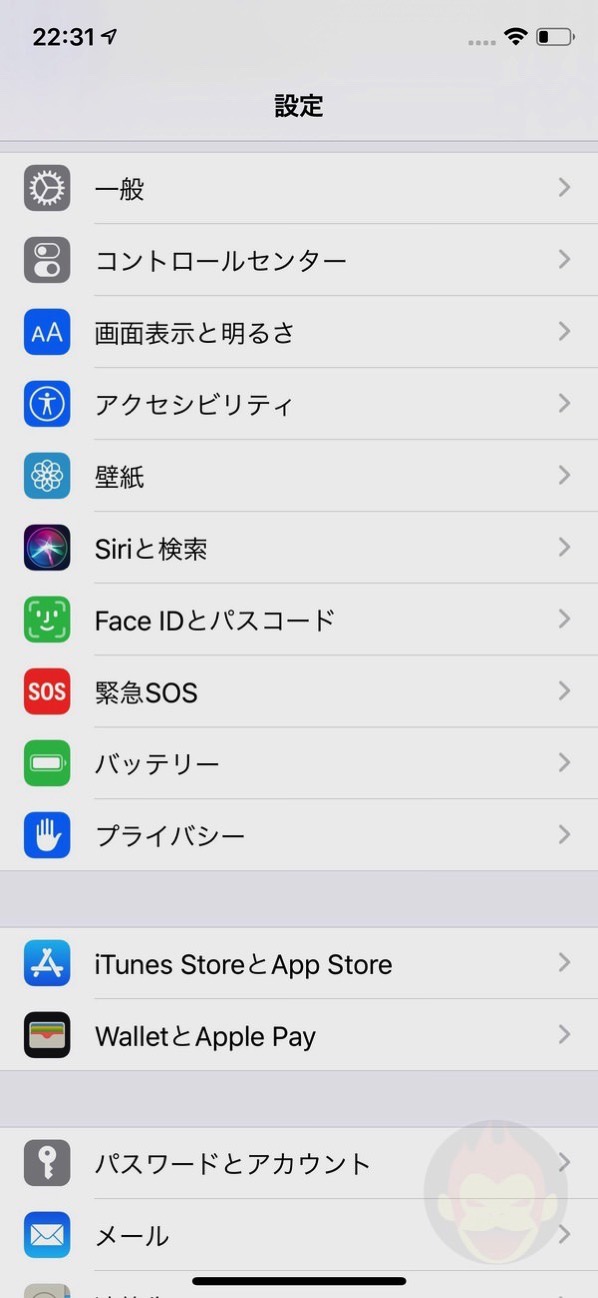
- ライトモード
-
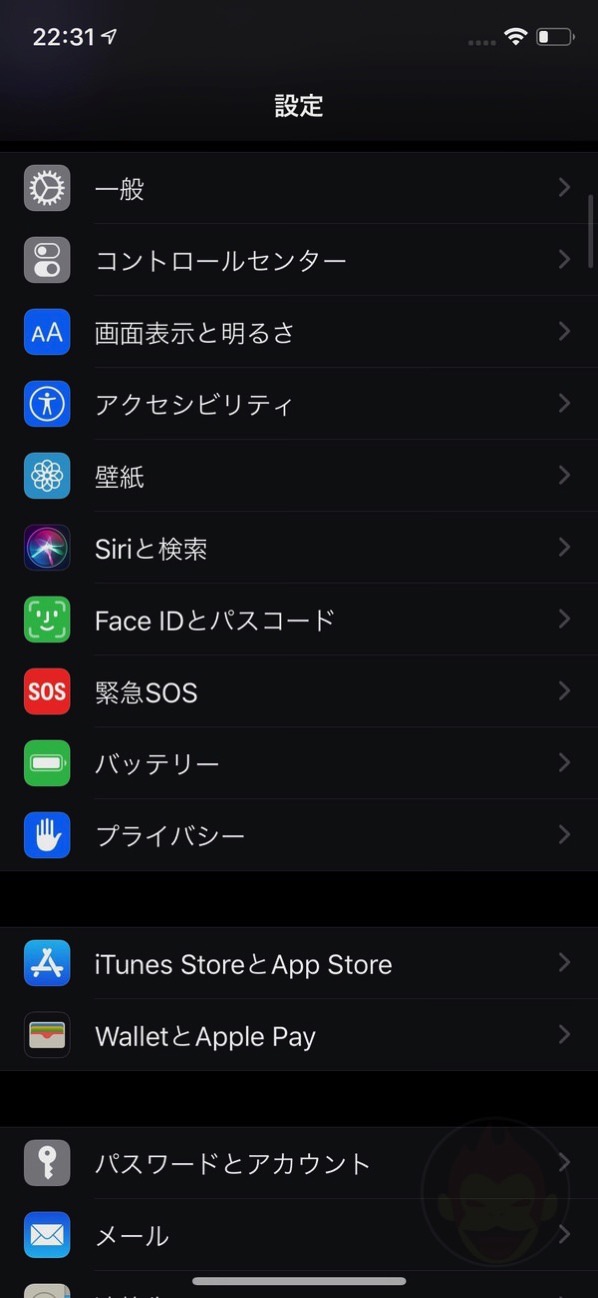
- ダークモード
本記事ではiOS 13で提供されているダークモードの使い方、特定の時間のみダークモードにする方法、日の出日の入りにあわせて自動的にダークモードとライトモードを切り替える方法、そしてコントロールセンターから簡単にオン・オフを切り替える方法を解説する!
ダークモードのメリット:目に優しい&省エネ対策
今年6月にiOS 13でダークモードが正式に利用可能になったことを受け、インターネットでは大盛り上がり。雑に言えば「単に画面の色合いを白黒反転させるだけ」のことがなぜここまで話題になるのか。
単に見た目が格好良いからではない。理由は大きく分けて2つある。省エネ対策と目の疲れ軽減だ。
有機ELディスプレイ(OLED)とに組み合わせで省エネ対策に
「iPhone X」の発表以降、iPhoneにも有機ELディスプレイを搭載する端末が登場した。ダークモードは有機ELディスプレイとの相性が非常に良いのだ。
具体的には、従来のiPhoneに採用されている液晶ディスプレイ(LCD)は、バックライトを画面全体に照らすことによって色を表現する仕組みであるのに対し、有機ELディスプレイ(OLED)は各ピクセルが発行することで色を表現。
つまり、同じ黒を画面上で再現する場合、液晶はバックライトが点灯した状態で黒くなっている場所を光らないようにフィルターで被せるようなイメージだが、有機ELは黒を表現するエリアのピクセルを点灯しなければ良い。
当然、点灯していない有機ELの方が電池の消費が少なく、iPhoneで最も電池を消費するディスプレイの商品電力を抑えることが期待できる。
暗い場所でiPhoneを見る時に画面が目に優しい
省エネ対策だけではなく、暗い場所でiPhoneを見る時に画面が目に優しい、というのもダークモードのメリット。
寝る前のスマホ操作は睡眠に影響を及ぼすため推奨されていないというのは分かっていても、夜のスマホタイムは至福の一時。同じ画面を見るなら多少なりとも目に優しい画面表示の方が良いに決まっている。
ダークモードを有効化する方法
前置きが長くなってしまったが、早速iOS 13でダークモードに切り替える方法を解説する。
「設定」アプリから切り替える方法
前置きが長くなってしまったが、早速iOS 13でダークモードに切り替える方法を解説する。iOS 13にアップデートするタイミングで「ライト」と「ダーク」を選ぶ画面が表示されるとは思うが、もちろん後からでも設定を変更することができる。
まずは「設定」アプリを開き、「顔面表示と明るさ」を指定。

すると、「外観モード」として「ライト」または「ダーク」を選ぶことができる。新しく追加されたダークモードはこの「ダーク」を選択することによって有効化される。

これが「ダーク」を指定した状態。

決まった時間にライトモード・ダークモードを自動的に切り替える方法
日中はライトモード、夜になったらダークモード、と切り替えたい人もいるはず。その場合、「設定」アプリの「画面表示と明るさ」の「自動」を有効化した上で、その下に表示される「オプション」から特定の時間で切り替わるようにできる。

「オプション」をタップすると「日の入りから日の出まで」という項目と「カスタムスケジュール」という項目が用意されている。好きな方を選び、自動的にライトモードとダークモードが切り替わるようにすることができる。

コントロールセンターからダークモードを有効化・無効化する方法
気分によってライトモードやダークモードを切り替えたい場合、コントロールセンターから簡単に設定できる。
コントロールセンターを開き、画面の輝度を調整するスライダーを長押しすると「Night Shift」や「True Tone」のオン・オフに加え、「ダークモード」のオン・オフを切り替える項目が追加されている。

とても便利だが、欠点はアイコンが驚くほど分かりづらいということ。参考に、下記画面がダークモードが無効な状態(ライトモード)。

こちらがダークモードが有効な状態。

Siriでダークモードのオン・オフを切り替える方法
コントロールセンターから簡単に変えられるので使う人は限られるかもしれないが、Siriを使ってダークモードのオン・オフを指示することもできる。意外とスムーズなので、これはこれで良い。

もっと読む
iOS 26.4.1とiPadOS 26.4.1、正式リリース。バグ修正のマイナーアップデート
iOS 27のショートカットアプリ、待望の”バイブコーディング”対応?AIアクション自動生成の痕跡
iOS 27の新Siri、1回の指示で”複数操作”が可能に?AIキーボードも開発中か
AirPodsだけの特権が崩れる。Appleが他社イヤホンへのワンタップペアリング開放に向けEUでテスト中
新しいSiriはまだ使えない。iOS 26.5ベータに実装なし、9月のiOS 27が有力
Siri、ChatGPTやGeminiと”同じ土俵”に立つ。iOS 27で専用アプリ化の噂
iOS 27の新Siri、「できるようになるかも」7選。ウェブ検索から画像生成まで”全部入り”か
ChatGPTの”独占”終了か。iOS 27のSiriでGeminiやClaudeも利用可能に
新Siri、iOS 27で「専用アプリ」化か。ChatGPTやClaudeに対抗する本格チャットボットに
iOS/iPadOS 26.4、正式リリース。AIプレイリスト生成、新絵文字8個、ファミリー共有の支払い変更など
iOS 26.4、来週リリースへ。13の新機能まとめ
iOS 27、Liquid Glassは大きく変わらない?「Snow Leopard的アップデート」になる見通し
「コードで発見」から「実際に動いた」へ。CarPlay動画機能の初デモ映像が公開される
あなたのCarPlayで動画が観られるようになるかもしれない。iOS 26.4で実現に期待
iOS 26.4、テザリングのデータ使用量がデバイスごとに確認可能に(でも実は前から確認できた)
iOS 26.4、すべてのiPhoneで「盗難デバイスの保護」を強制適用。春のアップデートで自動有効化
iOS 27で”コード大掃除”→バッテリー駆動時間が改善?6月発表に向け準備中との噂
iOS 26、やっぱり”避けられてる”?Appleが公式データを初公開
iOS 26.3、正式リリース。”Androidデータ転送機能”を静かに世界展開
アプリ毎にとか切り替えられたら良いのですが。
いつも情報を有難うございます!
サイト側が対応しないとなんですよね……
safariもwebページが対応してくれたらいいなあ(ムリ