「iOS 11」の注目するべき新機能・変更点まとめ【iPad編】

「iOS 11」が正式リリースされた。従来のiOSはいつもiPhone寄りも新機能ばかりだったが、今回は違う。「iOS 11」はiPadを劇的にパワーアップさせてくれるアップデートなのだ!
まず大きく変わったのはその見た目。MacのようなDockが追加され、マルチタスク機能が充実した。ドラッグ・アンド・ドロップもついに提供され、Dockを駆使してアプリ間でファイルを移動することが可能になった。
「メモ」アプリには書類をスキャンできる機能が追加され、オンスクリーンキーボードにはフリックで記号を入力できるという便利機能も用意された。人によってはiPad Pro+「iOS 11」という組み合わせで日頃の業務を十分こなすことができる、という人がでてきても不思議ではない!
本記事では「iOS 11」の注目するべき新機能・変更点をまとめたので、参考にどうぞ!
MacのようなDockが登場、マルチタスクの肝に
「iOS 11」をインストールするとiPadにMacでお馴染みのDockが追加される。もちろん、今までもDock自体はあったが、「iOS 11」からは必要な時に画面下からスワイプアップで表示することができ、左側によく使うアプリを表示しておくことができ、右側に最近開いたアプリが表示される仕組みになっている。

Dockを表示した勢いでそのままスワイプアップすると、マルチタスク画面とコントロールセンターが一体化した画面が表示される。マルチタスク画面もアプリのスクリーンショットが大きく表示されるため、視認性が高く使い勝手が良い。
マルチタスク機能が大幅に強化!同時に4アプリ起動可能
上記で紹介したDockを活かすのが新しいマルチタスク機能。従来の「Split View」や「Slide Over」が拡張されたような形だが、正直なところ、便利になった一方で操作が飛躍的に複雑になったことは否めない。
例えば、下記で行っているのは「Slide Over」で「Tweetbot」を表示させ、それを画面上で左右に動かしているのだが、この動かすためのタップ領域が恐ろしく狭く、誤タップを連発してしまう。慣れが必要になりそうだ。

「Split View」になっているアプリを別のアプリに切り替える方法も簡単!Dockを呼び出し、アプリをドラッグ・アンド・ドロップすると下記の通り、変更される。

「Split View」になっている状態で2つのアプリの間にDockから別のアプリを開くと、「Split View」の上に「Slide Over」のウィンドウが表示される状態にすることもできる。どのアプリをタップしてもアクティブなので、実質3つのアプリを同時に起動することができる。

さらに、動画で利用できる「ピクチャ・イン・ピクチャ」を1つとして数えるならば、最大で4つのウィンドウを同時に開くことができる。

ドラッグ・アンド・ドロップ、満を持して登場
「iOS 11」ではシステム全体で利用できるドラッグ・アンド・ドロップが利用可能になった。今まで都度アプリを切り替えていたところを、ドラッグ・アンド・ドロップでまかなえることが大幅に増えた。
例えばテキストのドラッグ・アンド・ドロップはこの通り。投稿したいアプリを片方に表示され、もう片方からドラッグ・アンド・ドロップすればペーストされる。

Dockを駆使すればアプリ間のドラッグ・アンド・ドロップも可能。ここでは「写真」アプリから「メッセージ」アプリに写真をコピペしている。

ファイル管理アプリ「ファイル」の登場
「iCloud Drive」がパワーアップしたファイル管理アプリ「ファイル」が追加された。これは「iCloud Drive」だけではなく、「Dropbox」などその他サードパーティクラウドストレージサービスも連携することができることが強み。

iPhoneでも利用できるアプリではあるが、iPadの場合、ドラッグ・アンド・ドロップが利用できるため、「ファイル」の中にあるアプリを別アプリに簡単に移動することができる。アプリ内で編集することもできるため、必要最低限の修正をアプリ内でパパっと行い、メールアプリでそれを送る、という使い方もできそうだ。
画面タップですぐにメモが起動する「インスタントメモ」
Apple Pencilを持っている人であれば、ロック画面でタップするだけですぐにメモを取り始めることができる。

メモしたものはすべて「メモ」アプリに保存されるので、ふと思いついたメモを忘れる前に記録できるはず!
「メモ」にドキュメント・スキャン機能が搭載
「メモ」アプリには、iPhoneでも用意されているドキュメントスキャナー機能が用意されている。
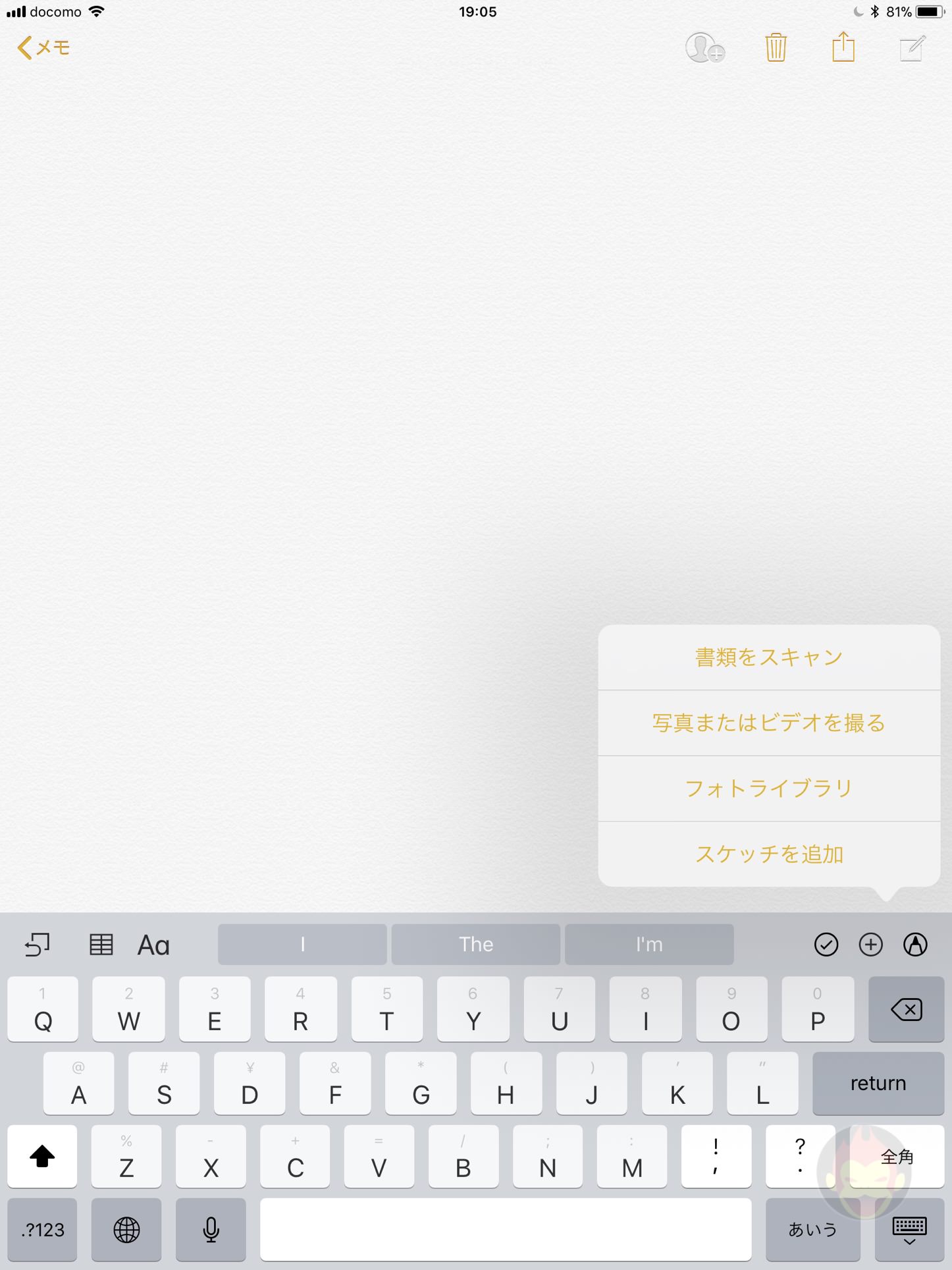

使い勝手はiPhoneと変わらないが、Apple Pencilとの組み合わせによって使い勝手はiPadの方が勝る。スキャンした書類をそのままマークアップしたり、サインしたりすることができる。
キーボードのキーを下方向にフリックで記号や数字が入力可能に
地味に便利になったのが、キーボード。下方向にフリックすると、キーに表示されている記号が入力される仕組みになっている。

iPad Proを使っている人でSmart Keyboardを取り付けているのであればあまり活用する機会がないかもしれないが、iPad単体で文字を打っている人にとっては良い進化だ。
まだまだある「iOS 11」の便利機能・新機能・変更点
他にも『「iOS 11」の注目するべき新機能・変更点まとめ【iPhone編】』『地味に便利になった「iOS 11」の新機能・変更点まとめ』『細かすぎて見落としそうな「iOS 11」の新機能・変更点まとめ』など沢山あるので、併せてどうぞ!
もっともっと細かい情報が欲しい人は、過去に紹介した細かすぎる新機能や変更点のまとめもどうぞ!
もっと読む
iOS 26.4.1とiPadOS 26.4.1、正式リリース。バグ修正のマイナーアップデート
iOS 27のショートカットアプリ、待望の”バイブコーディング”対応?AIアクション自動生成の痕跡
iOS 27の新Siri、1回の指示で”複数操作”が可能に?AIキーボードも開発中か
AirPodsだけの特権が崩れる。Appleが他社イヤホンへのワンタップペアリング開放に向けEUでテスト中
新しいSiriはまだ使えない。iOS 26.5ベータに実装なし、9月のiOS 27が有力
Siri、ChatGPTやGeminiと”同じ土俵”に立つ。iOS 27で専用アプリ化の噂
iOS 27の新Siri、「できるようになるかも」7選。ウェブ検索から画像生成まで”全部入り”か
ChatGPTの”独占”終了か。iOS 27のSiriでGeminiやClaudeも利用可能に
新Siri、iOS 27で「専用アプリ」化か。ChatGPTやClaudeに対抗する本格チャットボットに
iOS/iPadOS 26.4、正式リリース。AIプレイリスト生成、新絵文字8個、ファミリー共有の支払い変更など
iOS 26.4、来週リリースへ。13の新機能まとめ
iOS 27、Liquid Glassは大きく変わらない?「Snow Leopard的アップデート」になる見通し
「コードで発見」から「実際に動いた」へ。CarPlay動画機能の初デモ映像が公開される
あなたのCarPlayで動画が観られるようになるかもしれない。iOS 26.4で実現に期待
iOS 26.4、テザリングのデータ使用量がデバイスごとに確認可能に(でも実は前から確認できた)
iOS 26.4、すべてのiPhoneで「盗難デバイスの保護」を強制適用。春のアップデートで自動有効化
iOS 27で”コード大掃除”→バッテリー駆動時間が改善?6月発表に向け準備中との噂
iOS 26、やっぱり”避けられてる”?Appleが公式データを初公開
iOS 26.3、正式リリース。”Androidデータ転送機能”を静かに世界展開