
「iOS 9」インストール後、動作が重くなったiPhoneを改善する方法

【img via R4vi】
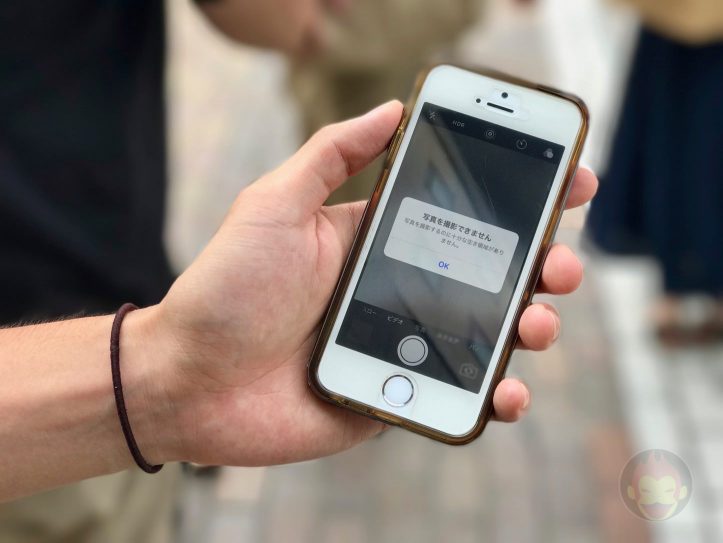
「iOS 9」はOSとしてのパフォーマンスを改善し、全ての操作や動作が快適になることを重点的に対応しているはずが、アップデートしてもその実感がないどころかかえって動作が重くなったように感じる人がいるようだ。1時間伸びたはずの電池持ちも逆に悪化していると感じる人もいる。
実際のところ、「iOS 9」をインストールすると遅くなるiPhoneもあるのか。そして既に遅くなってしまった場合、どのようにすれば以前のようなサクサク感を取り戻すことは可能なのだろうか。
EverythingAppleProが「iOS 8.4.1」と「iOS 9」の動作を比較した検証動画、そしてiPhone Hacksに掲載されていた手順を中心に動作が重くなった「iOS 9」がインストールされたiPhoneを改善する方法をまとめたので、紹介する!
「iOS 9」が遅いのは本当?!「iOS 8.4.1」と比較
大前提として「iOS 9」は「iOS 8.4.1」と比較して遅くなっているのか。動作が全体的に重くなっているというのは事実なのか。
EverythingAppleProが「iPhone 4s」「iPhone 5」「iPhone 5s」「iPhone 6 Plus」をそれぞれ2台ずつ用意し、「iOS 9」と「iOS 8.4.1」をクリーンインストールした状態で動作を比較した結果を公開していた。
その結果に僕はビックリした。Wi-Fiの通信速度やブラウザの処理速度は向上しているものの、電源オフ状態から起動するまでの時間やアプリの起動スピードは「iOS 8.4.1」の方が目に見えて速いことが明らかになっている。「iPhone 6 Plus」は良くも悪くもほとんど差はなかったが、「iPhone 4s」や「iPhone 5」ではその違いが顕著に現れていた。
僕が感じていた動作のキビキビ感は一体……?Appleが1年間注力してきたパフォーマンスの改善はどこへ……?
「iOS 9」が原因で重くなったiPhoneを軽くする方法
上記の動作テストによると、「iOS 9」は新しいモデルには最適化され、古いモデルはあまり恩恵が受けられないということが分かった。とは言え、「watchOS 2」も母艦とするiPhoneに「iOS 9」がインストールされていることを条件とするなど、旧バージョンで留まるのも何か違うような気がする。
そこで、今回はiOS 9」が原因で重くなったiPhoneを軽くする方法を6つ紹介する!
1. 「視差効果を減らす」
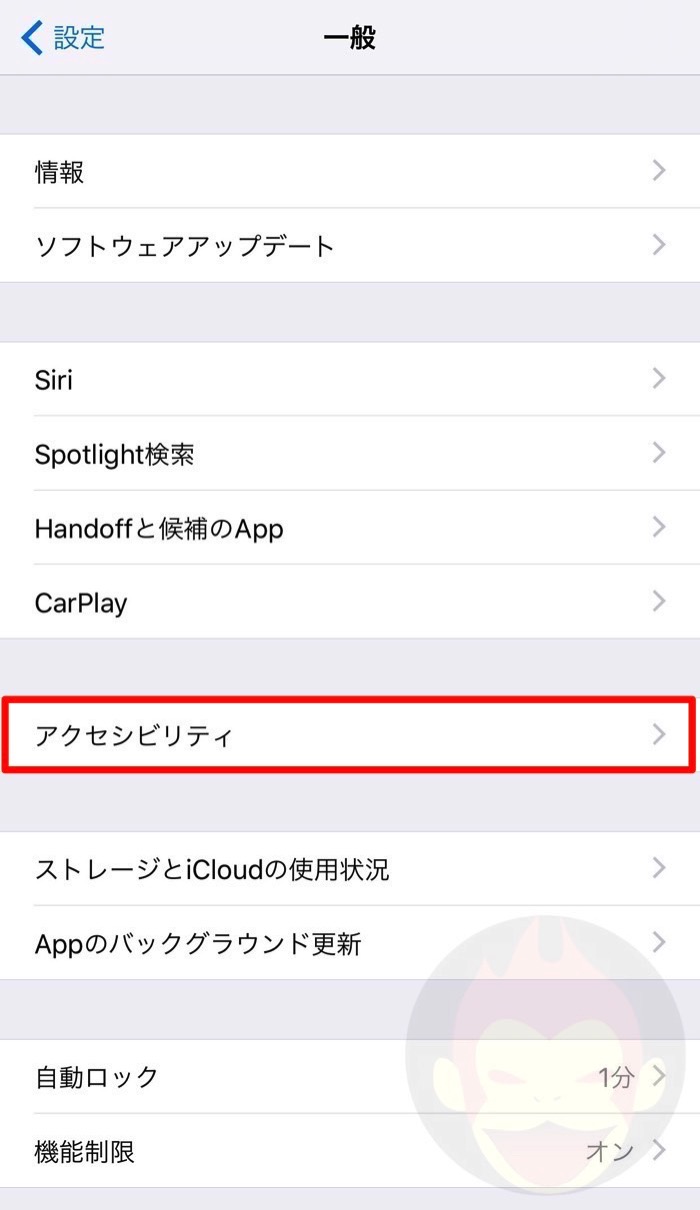
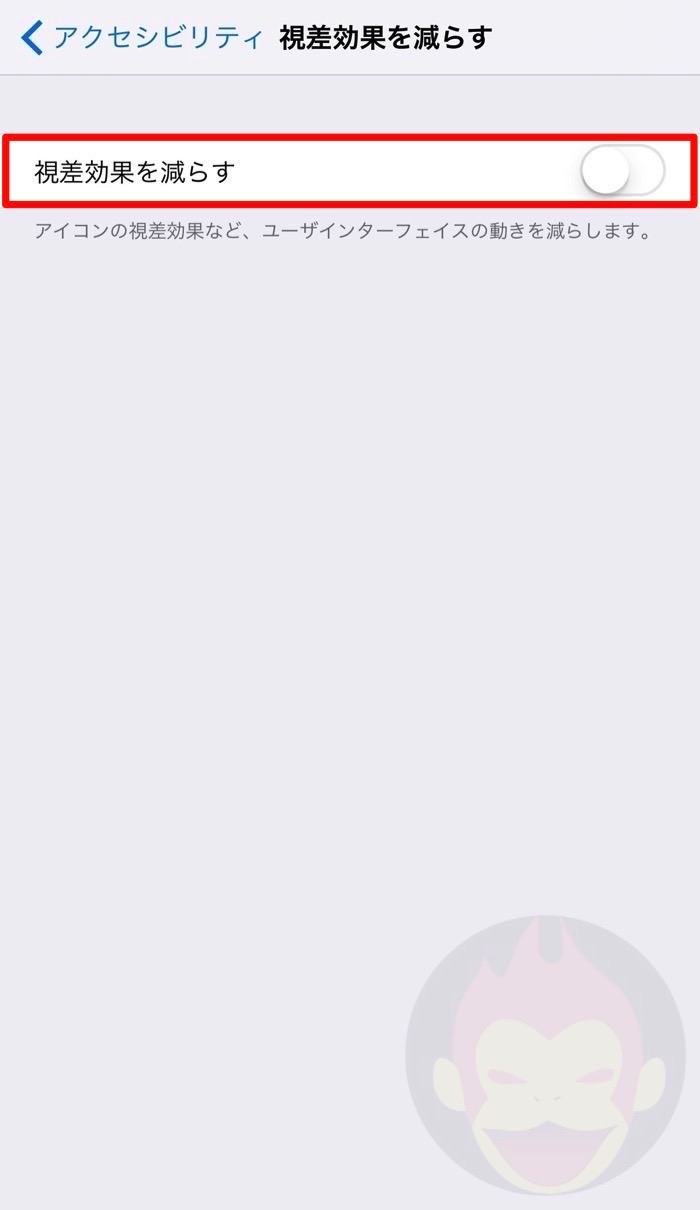
「設定」アプリの「一般 > アクセシビリティ」にある「視差効果を減らす」を有効化すると目に見えて動作がサクサクになるはず。視差効果を無効化した状態ではアプリを開閉時やロック画面を解除した時のアニメーションが全て無効化されるため、CPUへの負担は減り、電池消費も抑えられると思われる。
2. 「透明度を下げる」
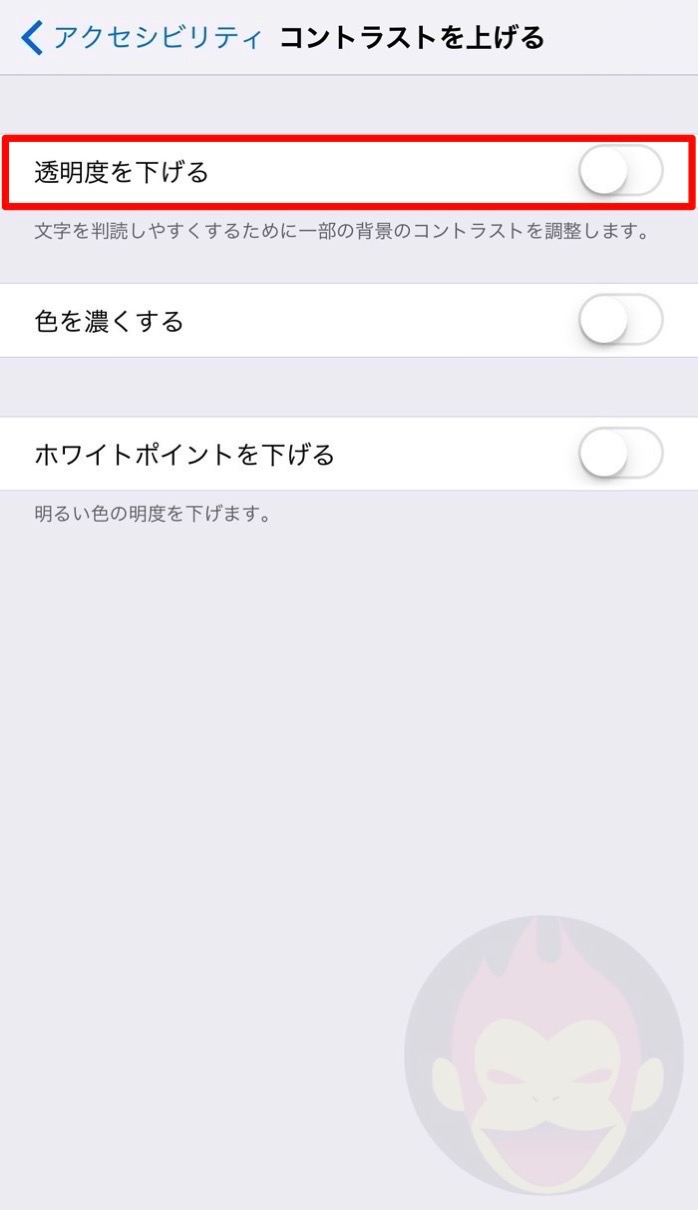
重いMacを軽くする方法でも似たような手順を紹介しているが、やはり最近のOSに含まれる透明度などの効果は端末のグラフィック性能に負担が掛かっているようだ。
「設定」アプリの「一般 > アクセシビリティ > コントラストを上げる」をタップし、「透明度を下げる」にチェックを入れることによって通知センターやドック、キーボードなどの見た目が変わる。視差効果を減らした時と同じく、CPUに対する負担も減るだけではなく、電池持ちも長くなる。
3. 「Appのバックグラウンド更新」を無効化する
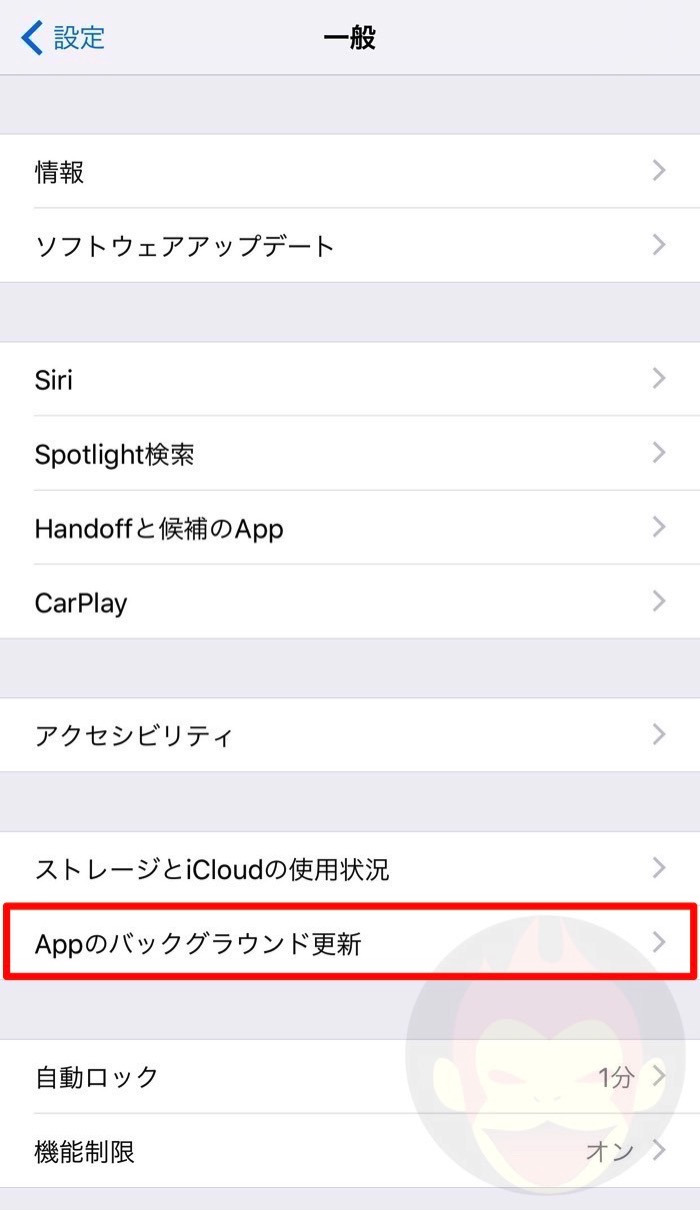
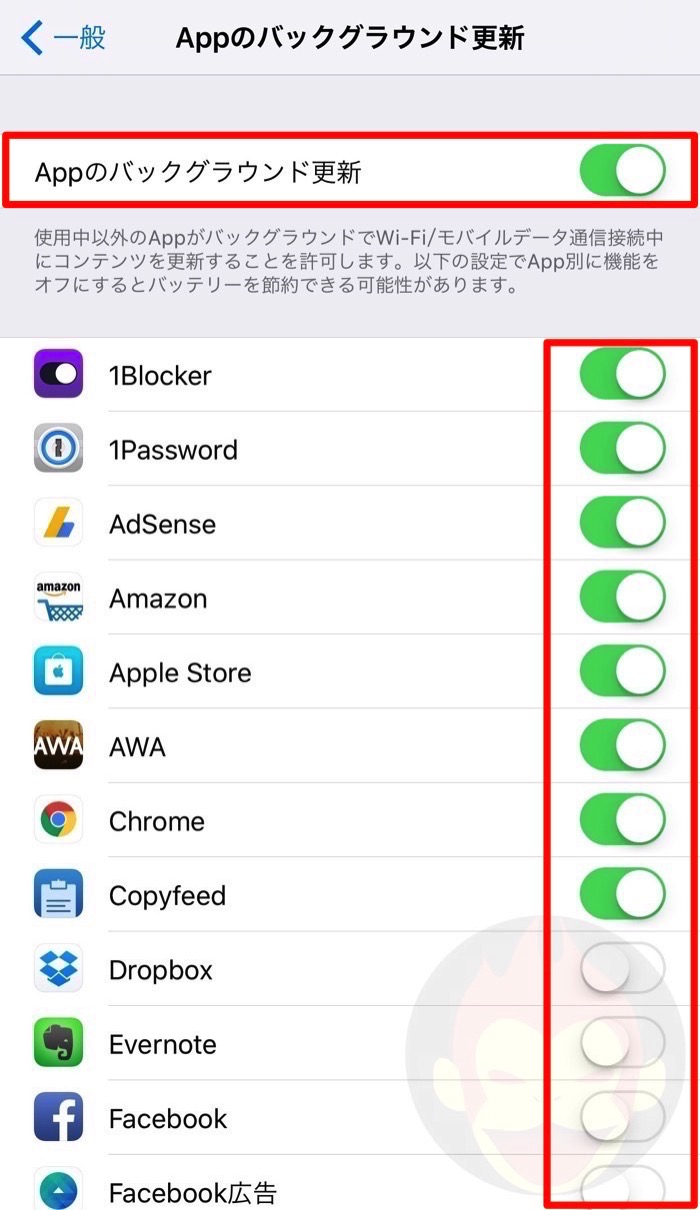
バックグラウンドで動作しているということはその分CPUが裏で働いているということ。全てを無効化するのはあまりお勧めできないが、事実、常にバックグラウンドで更新される必要のないアプリもある。それらを無効化することによってCPUの負担を減らそう。
アプリの選定は「設定」アプリの「一般 > Appのバックグラウンド更新」からどうぞ。
4. Siriの検索候補や不要なSpotlightの検索結果を無効化
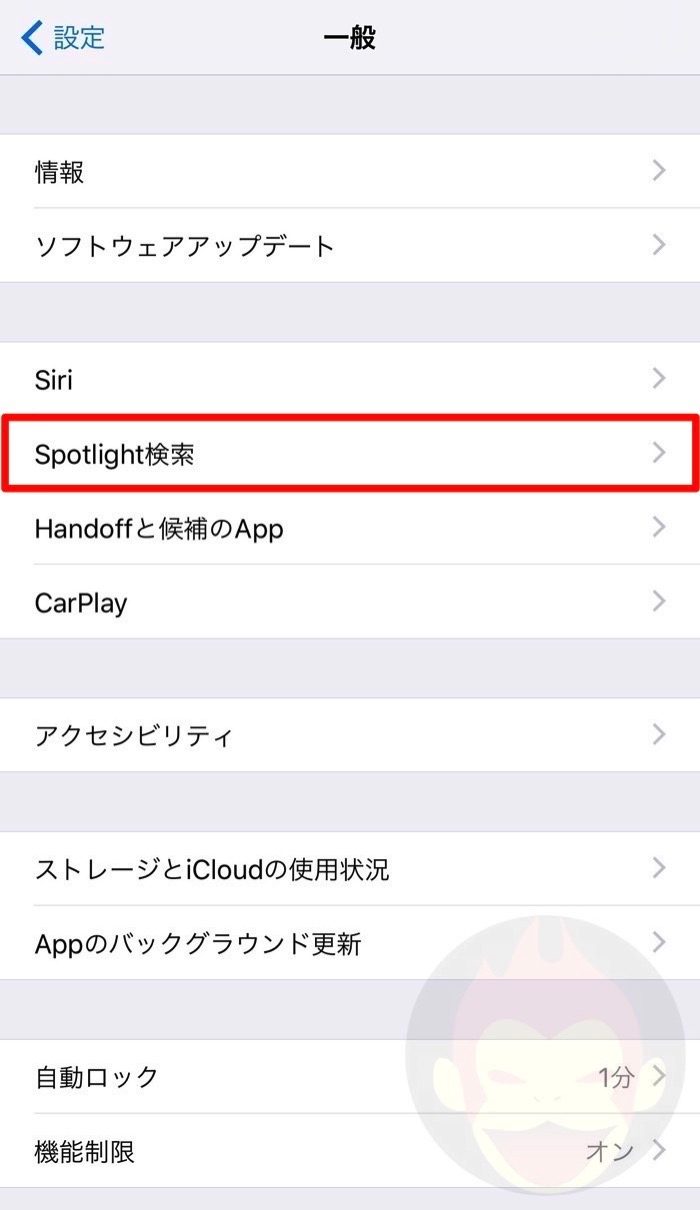
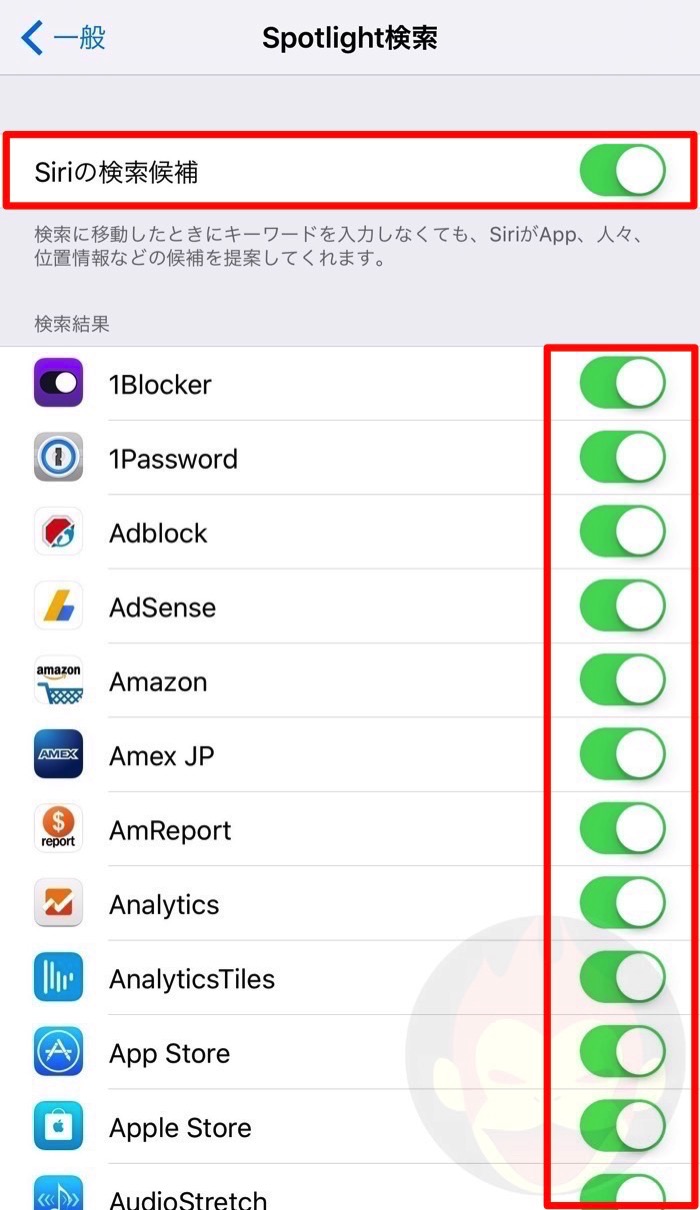
「Appのバックグラウンド更新」と同様に、Spotlightの検索候補も必要のないものは無効化した方が良い。というのも、iPhoneは僕らの知らないところで新しい情報を発見しては必要な時に提示できるように準備をしているのだ。準備する必要のないものを準備させるのはiPhoneにとって負担である。よって、予め不要であることを伝えておこう!
設定変更は「設定」アプリの「一般 > Spotlight検索」から。
また、「iOS 9」から「Siriの検索候補」という項目が用意されている。これは「Proactive Assistant」と呼ばれる、ユーザーの日頃の行動を元に趣味嗜好を分析し、先のことを考える必要な情報を必要なタイミングで提示してくれる機能なのだが、新しい機能であるためパフォーマンスに影響を及ぼしている可能性もある。一旦「Siriの検索候補」を無効化して様子をみるのも手かもしれない。
5. 「すべての設定をリセット」
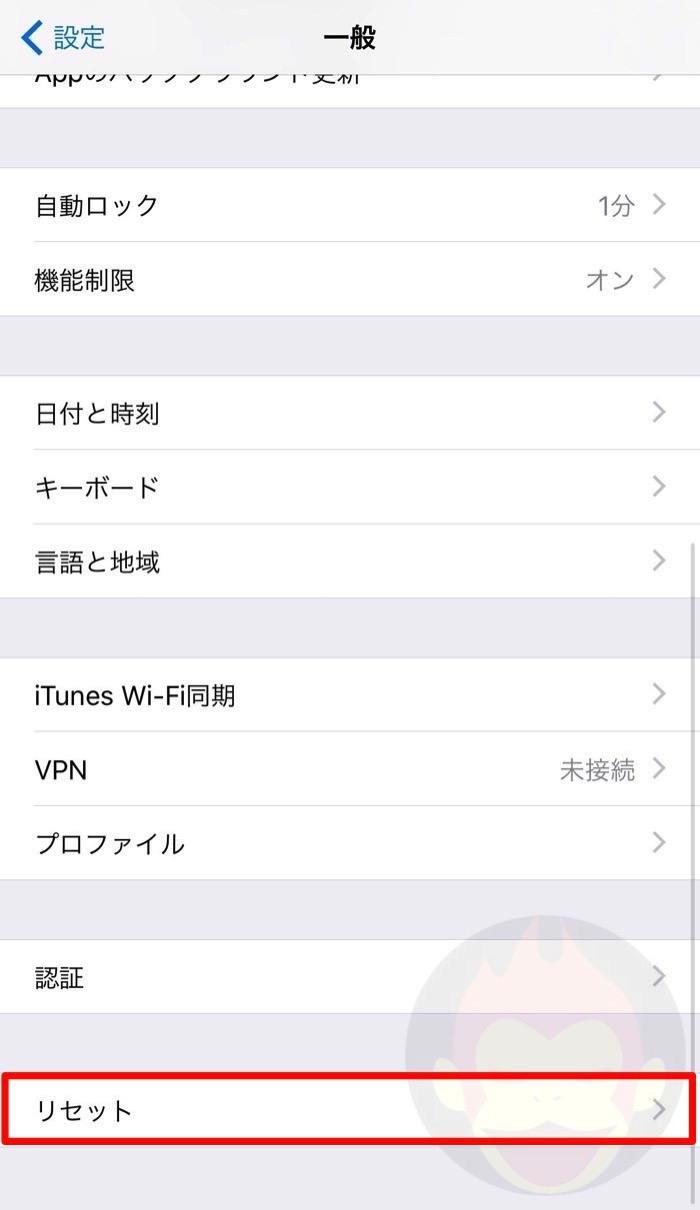
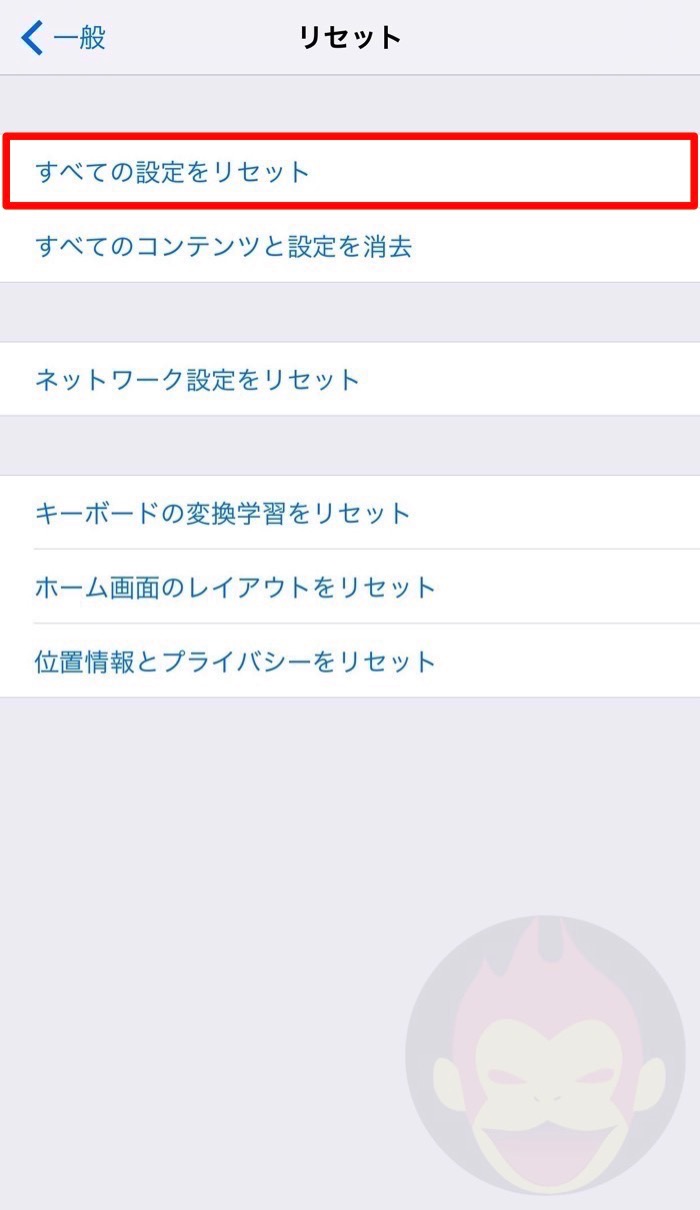
重いiPhoneに快適さを取り戻す方法として定番なのは「すべての設定をリセット」すること。
消去されるのは「設定」アプリ内で設定された内容すべてが初期化される他、天気の登録地や時計の設定などが含まれる。アプリや連絡先、写真や音楽などの情報は消去されない。どうしても重い場合は試しても良いかもしれないが、個人的には次に紹介する「iTunesでバックアップを取り、復元する」方が細かい手間がなく、効果がありそうな気がしている。
6. iTunesでバックアップを取り、復元する

ここまで試してiPhoneの動作が依然として重いという場合は初期化かダウングレードという選択肢になるが、その前に試してもらいたいのが「iTunesでバックアップを取り、復元する」という方法。
以前、128GBもあったはずの「iPhone 6 Plus」のストレージ容量を約80GB取り戻した方法としても紹介しているが、余計なファイルを片っ端から削除してくれることから効果があるのではないかと予想している。
ポイントは「iPhoneのバックアップを暗号化」も併せてチェックを入れること。これがなければ復元後の手間が一気に増えるのでお忘れなく。
これでどうにもならない場合は初期化かダウングレード
ここまで試してもどうにもならない場合はiPhoneを初期化するか、「iOS 8.4.1」にダウングレードするしかないかもしれない。
OSのアップデートは新機能の追加だけではなく脆弱性の対応や不具合の修正などが含まれるため、個人的にはダウングレードは極力避けた方が良いと考えているが、どうしても戻したいという人はこちらの記事を参考にどうぞ。
iPhoneの初期化は「設定」アプリを開き、「一般 > リセット >すべてのコンテンツと設定を消去」から実行可能。iPhoneが工場出荷状態に戻すことになるので、データがしっかり復元できるようにしっかりとMacまたはPCにバックアップを取ることをお忘れなく。
様々なiPhoneで「iOS 8.4.1」と動作を比較した検証動画でも明らかになった通り、端末が新しければ新しいほど最新のOSは快適に動作することが分かっている。逆に言えば「Phone 6s」と「iPhone 6s Plus」は「iOS 9」に最適化されているはずなので、非常に楽しみだ!
iPhoneの公式情報・購入ページ
- モデル別 ▶ iPhone 13 / iPhone 13 Pro / iPhone 12 / iPhone SE(第2世代) / iPhone 11
- 各モデル比較 ▶ iPhoneを比較
- iPhoneアクセサリ ▶ Apple公式ストア / Amazon
- 下取り ▶ Apple GiveBack
もっと読む
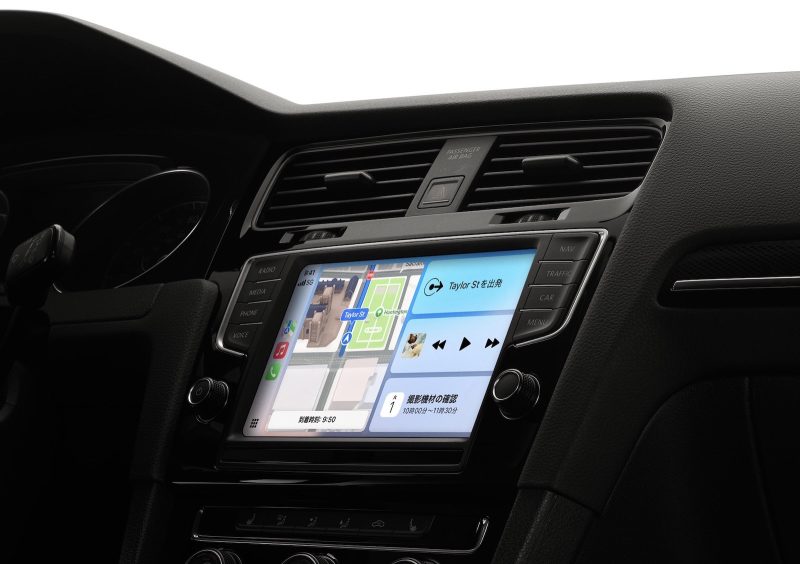
「コードで発見」から「実際に動いた」へ。CarPlay動画機能の初デモ映像が公開される
あなたのCarPlayで動画が観られるようになるかもしれない。iOS 26.4で実現に期待
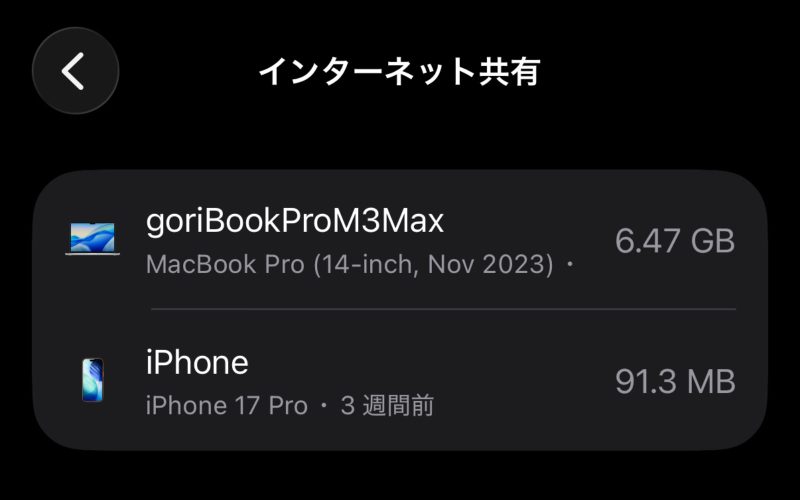
iOS 26.4、テザリングのデータ使用量がデバイスごとに確認可能に(でも実は前から確認できた)
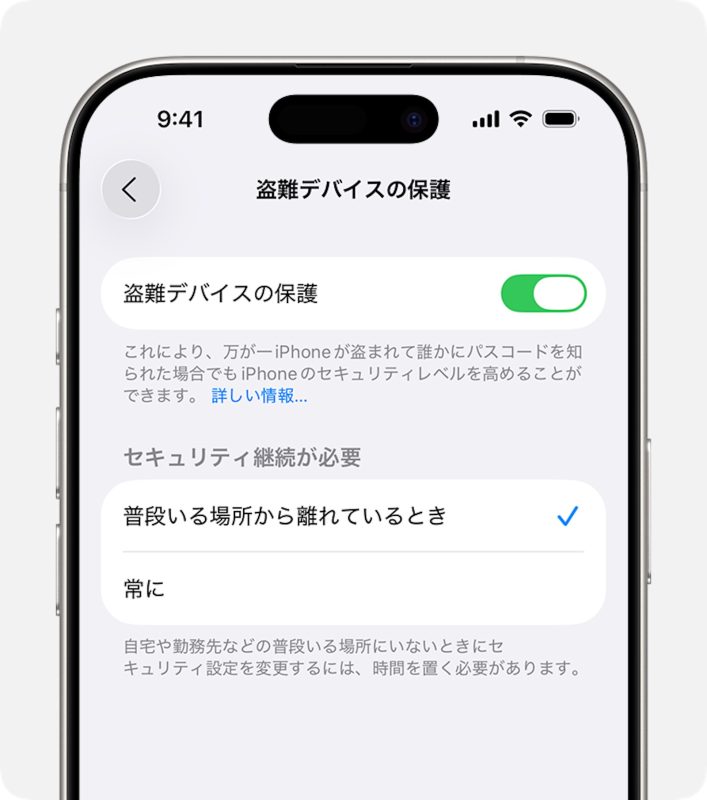
iOS 26.4、すべてのiPhoneで「盗難デバイスの保護」を強制適用。春のアップデートで自動有効化
iOS 27で”コード大掃除”→バッテリー駆動時間が改善?6月発表に向け準備中との噂
iOS 26、やっぱり”避けられてる”?Appleが公式データを初公開
iOS 26.3、正式リリース。”Androidデータ転送機能”を静かに世界展開
iOS 26.2.1、正式リリース。第2世代AirTagのサポート対応
次世代Siri、チャットボット化か。ChatGPT対抗で6月に発表の噂
Appleの2026年新製品発表プラン、全網羅。折畳iPhoneから廉価版MacBookまで、時期別まとめ
iOS 26から新機能が大量流出。数十種判明、AI搭載「Health+」もコード内で確認
iOS 26.4とiOS 27の新機能が内部ビルドから流出か。大幅刷新のSiriとヘルスアプリ
iOS 26.2、正式リリース。Safari初回起動で”ブラウザ選択画面”を表示。Siri置き換えは18日以降か
iOS 26.2が来週正式リリースの見通し。”Liquid Glassスライダー”など8つの新機能
iOS 27、新機能より”品質改善”に注力か。AI機能は例外的に拡充へ
Apple、日本で”Siri不要”の選択を解禁。サイドボタンにAlexaやGemini設定が可能に
iOS 26.2で日本のiPhoneに「検索エンジン選択画面」が表示されるようになります
iOS 26.1、正式リリース。Liquid Glassの不透明度調整が可能に、ロック画面カメラも無効化できます
iOS 26.0.1が正式リリース。iPhone 17シリーズのWi-Fi切断問題やカメラノイズを修正
僕の場合は視差効果は減らさないでいた方が断然スムーズに動きます…
この記事を見てそうか!と思って視差効果を減らそうと思ったらすでにオンになっていたのでオフにしてみたところ見違えるように速くなりました(笑)