
Apple Watchの電池持ちを1分でも長くするための設定まとめ
24時間さえも持たない”腕時計”を”Watch”と言い張るAppleなので、不要な機能をオフにして電池を節約しましょう

Apple Watchの電池は「Apple Watch Series 4」で飛躍的に伸びたが、Apple Watch Series 5の常時オンディスプレイによって電池持ちが悪くなってしまった。
「腕時計」ならば電池が切れてしまうことは心配する必要が無いはずだが、現状、Appleは機能追加を重視し、電池持ちの問題に向き合うつもりがない。
今後改善されることは間違いないとは思うが、現行モデルの電池持ちを極力伸ばす方法はいくつかある。今回は僕が実践しているApple Watchの電池持ちを1分でも長くするために見直すべき設定まとめを解説する!
ディスプレイ関連の設定で電池を節約
基本的に最も電池消費が多いのはディスプレイ。そこで、まずはディスプレイ関連の設定で電池消費を抑えましょう!
ディスプレイの明るさを調整する

王道と言えばディスプレイの明るさを暗くすること。Apple Watchの「設定」アプリから「明るさとテキストサイズ」から変更できる。iPhoneのApple Watchアプリからも変更可能。
黒要素が多い文字盤を使用する

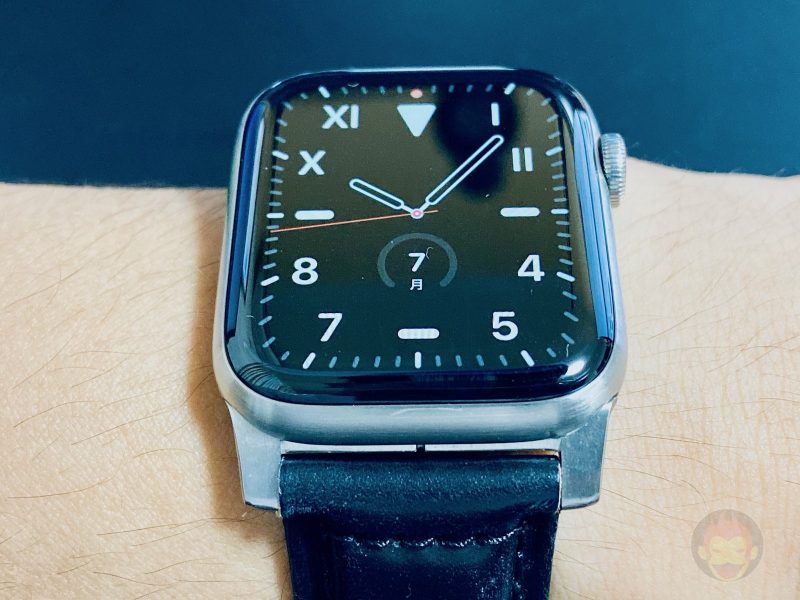
Apple Watchのディスプレイは有機ELを採用している。バックライトを必要とせず自発光を利用するため、黒を表現するためにはそのエリアを発光させなければ良いという仕組みになっている。つまり、文字盤の黒が多ければ多いほど発光するエリアが少なく、節電になるのだ。
逆に言えば白の多い文字盤は電池消費が増える。理論上、クロノグラフやミッキーマウスの文字盤は極めてシンプルな文字盤に比べて電池消費が多いということになる。
コンプリケーションを減らす・表示項目を選定する

そもそも「コンプリケーション」とは何か。時計の文字盤以外の四隅に設定できる、アラーム、天気、日の出と日の入りの時刻がこれに当たるのだが、定期的に情報が更新されるものや位置情報を利用するようなものは避けた方が電池持ちは良くなる。
例えば天気や日の出/日の入りなどのコンプリケーションはiPhoneと同期して最新の情報を取得するため、電池消耗の原因になり得る。同時にiPhoneもバックグラウンドで情報を取得する必要があるため、iPhone本体にも影響を及ぼす可能性はある。
「Apple Watch Series 4」以降で利用できる「インフォグラフ」系の文字盤は大きくなった画面に多くの情報を一度に表示できる一方で、電池消費に繋がりやすいコンプリケーションを指定しやすい。
特にApple Watch Series 5の常時オンディスプレイとの組み合わせにより、「インフォグラフ」系文字盤は目に見えて電池消費が激しくなる。逆に言えば、「メリディアン」や「カリフォルニア」などのようなコンプリケーションの少ない文字盤は常時オンディスプレイでも電池消費が控えめになる傾向があるようだ。
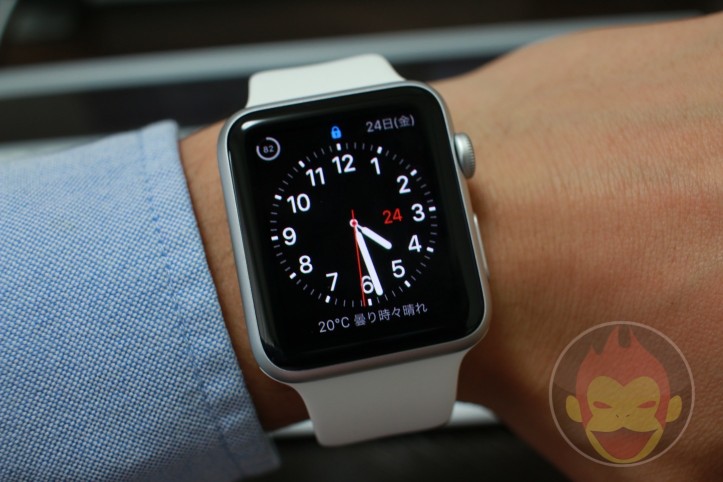
常時オンディスプレイをオフにする

Apple Watch Series 5ではディスプレイが時間を含む一部情報を常時表示できる機能が用意されているが、とにかく電池持ちが悪い。これを無効化するとApple Watch Series 5でもそれなりに電池持ちが実現される。
「画面表示と明るさ>常にオン」から設定が変更可能。
使わない時にシアターモードをオンにする

Apple Watch Series 5の常時オンディスプレイとうまく共存させるためには、シアターモードの活用がおすすめ。映画館で通知を受信しても画面が点灯せず、画面をタップまたはデジタルクラウンを回して初めて画面が点灯する機能なのだが、特に時間を確認する必要のない時間帯などでは活用することにより電池を節約することができる。
タップ時に画面の表示が消えるまでの時間を15秒に設定する
ディスプレイが点灯している時は電池が消費されている時。タップ時における画面の表示が消えるまでの時間は70秒間に設定することもできるが、電池持ちを節約するのであれば15秒の方が良い。
通知周りを見直して電池を節約
続いては通知に関するテクニックでApple Watchの電池消費を抑える方法を紹介する。
音量を下げるまたは完全にミュートする

日常生活では基本的にマナーモードにしているであろうiPhoneだが、Apple Watchもマナーモードの方が電池の節約になる。会議中に突然鳴り出すことがないように、マナーモードにしておきましょう。
特に画面の点灯もしたくない場合はシアターモードを有効化しましょう。
振動・バイブレーションを調整する

Apple Watchの魅力は「静かな優しいタップ」として表現されているTaptic Engineのバイブレーション。少しの振動でも十分気付ける、という人はフィードバックを調整しても良いかもしれない。
Apple Watchは設定アプリの「サウンドと触覚」から。iPhoneはApple Watchアプリの「サウンドと触覚」から。標準は優しい方の「デフォルト」となっているが、「はっきり」を選択している場合はデフォルトにすることによってわずかに電池持ちに貢献するかもしれない。
受信する通知を制御する

通知が多ければ多いほどディスプレイは点灯し、バイブレーションが振動し、電池は消費される。Apple Watchの魅力は通知の断捨離を行うことができること。必要のない通知は無効化しておきましょう。
通知は受信したいが画面は点灯しなくても良い、という場合はシアターモードを利用しましょう。
アプリや機能を削除・無効化して電池を節約
続いてはインストールされているアプリや機能によって電池を節約する方法を紹介する!
「Hey Siri」を無効にする

「Hey Siri」でSiriを起動し、様々なコマンドを実行させるのは便利かもしれないが、呼びかけるだけで起動する、ということは常に「Hey Siri」の言葉を聞き続けているということ。
使っていない人は有効にしておく必要がないので無効にしておきましょう。Apple Watchの「設定」アプリの「一般 > Siri」から変更可能。
使用していないアプリを削除する

アプリによってはインストールしているだけで最新の情報をバックグラウンドで通信し、Apple Watch・iPhone双方の電池残量に影響を与えている可能性がある。
そもそも現段階ではサードパーティアプリはほとんど役に立たず、iPhoneを取り出した方が効率的であることの方が多い。必要最低限のアプリのみ同期するようにしましょう!
アプリのバックグラウンド更新を無効化する

Apple Watchには「Appのバックグラウンド更新」という機能が用意されているが、これを無効化しても、バックグラウンドで情報取得などを必要とするアプリはこの設定を無視し、取得し続けてくれる。
つまり、コンプリケーションに設定していないアプリのバックグラウンド更新は強制的に無効化してくれるという機能であり、知らないところで勝手に電池が消費されることを防いでくれる。
「ワークアウト」アプリで「省電力モード」を有効にする

「ワークアウト」アプリには「省電力モード」が用意されている。

これをオンにすることによって心拍センサーが動作せず、電力消費を抑えることができる。電池持ちという意味では効果的ではあるものの、消費カロリーが正確に計算できない可能性があるため個人的にはオフにしないことをお勧めする。
わざわざApple Watchで電話を受けない
Apple Watchで通話できるのは無駄に格好良い。ただ、まさに無駄だ。格好良いだけであって「電池持ちを良くする」という観点では間違いなく避けた方が良い機能。
自宅にいる時や合コンで自慢したい時以外は素直にiPhoneを取り出して電話を受けましょう。
モバイル通信を無効化する
Apple Watch単体で通信するとそれだけで電池を消費してしまう。運動時などiPhoneをポケットに入れておきたくない時は仕方ないが、電池持ちを少しでも伸ばしたい状態であれば「モバイル通信」は常時オフの方がおすすめ。
ちなみに僕はモバイル通信を有効化する時はジョギングする時のみ。あとはiPhoneありきで使っている。
音楽再生を控える
音楽をApple Watch本体に入れ、Bluetoothヘッドホンを使ってトレーニング中に音楽を楽しみたい人もいるだろう。電話を受けることが電池消耗に繋がるのであれば、当然、音楽再生は電池にそれなりのインパクトを与えるそうだ。フィットネス関連機能と組み合わせると電池の消費は相当だ。
手元にiPhoneもあるのであればApple Watchから音楽を再生するのではなく、iPhoneに直接Bluetoothヘッドホンをペアリングし、再生した方が電池の節約になる。
もう電池が限界!という時に使う省電力モードと機内モード
最後に紹介するのは全ての機能を犠牲にしてでもApple Watchの電池をギリギリまで持たせたい時の電池節約方法や、上記のことをすべてやっているはずなのになぜか電池の持ちが異常に悪い時の対処方法。
省電力モードを有効化する
電池が切れそうになると自動的に切り替わる「省電力モード」。現在時刻は24時間形式で表示され、それ以外の機能はすべて制限。iPhoneとの通信もなくなる。
コントロールセンターから省電力モードに自発的に入ることができるが、上記の通り時間しか確認できないため、とにかくどうにかして時計の機能を死守したい時にのみ、利用しましょう。
機内モードを有効化する
通知が来ても反応しないようにするのが「おやすみモード」。通知が来てもバイブレーションは動作するが画面が点灯しないのが「シアターモード」。そして、そもそもiPhoneとの接続を切ってしまうのが「機内モード」。
とにかく時間さえ見れれば他は何もいらない、という時に省電力モードとあわせて有効化すると電池は持ちそう。
定期的に再起動を実施

「機内モード」は飛行機や病院などで活用する機会があるかもしれないが、電池持ちを長くする、という意味ではApple Watchが限界の時にしか使うことは無いだろう。
ただ、時には原因不明の電池消耗がApple Watchを襲うこともある。何をしているわけでもないのに午前中までに電池が50%。ただ腕に付けているだけなのに、信じられないスピードで電池が減っていく。
そのような時は一度Apple Watchを再起動することによって解決することもある。一度電源を切り、再度電源を入れる。100%になるまで充電して付け直すと案外あっさりと想定通りの電池消費になるので、困っている人がいたらお試しあれ!
電池持ちを気にしすぎて機能を制限するのは本末転倒だが、仕方ない部分もある

「Apple Watchの電池は最低でも1日は持つ」と書かれていることを知り、買ってみたものの全然電池が持たない、という人もいるかもしれない。
もしそうであれば上記の方法を1つずつ試してみることをお勧めする。電池持ちを気にしすぎてありとあらゆる機能を制限するのは本末転倒だが、通知の断捨離やディスプレイの明るさの調整、定期的な再起動の実施だけでも電池持ちは改善される。
幸いにもApple Watchの充電は早く、数分間でもそこそこ電池が回復する。専用バッテリーというのも何だか腑に落ちないかもしれないが、僕は念のために「BOOST↑CHARGE Apple Watch用モバイルバッテリー(2,200mAh)」を持ち歩くようにしている。特に旅行などはあると安心する。
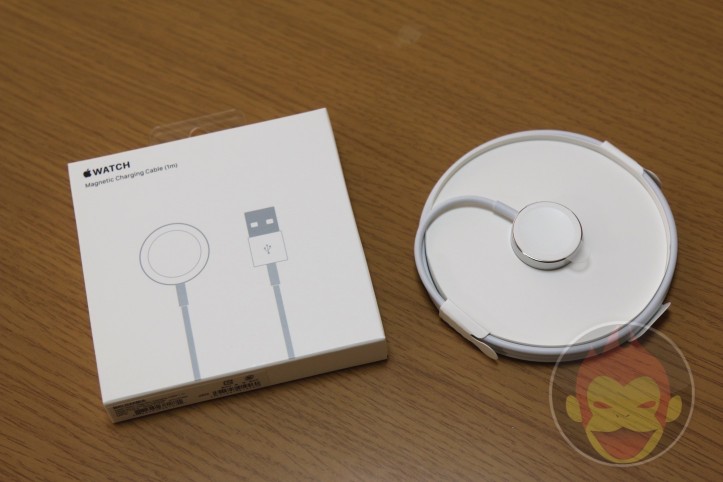
Apple Watchの公式情報・購入ページ
- モデル別 ▶ Apple Watch Ultra 2 / Apple Watch Series 9 / Apple Watch SE / Apple Watch Hermès
- 各モデル比較 ▶ Apple Watchを比較
- アクセサリ ▶ バンドとストラップ
もっと読む
Apple Arcade、「Nick Jr. Replay!」含む新作4タイトルを5月7日に追加
Apple創業50周年のエモすぎる壁紙が無料配布中。クレヨンタッチのレインボーロゴがたまらん
3月の発表ラッシュ、まだ序章だった。Appleが年内に投入すると噂の新製品15以上まとめ
新型HomePod/mini・Apple TV、年内にまとめて刷新へ。Apple Watchのデザイン変更は見送りか
Apple Watchの血中酸素機能、米国で使い続けられる見通し。ITC判事が「侵害なし」と判断
2026年のApple新製品、まだ12個もあるらしい。折畳iPhone・有機EL MacBook・スマートホームハブなど

iPhoneとApple Watch、3Dプリントによるアルミニウム筐体が視野に。Apple Watch SEの「Neo」ブランド化も浮上
Appleの2026年新製品発表プラン、全網羅。折畳iPhoneから廉価版MacBookまで、時期別まとめ
Apple初売りでApple Watch Series 11を狙うべき理由──SE 3より“親世代に刺さる”お得な買い方
Appleが2025年に廃止した製品、全部でいくつか知ってる?答えは驚きの25製品
Apple Watch、3Dプリントで作られるようになりました
Apple Watch技術を窃取した元エンジニア、Oppo社員数百人に社内プレゼンか
なぜ今まで買わなかったのか。Apple Watch Ultra 3 × ミラネーゼループが最高すぎる
Apple Watch Ultra 3 レビュー:地味な正統進化

Apple「Awe dropping」イベント、間もなく。iPhone 17 Airほか8製品を一挙発表か
「Apple Watch SE」が廃止されるかも。代わりに「Series 11e」爆誕か
あー。iPhone 17イベント後、7つの製品が販売終了するかも
Apple、元従業員がApple Watch機密をOppoに流出させたとして訴訟。心拍センサー技術狙いか
Apple Watch Ultra 3、9月9日発表でUltra 2を完全に超える8つの理由
????
シリーズ5で「常時点灯を無効」が選択肢にあること自体がありえない。