OS X Yosemite:通知センターのウィジェットを追加・削除・並び替えする方法

「OS X Yosemite」でようやく使えるようになったのが「通知センター(Notification Center)」。これまではあっても通知を格納するだけの大して役に立たない機能だったが、今回は辛うじてサードパーティを含むウィジェットに対応している。アプリ側が対応していればアプリそのものを開かずに一部の機能を利用することができる!
本記事では「OS X Yosemite」から利用できるようになった通知センターのウィジェットを追加・削除・並び替えする方法を紹介する!
通知センターのウィジェットを追加・削除する方法
そもそも通知センターの存在を忘れてしまった人も多いだろう。画面右上にある点と線が3つずつ並んだアイコンをクリック、もしくはトラックパッドであれば2本指で右から左にスワイプすることによって起動できる。スワイプジェスチャーが効かない、という人は「システム環境設定」の中の「トラックパッド」を開き、一番右のタブにある「その他のジェスチャ」をクリックして「通知センター」にチェックが入っているか確認するべし!
通知センターを開くとこのようなメニューが横からにゅっと表示される。好きなウィジェットを追加する場合は下にある「編集」をクリック。

すると追加可能なウィジェットが右に表示されるので、緑色のボタンをクリックして追加。僕は標準機能である「SNS」を追加することに。

するとこのようにウィジェットが追加された。削除したい場合は「編集」を押した状態で各ウィジェットの左上にある赤いボタンをクリックすれば右側の追加可能ウィジェット一覧に戻る。

個人的にこのSNS投稿ウィジェットが好き。どのアプリを開いていてもツイートできるのは魅力的だ!

通知センターのウィジェットを並び替える方法
通知センター内のウィジェットを並び替えることもできる。やり方は簡単。同じく「編集」ボタンを押した状態で赤いアイコンの反対側にある右端をクリックしてドラッグ。

先程は上から順に「Wunderlistのウィジェット」「SNS」という順番で表示されていたが、並び替えたことで「SNS」が上に来るように!そうそう、これでいいんだよ!

僕の使用しているMacアプリでウィジェットに対応しているのは今のところWunderlistぐらいだが、今後増えてくるのではないかと予想!既にいくつか通知センターに対応してるウィジェットを持つMacアプリを利用している場合、上記方法で追加や削除、並び替えをして自分の好きなようにカスタマイズするべし!
「OS X Yosemite」を使いこなすTipsをチェック!
- OS X Yosemite:ダークモードを設定する方法
- OS X Yosemite:Spotlightが劇的に進化!見やすく、分かりやすく!
- OS X Yosemite:ウィンドウ左上にある緑色ボタンは「フルスクリーン」に!「最大化」する方法もある!
- OS X Yosemite:Safariで他のデバイスで開いているタブを表示する方法
- OS X Yosemite:Safariでアドレスバーから直接、特定のサイト内を検索する方法(クイックWebサイト検索)
- OS X Yosemite:SafariのアドレスバーにURL全体を表示する方法
- OS X Yosemite:Dashboardを無効にする方法
- OS X Yosemite:これは便利!複数ファイルの名前をまとめて変更可能に!
- 【OS X Yosemite/iOS 8】「iCloud Drive」をMacやiPhoneで有効化する方法【設定】
もっと読む

iOS 27のショートカットアプリ、待望の”バイブコーディング”対応?AIアクション自動生成の痕跡
macOS Tahoe 26.4、正式リリース。Safariコンパクトタブバー復活、バッテリー充電上限設定など
Intel Mac用アプリ、あと7カ月で使えなくなる。macOS 27でRosetta 2終了
macOS Tahoe 26.3、正式リリース。バグ修正の他、ウィンドウやFinderの問題を解決

iPad・Mac、5GHz Wi-Fiが”2倍高速”に。最新アップデートで160MHz対応
macOS Tahoe 26.2、正式リリース。ビデオ通話中にディスプレイが”照明”に変身
macOS Tahoe 26.1、正式リリース。Liquid Glassの「色合い調整」やライブ翻訳に対応
macOS 26.0.1、正式リリース。Mac Studio(M3 Ultra)の”macOS Tahoe非対応問題”を修正
iOS 26.1ベータ版が配信。日本語でライブ翻訳が利用可能に
macOS 26 Tahoe、正式リリース!Liquid Glass採用で”まったく新しいMac体験”へ
Apple、現在悪用中の脆弱性を緊急修正。macOS Sequoia 15.6.1を即座リリース
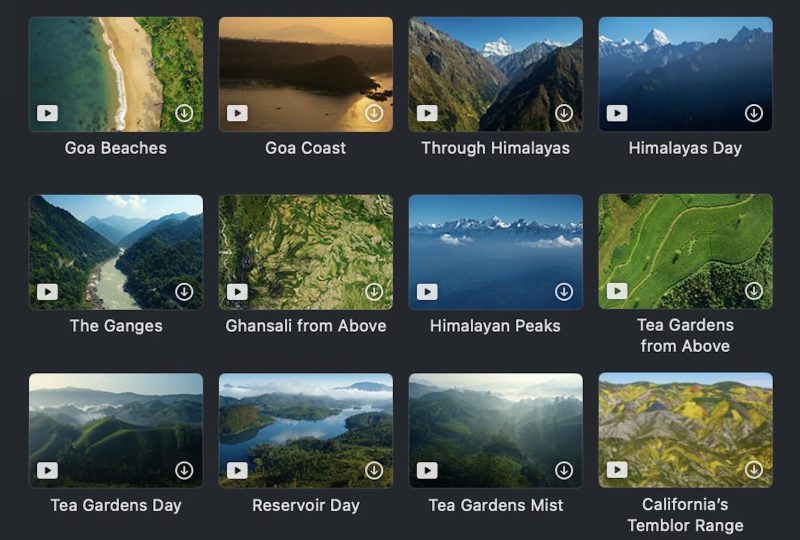
macOS Tahoe 26、航空写真スクリーンセーバー15種類が新登場!Lake Tahoeの時間変化とインドの絶景が楽しめる
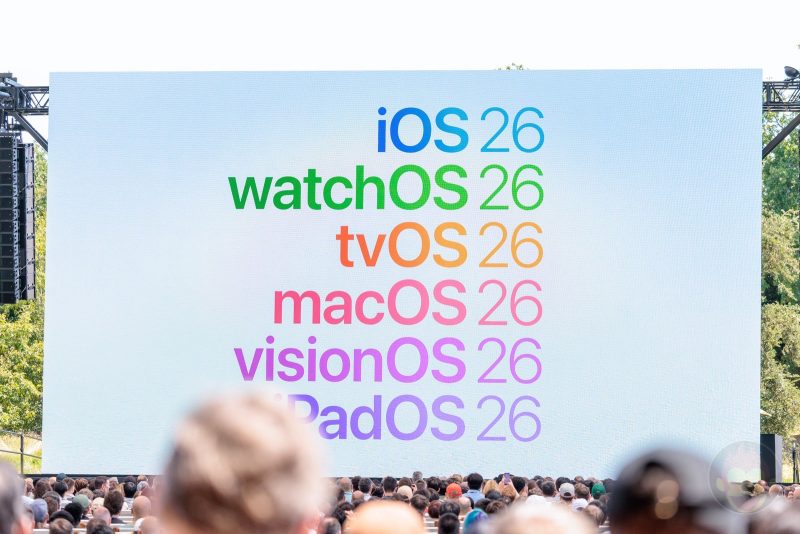
iOS 26やmacOS TahoeなどPublic Beta 2配信開始。NDA違反・バグリスクに要注意
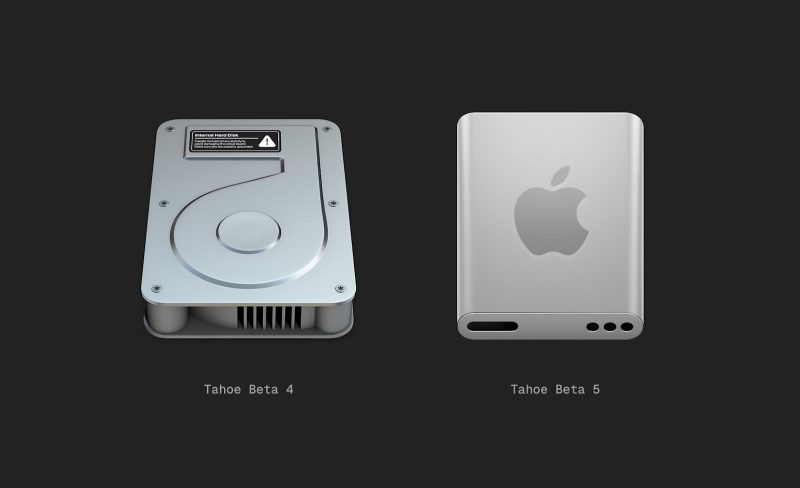
macOS Tahoe 26でMacintosh HDの旧アイコンが廃止、SSDライクな新デザインに全面刷新
macOS Sequoia 15.6、正式リリース。「重要なバグ修正とセキュリティアップデート」
iOS 26やmacOS Tahoeなど各種パブリックベータ版がリリース。NDA違反に注意

macOS Big Sur、次のGoogle Chromeバージョンでサポート終了です
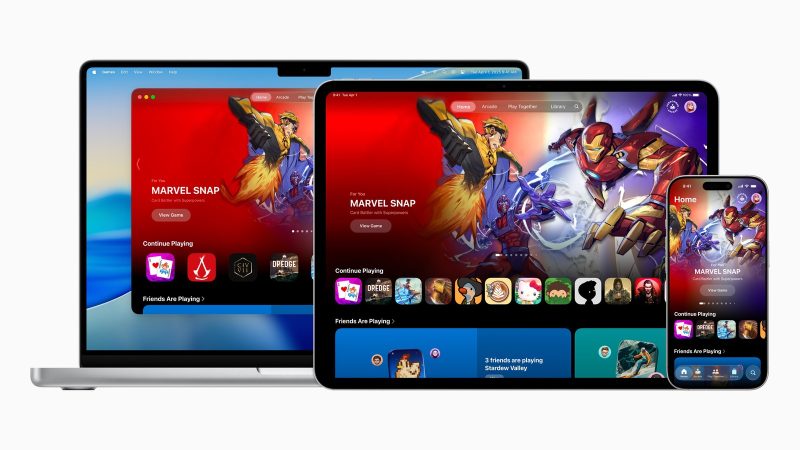
Appleはゲーム体験の向上に本気です。「Games」アプリのココが期待できる

iOS 26やmacOS 26の発表により、ピンチに追い込まれたアプリがこちらです