OS X Yosemite:「QuickTime Player」を使ってiPhoneやiPadのキャプチャ動画を撮影する方法
「iOS 8」にしてからApp Storeを見てみるとショートムービーのような動画がアプリのスクリーンショット一覧に含まれているアプリを見かけたことはないだろうか。
これまでスクリーンショットという静止画のみでアプリの魅力を伝えることしかできなかったが、今後は「App previews」と呼ばれる15〜30秒のショートムービーを掲載することが可能になった。
ユーザーがダウンロードする前にしっかりとそのアプリでできることや使い方を紹介するのは非常に重要。特に有料アプリに関しては事前情報を伝え間違えるとレビュー欄が大荒れになることは避けられない。
実際に自分がアプリを使っている様子を映すことができれば十分伝わるはず。何か簡単に撮影する方法はないものか。
実は、「OS X Yosemite」からは「QuickTime Player」を利用してiPhone/iPadのスクリーンキャスト(キャプチャ動画)を撮影することができるようになったのだ!あまりにも簡単で驚いたので、そのやり方を紹介する!
「OS X Yosemite」が動作するMacにiPhone/iPadを繋げるだけ!
アプリのキャプチャ動画を作るのは手間が掛かる面倒な作業、もしくは有料アプリがなければできないという印象が強かったが、「OS X Yosemite」にアップデートした人であれば誰でも簡単に撮ることができる。
まずは「OS X Yosemite」が動作するMacにiPhoneをLightningケーブルで接続。続いて「QuickTime Player」を立ち上げる。Finderが立ち上がり「完了」「開く」という2つの選択肢が用意されるが、ここは「完了」をクリック。

「完了」をクリックした後、そのままメニューバーにマウスカーソルを移動し、「ファイル」の中にある「新規ムービー収録」をクリック。「alt/option + command + N」というキーボードショートカットも用意されている。

するとまずは「FaceTime HD」カメラが起動して自分の顔が画面に大きく映る。そして驚く。…お!

気を取り直して、録画ボタンの隣にある「V」のようなアイコンをクリックするとこのような選択肢が表示される。iPhoneの画面も音声も両方とも録画することができる。

これらの設定に切り替えるとMacの画面上に突然、接続したiPhoneの画面がそのまま表示される。アプリを開いていたらそのアプリの画面が、ホーム画面を開いていたらホーム画面が表示される。そして犬が可愛い!

これで準備は完了。Macの「QuickTime Player」の赤い録画ボタンをクリックして録画開始!その状態でiPhoneで行われたiPhoneの操作は1つの動画になる。
制作したキャプチャ動画は「ファイル」の中の「保存」から、もしくは「Command + S」で保存することが可能。共有ボタンからは直接YouTubeやFacebook、Flickrなどのパーティに直接投稿することも可能!
特別なアプリケーションを使うことなく、「OS X Yosemite」がインストールされたMacなら誰もが利用できる「QuickTime Player」を利用したiPhoneやiPadのスクリーンキャスト(キャプチャ動画)撮影機能。開発者はもちろんのこと、アプリを詳細に解説したい場合やiPhoneの操作が分からない、という人に説明するときに役立ちそうだ!
「OS X Yosemite」を使いこなすTipsをチェック!
- OS X Yosemite:ダークモードを設定する方法
- OS X Yosemite:Spotlightが劇的に進化!見やすく、分かりやすく!
- OS X Yosemite:ウィンドウ左上にある緑色ボタンは「フルスクリーン」に!「最大化」する方法もある!
- OS X Yosemite:Safariで他のデバイスで開いているタブを表示する方法
- OS X Yosemite:Safariでアドレスバーから直接、特定のサイト内を検索する方法(クイックWebサイト検索)
- OS X Yosemite:SafariのアドレスバーにURL全体を表示する方法
- OS X Yosemite:Dashboardを無効にする方法
- OS X Yosemite:これは便利!複数ファイルの名前をまとめて変更可能に!
- 【OS X Yosemite/iOS 8】「iCloud Drive」をMacやiPhoneで有効化する方法【設定】
- OS X Yosemite:通知センターのウィジェットを追加・削除・並び替えする方法
- OS X Yosemite:Windows出身者に朗報!ウィンドウをダブルクリックして最大化することが可能に!【設定方法】
- OS X Yosemite:どこ行った?!「iTunes 12」で失われたサイドバーを取り戻す方法
- OS X Yosemite:通常モードとダークモードを爆速で切り替えるためのキーボードショートカットを設定する方法
もっと読む
iOS 27のショートカットアプリ、待望の”バイブコーディング”対応?AIアクション自動生成の痕跡
macOS Tahoe 26.4、正式リリース。Safariコンパクトタブバー復活、バッテリー充電上限設定など

Intel Mac用アプリ、あと7カ月で使えなくなる。macOS 27でRosetta 2終了
macOS Tahoe 26.3、正式リリース。バグ修正の他、ウィンドウやFinderの問題を解決

iPad・Mac、5GHz Wi-Fiが”2倍高速”に。最新アップデートで160MHz対応
macOS Tahoe 26.2、正式リリース。ビデオ通話中にディスプレイが”照明”に変身
macOS Tahoe 26.1、正式リリース。Liquid Glassの「色合い調整」やライブ翻訳に対応
macOS 26.0.1、正式リリース。Mac Studio(M3 Ultra)の”macOS Tahoe非対応問題”を修正
iOS 26.1ベータ版が配信。日本語でライブ翻訳が利用可能に
macOS 26 Tahoe、正式リリース!Liquid Glass採用で”まったく新しいMac体験”へ
Apple、現在悪用中の脆弱性を緊急修正。macOS Sequoia 15.6.1を即座リリース
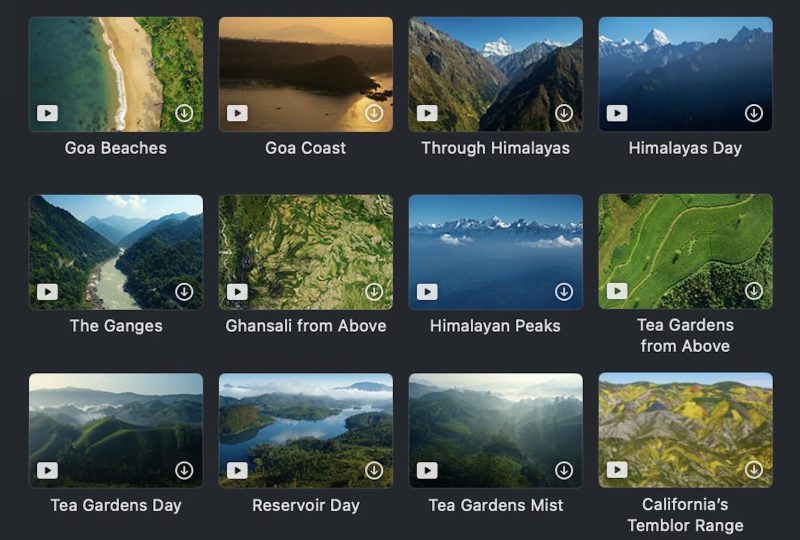
macOS Tahoe 26、航空写真スクリーンセーバー15種類が新登場!Lake Tahoeの時間変化とインドの絶景が楽しめる
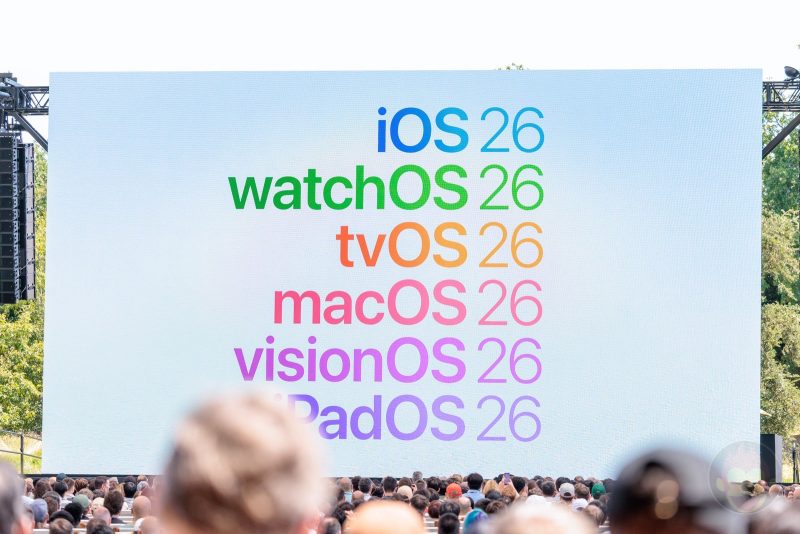
iOS 26やmacOS TahoeなどPublic Beta 2配信開始。NDA違反・バグリスクに要注意
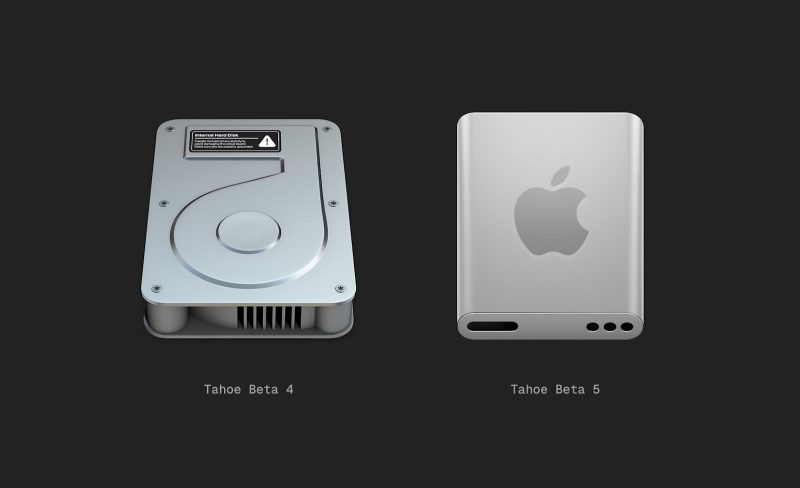
macOS Tahoe 26でMacintosh HDの旧アイコンが廃止、SSDライクな新デザインに全面刷新
macOS Sequoia 15.6、正式リリース。「重要なバグ修正とセキュリティアップデート」
iOS 26やmacOS Tahoeなど各種パブリックベータ版がリリース。NDA違反に注意
macOS Big Sur、次のGoogle Chromeバージョンでサポート終了です
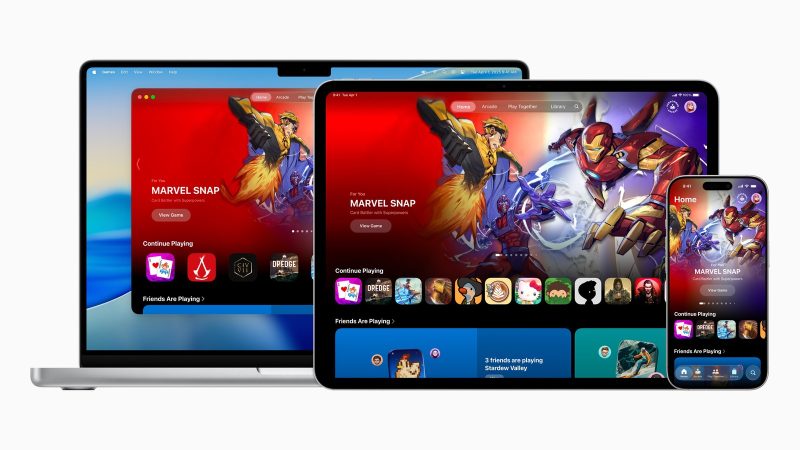
Appleはゲーム体験の向上に本気です。「Games」アプリのココが期待できる

iOS 26やmacOS 26の発表により、ピンチに追い込まれたアプリがこちらです