
Macの消去アシスタントを使い、すべてのコンテンツと設定を消去する方法と手順
消去アシスタントを実行する前に行うべき作業や注意点なども解説
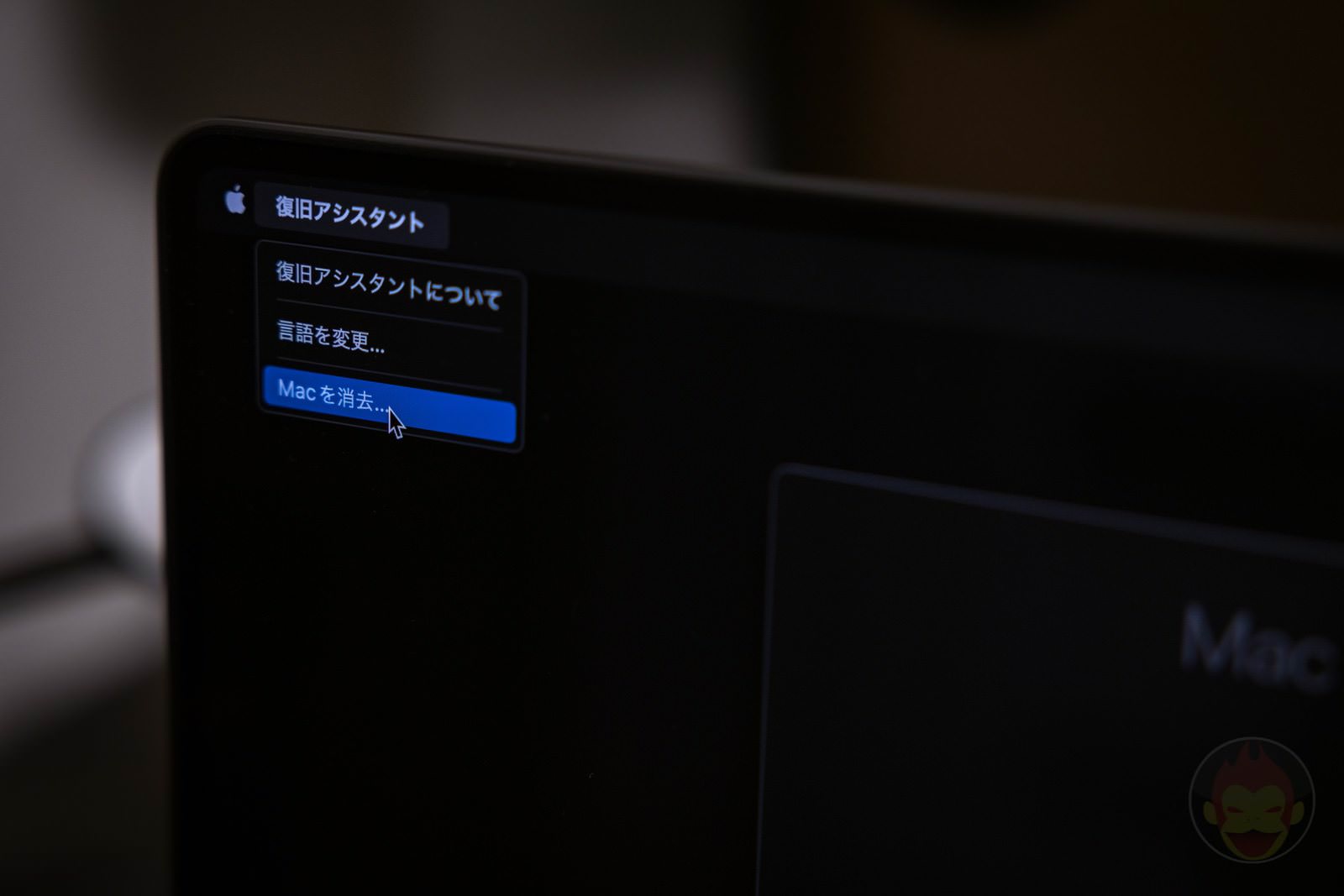
macOS Montereyには、「消去アシスタント」が組み込まれている。AppleシリコンまたはIntelプロセッサとApple T2セキュリティチップを搭載したMacの場合、下取りに出したり売却したりする前に使用して、Macを工場出荷時の設定にリセットできる。
14インチM1 Max MacBook Proを消去する際に試したので、消去アシスタントの利用方法や初期化の注意点を解説する。参考にしてもらいたい。
消去アシスタントで行われる処理と注意点
「すべてのコンテンツと設定を消去」が利用できるのは、macOS Montereyから。実行すると「消去アシスタント」が動作し、以下の内容が実行される。
- Appleのサービス(iCloudなど)からのサインアウト
- 「探す」や「アクティベーションロック」の無効化(オフにする)
- 消去するMacと自分との関連付けの解除
- コンテンツと設定、およびインストールしたすべてのアプリケーションの消去
- 現在のボリュームを含むすべてのボリュームの消去(Boot Campアシスタントを使用してMac上にWindowsをインストールした場合、BOOTCAMPボリュームも消去される)
- 自分のユーザアカウントだけではなく、すべてのユーザアカウントとそれらのデータの消去
注意点としては、iCloudからサインアウトされてもデバイスの関連付け解除は行われない。本来はデバイス上でiCloudをサインアウトすれば、関連付けは解除される仕組みだが、消去アシスタント実行後のMacは残っている。
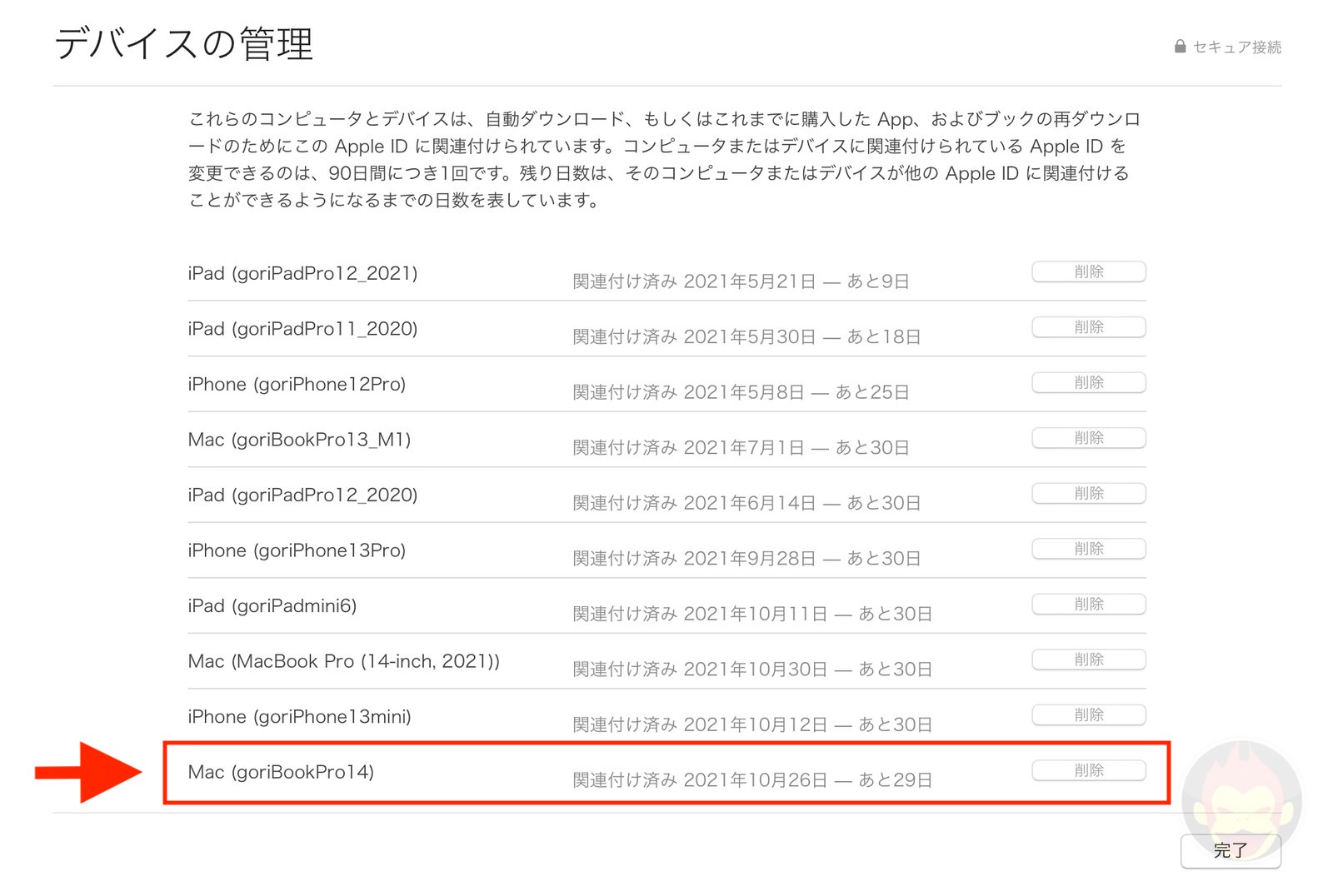
消去したMacはまだ残っており、関連付け解除は待つ他ない
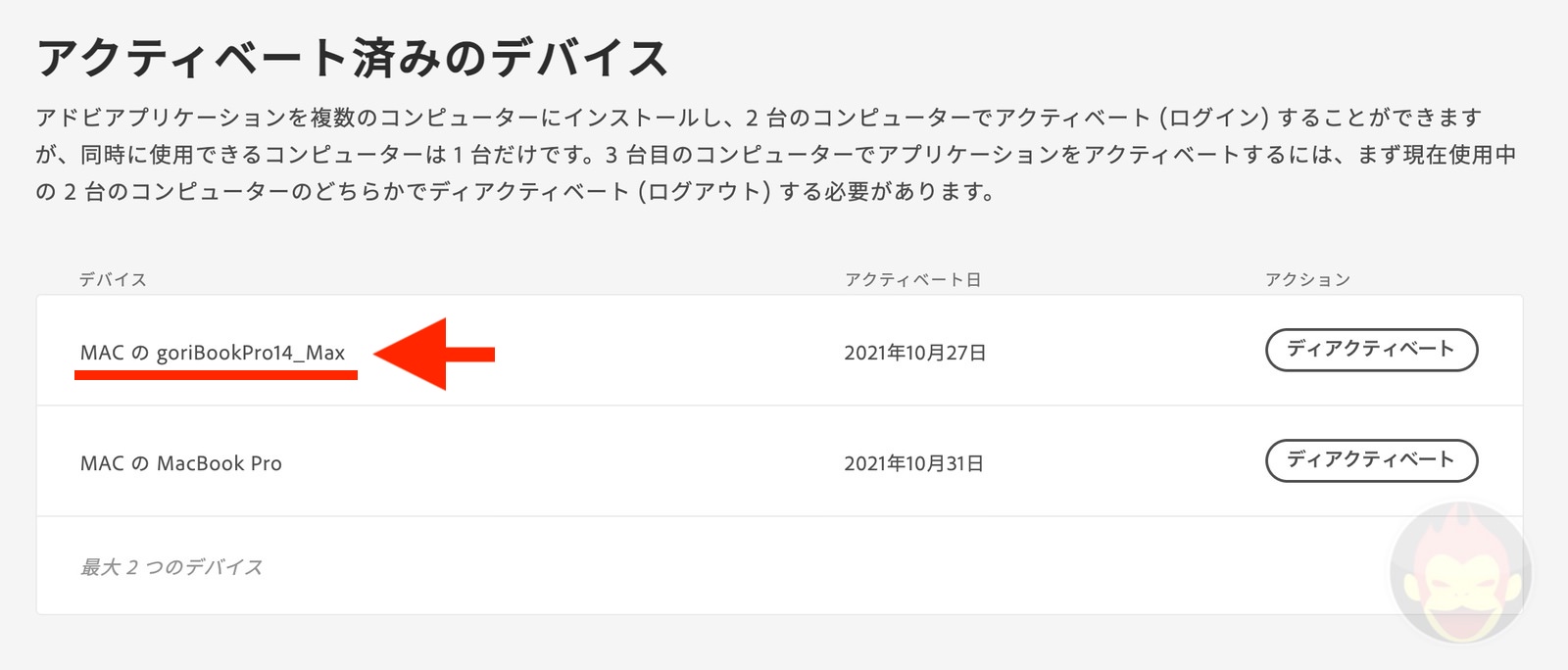
同様にApple Musicにおけるコンピューターの認証も、手動で行う必要がある。Adobeなどデバイスを関連付けるアプリケーションは含まれないため、事前に手動でログアウトや関連付け解除をしたほうが良い。
消去アシスタントの使い方
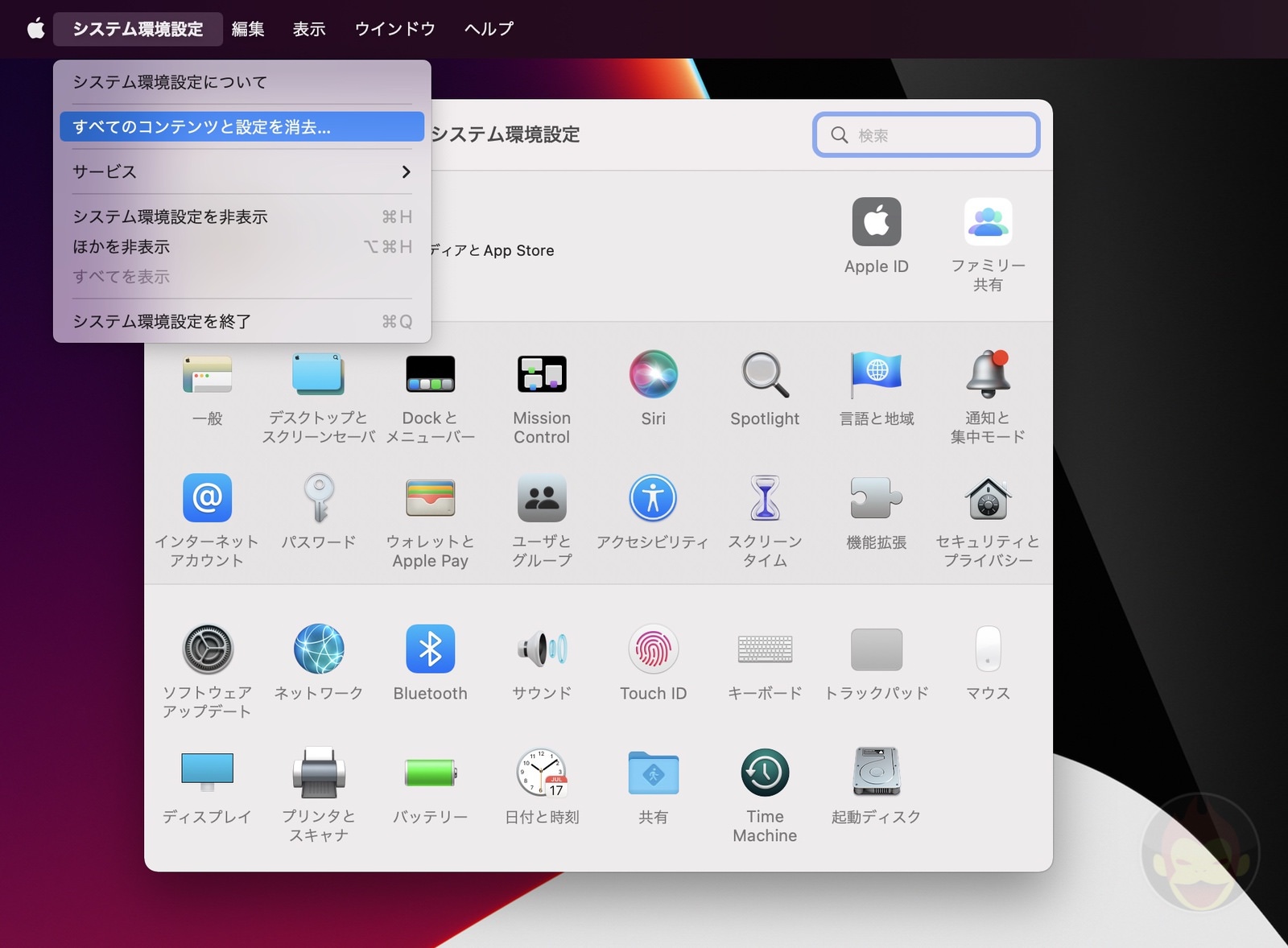
STEP 1:すべてのコンテンツと設定を消去
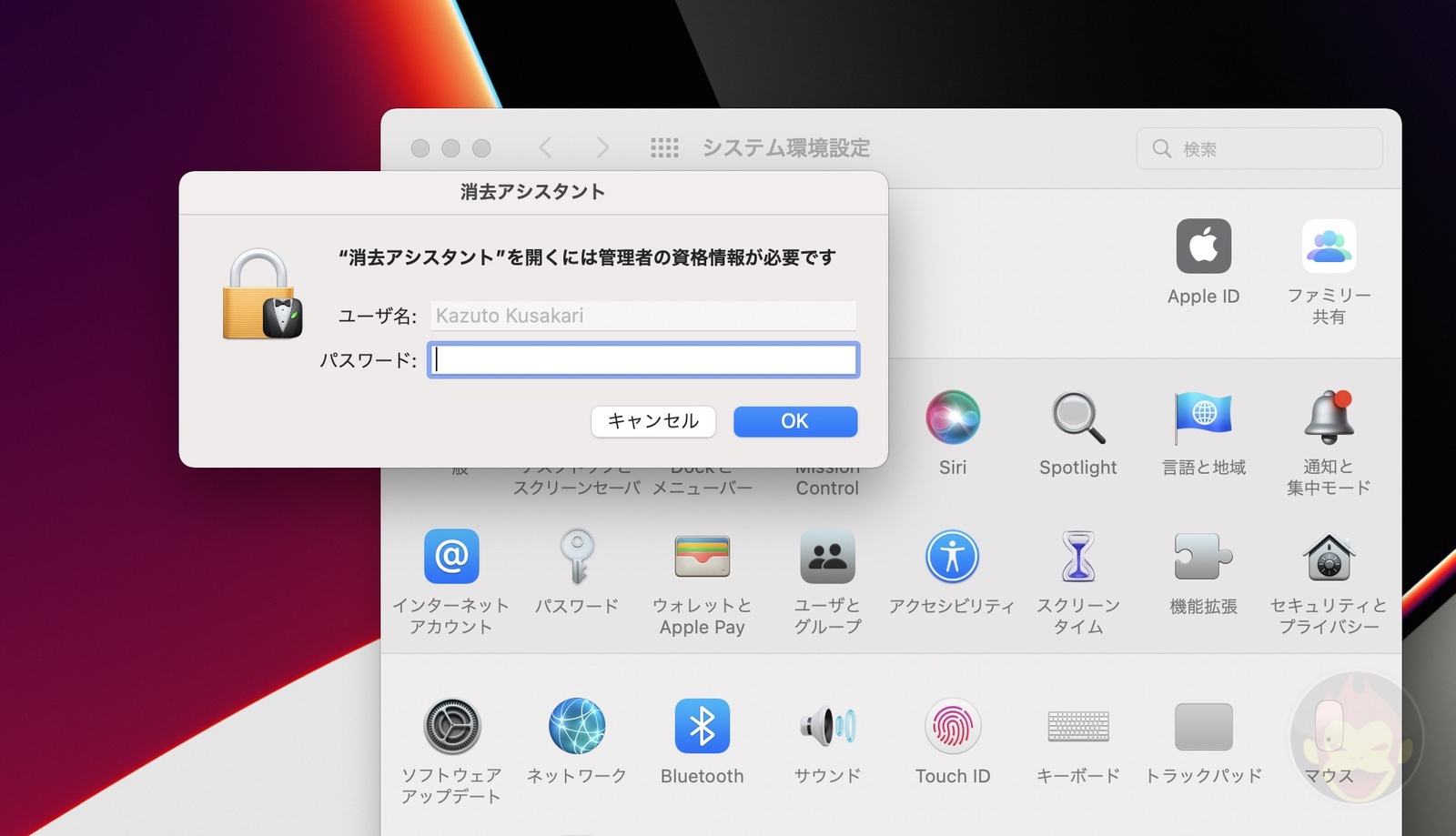
消去アシスタントは、システム環境設定のメニューにある「すべてのコンテンツと設定を消去」からアクセスする。
Macにログインする際に入力するパスワードを入れる。
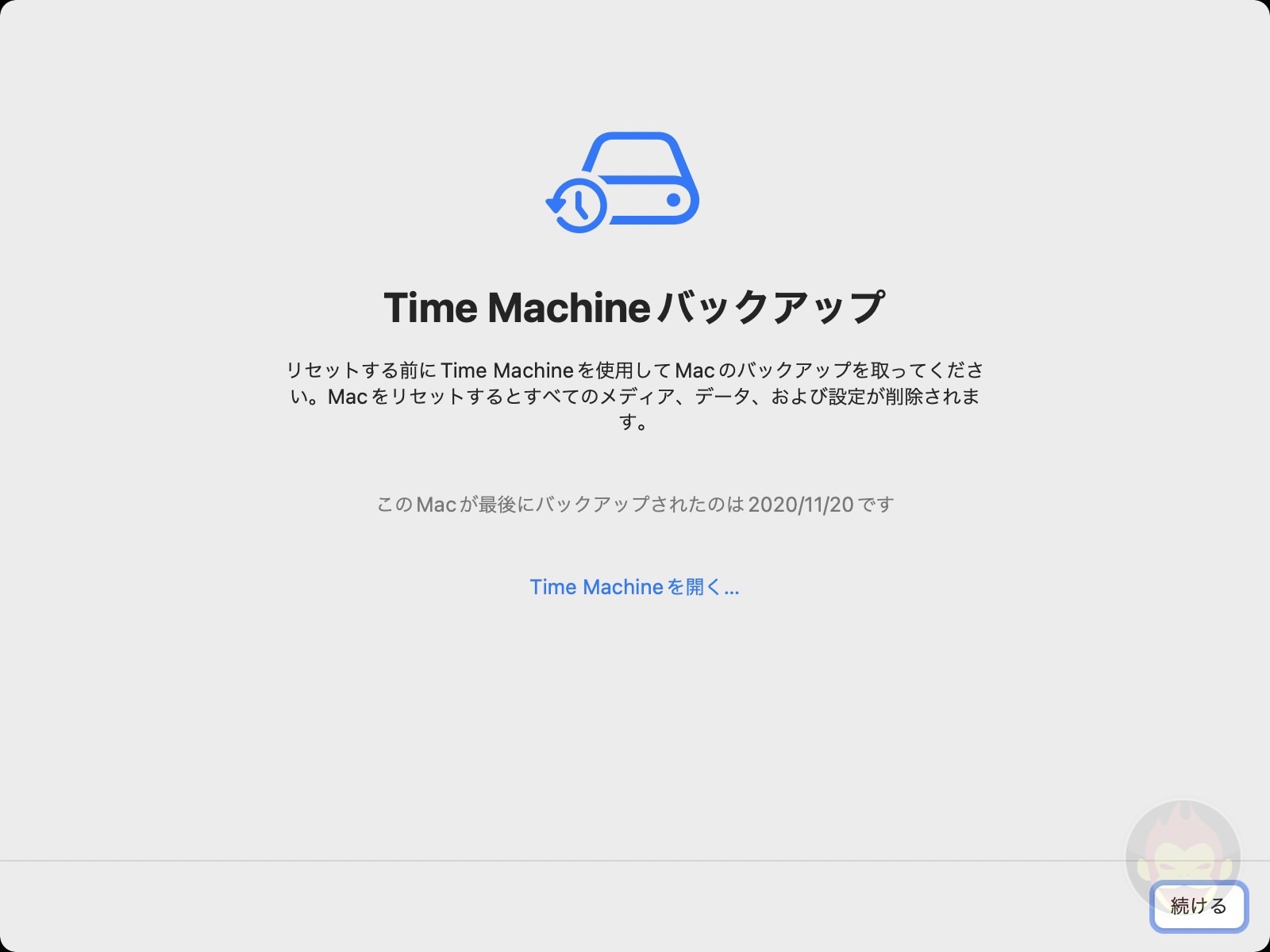
STEP 2:Time Machineバックアップ
すべてのコンテンツや設定が消去されるため、事前にTime Machineバックアップを推奨される。必要なければ「続ける」をクリックする。
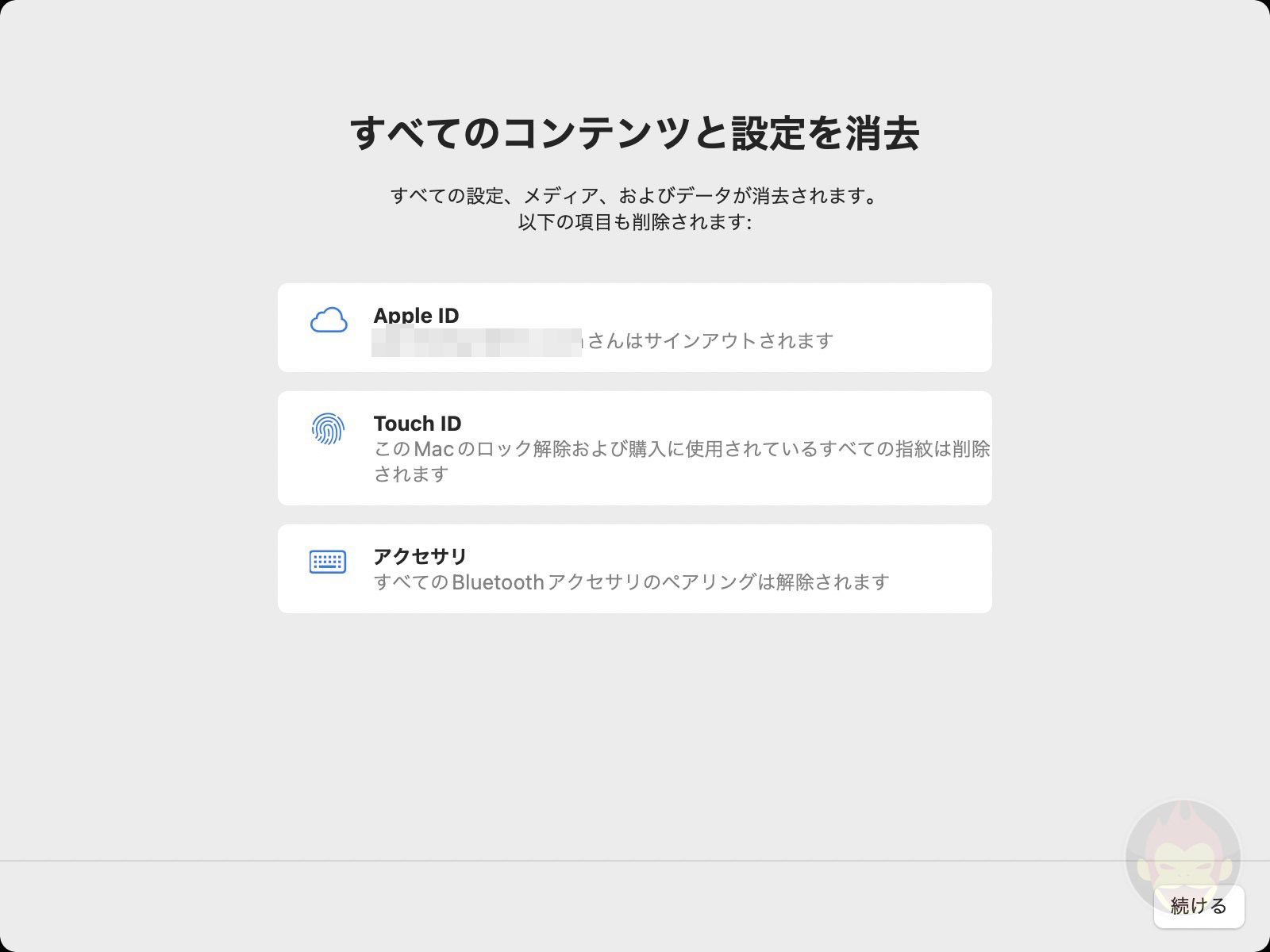
STEP 3:すべてのコンテンツと設定を消去
消去アシスタントで実行される内容を確認する。すべての設定、メディア、データが消去されるほか、Apple IDからのサインアウト、Touch IDの削除、Bluetoothアクセサリのペアリング解除が行われる。
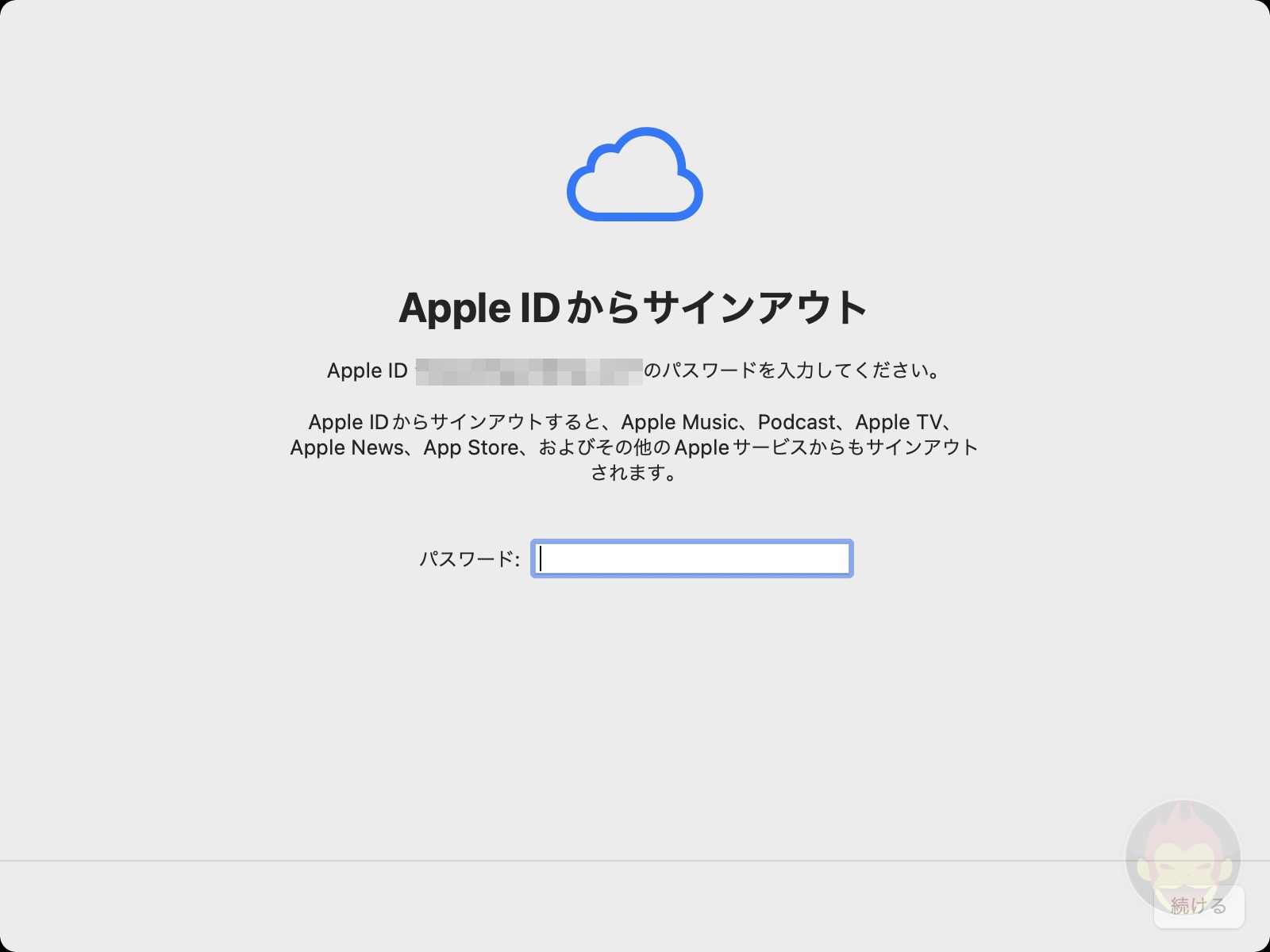
STEP 4:Apple IDからサインアウト
ログインしているApple IDのパスワードを入力し、サインアウトする。Apple Music、Podcast、Apple TV、Apple News、App Store、そのほかAppleサービスからすべてサインアウトされる。
STEP 5:すべてのコンテンツと設定を消去(実行前最終確認)
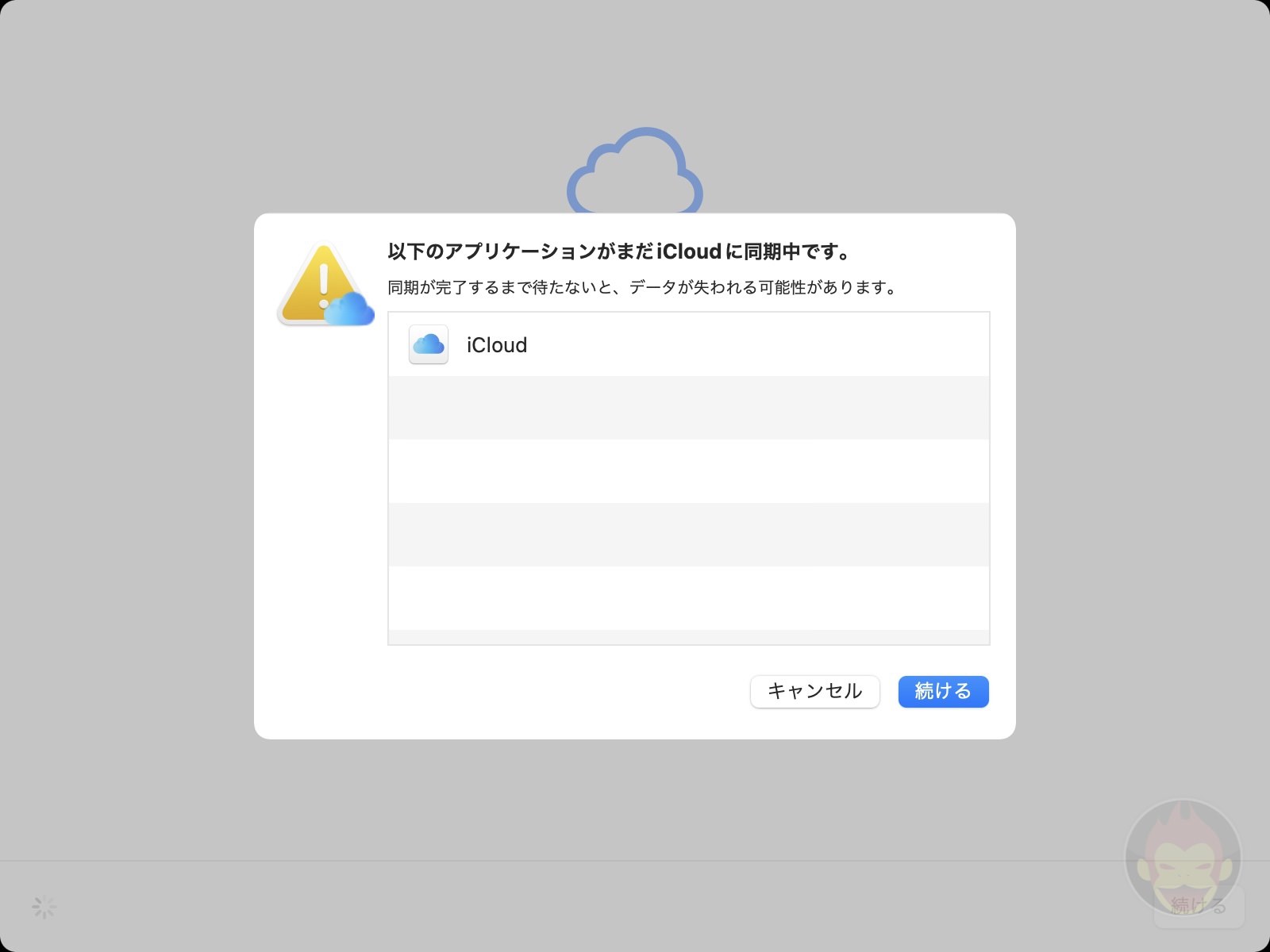
すべてのコンテンツと設定を消去を実行する前に、iCloudへの同期作業が行われている場合は警告される。待つ場合は「キャンセル」、無視する場合は「続ける」をクリックする。
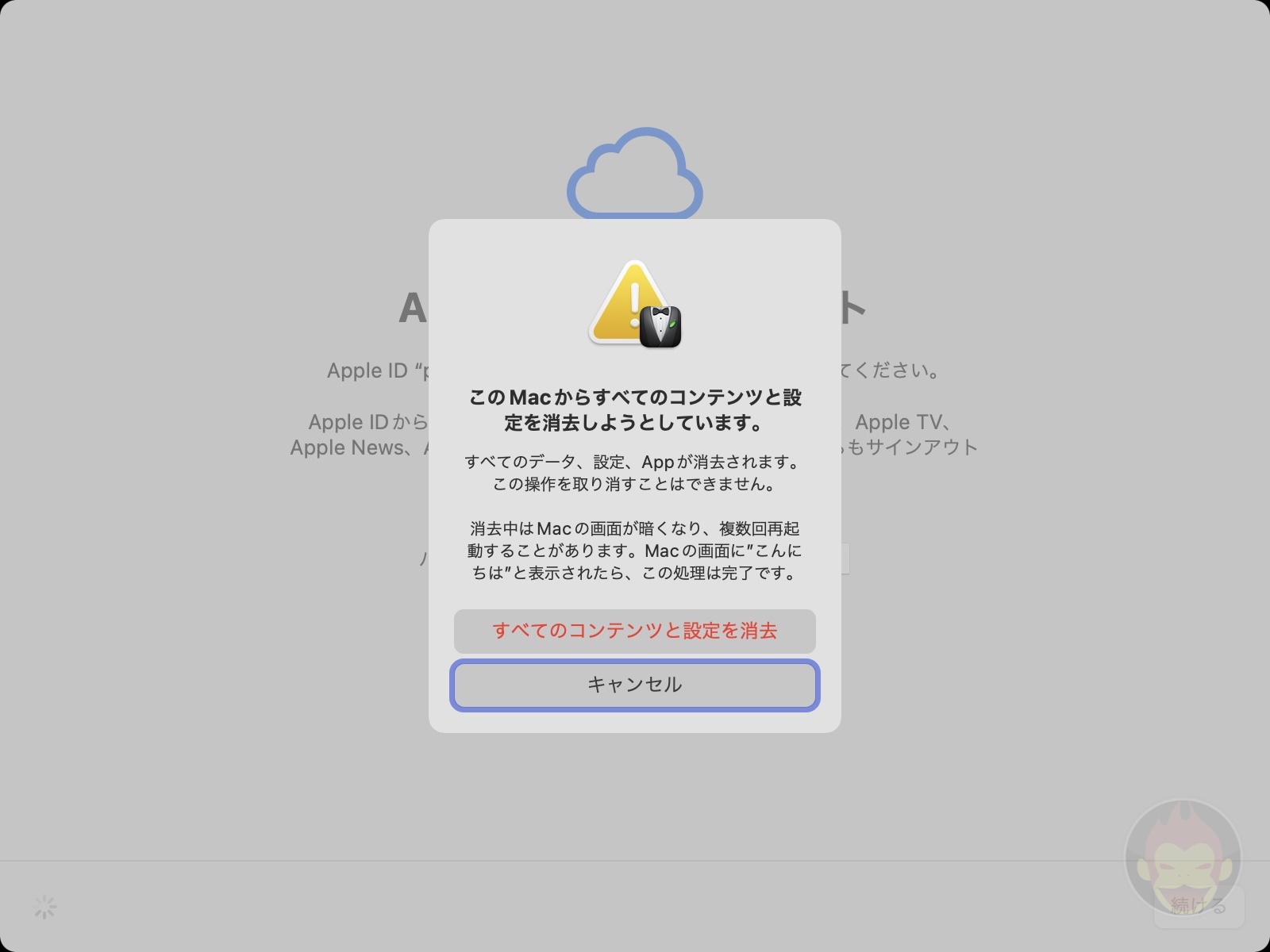
最終確認のポップアップが表示される。問題なければ「すべてのコンテンツを設定を消去」をクリックして実行する。
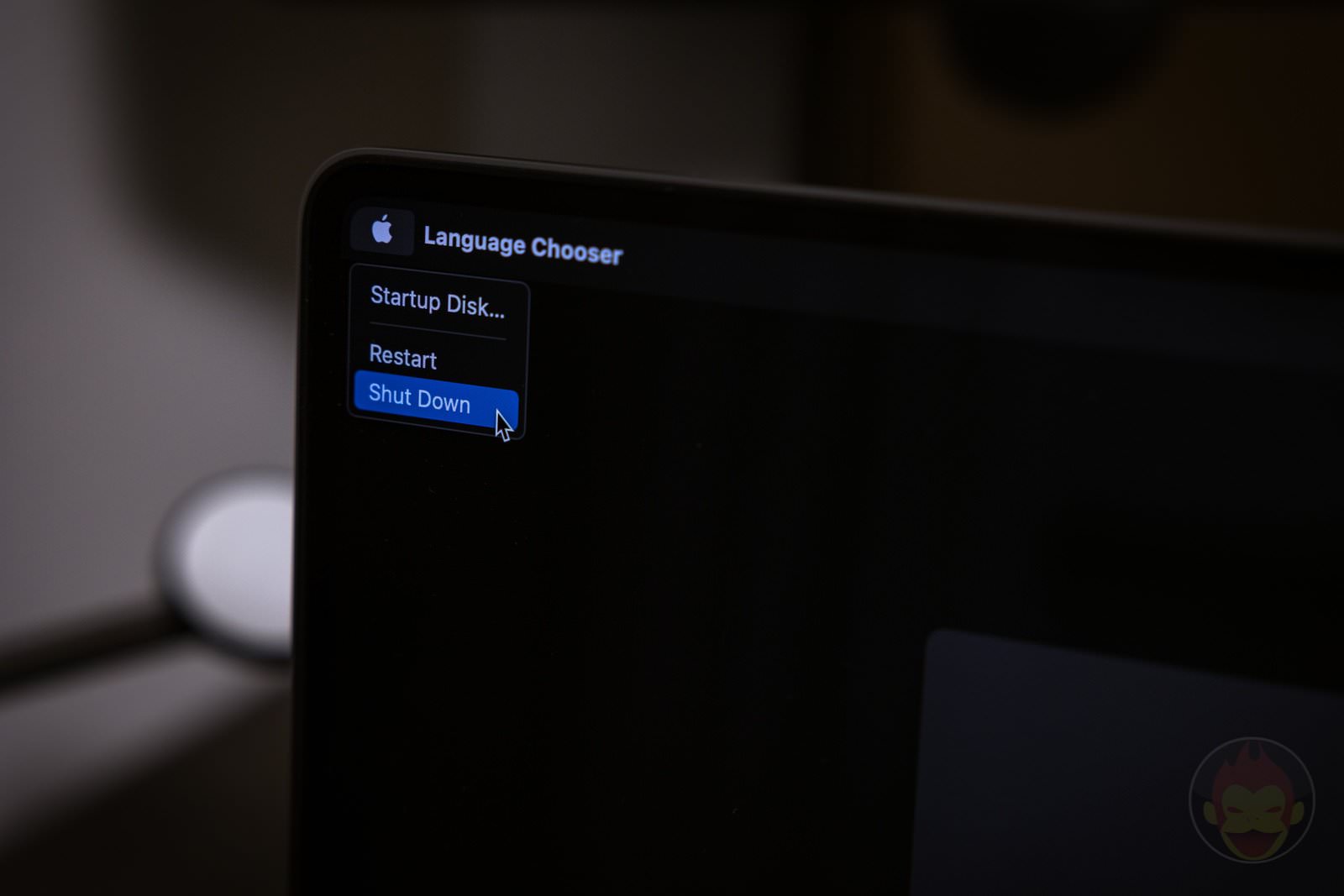
STEP 6:言語選択画面を待ち、「Shut Down」
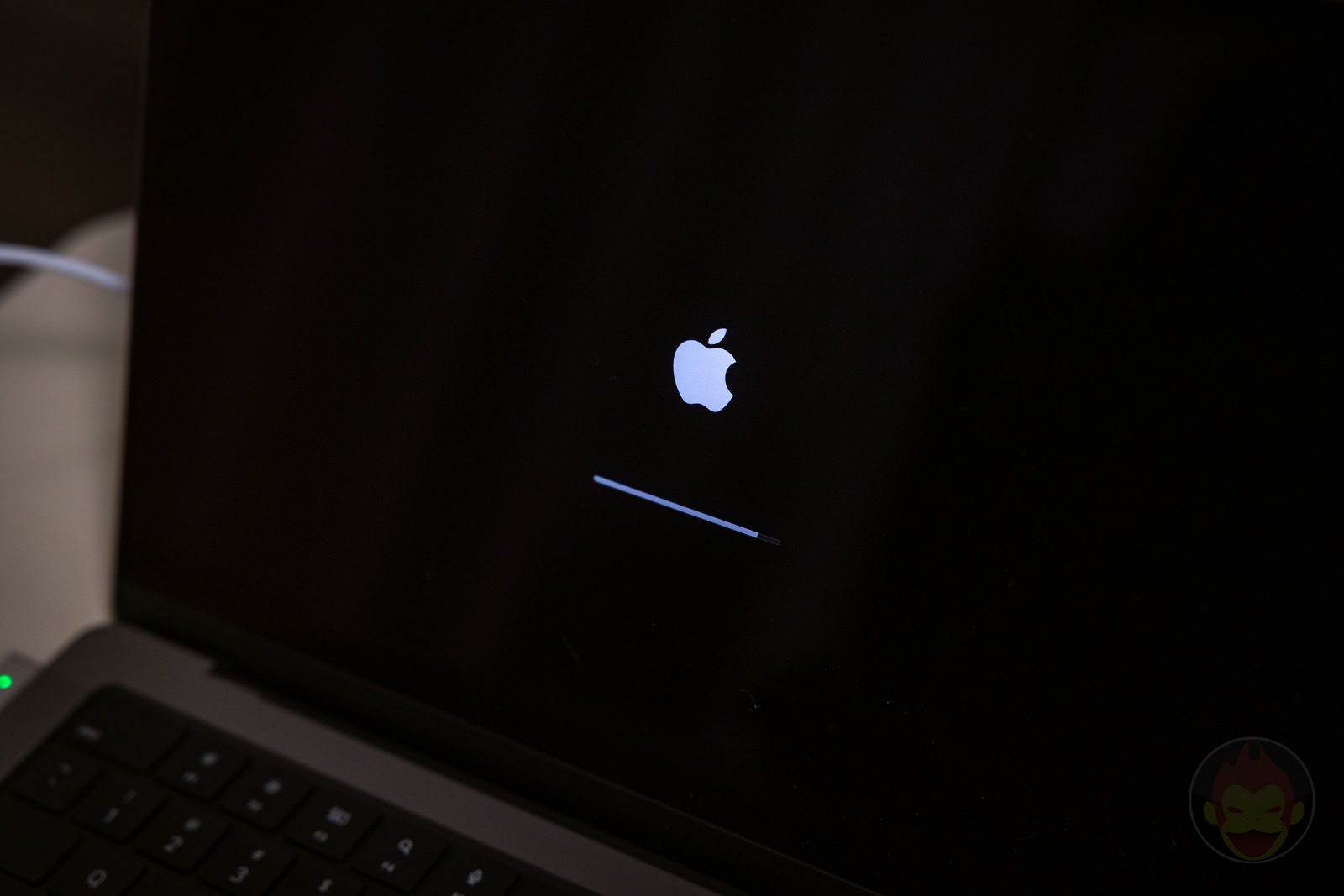
実行後、画面は真っ黒になりAppleロゴが表示される。起動音が大音量でなるため、注意が必要だ。
言語選択ページが表示されていれば、作業は完了。言語を選択しMacを消去を行ってみたが、同じ画面が表示される。消去はわずか1分足らずで完了した。
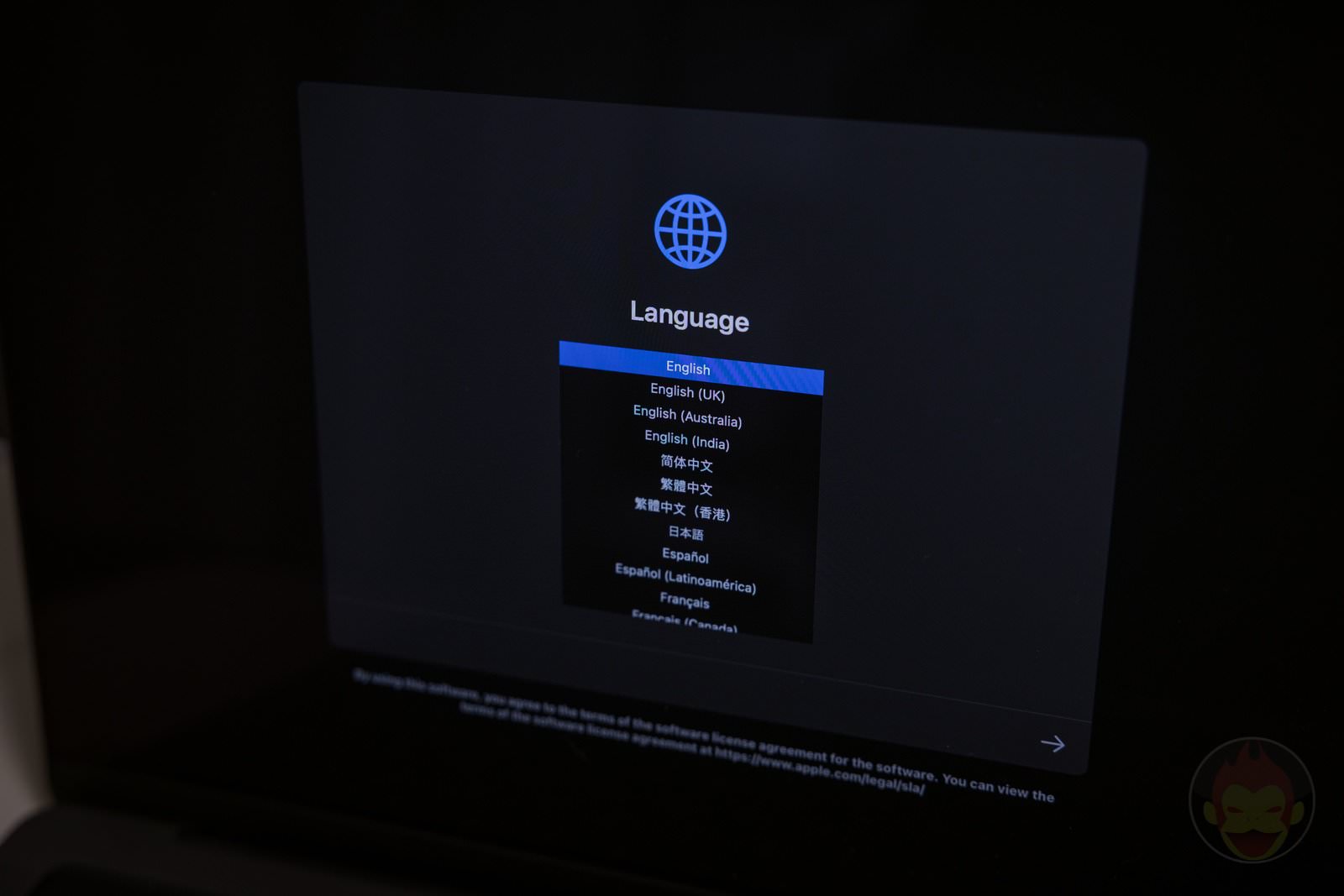
左上のAppleロゴをクリックし、「Shut Down」でMacの電源をオフにする。Macの消去は完了だ。
もっと読む
iOS 27のショートカットアプリ、待望の”バイブコーディング”対応?AIアクション自動生成の痕跡
macOS Tahoe 26.4、正式リリース。Safariコンパクトタブバー復活、バッテリー充電上限設定など
Intel Mac用アプリ、あと7カ月で使えなくなる。macOS 27でRosetta 2終了
macOS Tahoe 26.3、正式リリース。バグ修正の他、ウィンドウやFinderの問題を解決

iPad・Mac、5GHz Wi-Fiが”2倍高速”に。最新アップデートで160MHz対応
macOS Tahoe 26.2、正式リリース。ビデオ通話中にディスプレイが”照明”に変身
macOS Tahoe 26.1、正式リリース。Liquid Glassの「色合い調整」やライブ翻訳に対応
macOS 26.0.1、正式リリース。Mac Studio(M3 Ultra)の”macOS Tahoe非対応問題”を修正
iOS 26.1ベータ版が配信。日本語でライブ翻訳が利用可能に
macOS 26 Tahoe、正式リリース!Liquid Glass採用で”まったく新しいMac体験”へ
Apple、現在悪用中の脆弱性を緊急修正。macOS Sequoia 15.6.1を即座リリース
macOS Tahoe 26、航空写真スクリーンセーバー15種類が新登場!Lake Tahoeの時間変化とインドの絶景が楽しめる
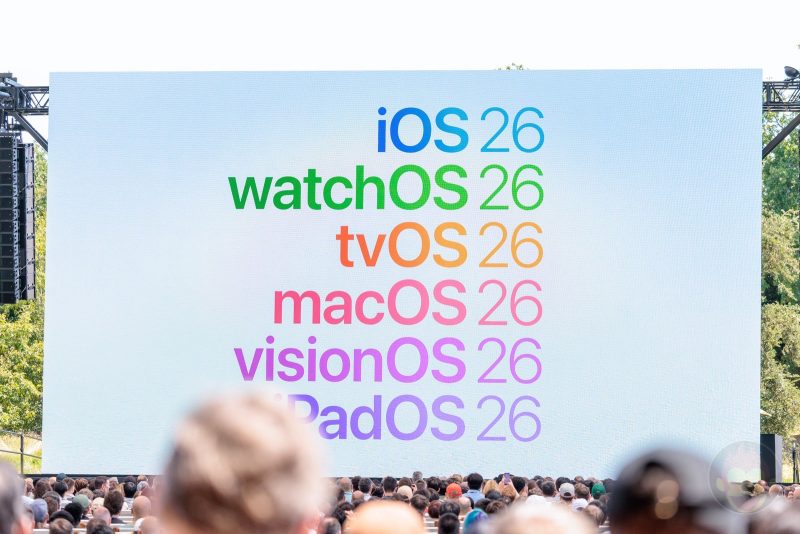
iOS 26やmacOS TahoeなどPublic Beta 2配信開始。NDA違反・バグリスクに要注意
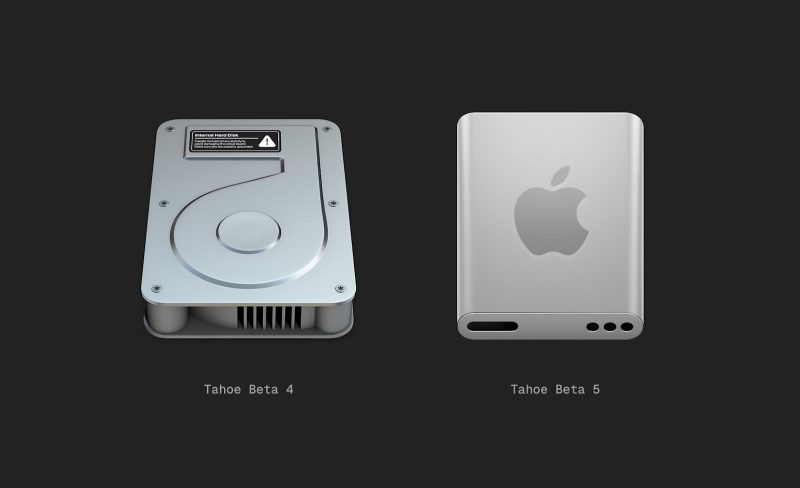
macOS Tahoe 26でMacintosh HDの旧アイコンが廃止、SSDライクな新デザインに全面刷新
macOS Sequoia 15.6、正式リリース。「重要なバグ修正とセキュリティアップデート」
iOS 26やmacOS Tahoeなど各種パブリックベータ版がリリース。NDA違反に注意

macOS Big Sur、次のGoogle Chromeバージョンでサポート終了です
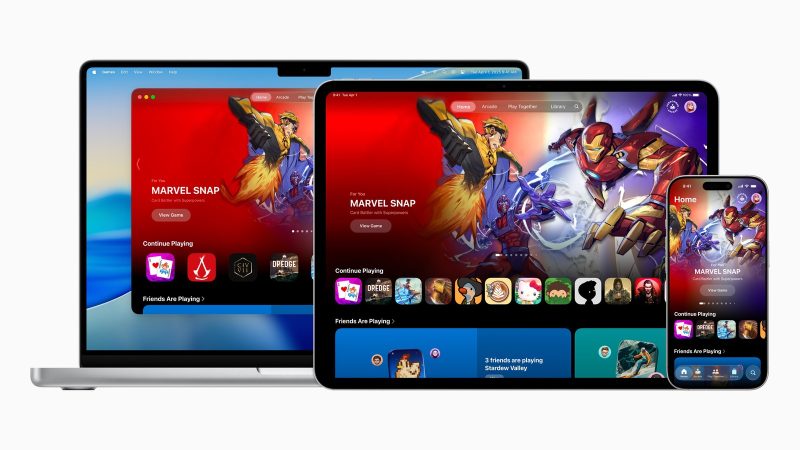
Appleはゲーム体験の向上に本気です。「Games」アプリのココが期待できる

iOS 26やmacOS 26の発表により、ピンチに追い込まれたアプリがこちらです

任せてください、どっちのレビューも準備中ですのでお楽しみに!
PROにする気持ちわかります!
M1MAXはひと頃のMINI LED ipadみたいにもてはやされてますけど、やっぱり扱い切れる人は一部だけでしょうね。
M1PROが一般的なクリエーターにはしっくりくる気がして、私も世の中の不具合報告がひと段落したらM1PROを買う予定です。
PS:M1 PROレビューも楽しみですがshimoda Explorer v2 のレビューもお待ちしておりますゾ♪
良かったです!お役に立てて何より!
僕、実はすでにM1 Proを注文してて、そっちを返品する気だったんですけど、M1 Maxとの電池持ちの差が結構あることに気づいたので、M1 ProをキープしてM1 Maxを返品しました!またそれもどこかで記事にしたいと思います!
MBP14インチで不具合がでたので返品する羽目になったので、リセット方法を探していてこの記事に来ました。わかりやすくて助かりました。
ゴリさんはリセット返品してM1MAXからM1PROに変えたりするのかな