
OS X Yosemite:Windows出身者に朗報!ウィンドウをダブルクリックして最大化することが可能に!【設定方法】

何を隠そう、僕はWindows出身者だ。その頃からMacに対する憧れは強く、暇さえあれば見た目をMacに近づける方法を調べては試し、WindowsをMac風にカスタマイズすることばかりに精を出していた時代があった。
近年、iPhoneの普及が進むにつれてタブレットはiPad、そしてパソコンもWindowsからMacに乗り換える人も増えてきているだろう。「これだけ長く使い続けてきたWindowsからMacに乗り換えるのは無理だよ」と言いながらMacを買った次の週には使いこなしている姿を見ると、同じ道を歩んできた僕としては思わずニヤッとしてしまう。
確かにWindowsとMacは基本的な操作が全く違うことが多い。同じ操作で想定していた動作と全く逆の結果になることもある。
その一例として「ウィンドウの最大化」が挙げられる。Windowsではウィンドウをダブルクリックするとそのウィンドウが最大化されるが、Macでは最小化するように割り当てられている。
それが「OS X Yosemite」では変わっている。正確に言うと、ユーザー自身で変更することができるようになっているのだ!
最近WindowsからMacに乗り換えた人は知っておくべし!ウィンドウのダブルクリックで最大化できるようにする方法を紹介する!
タイトルバーをダブルクリックする動作を無効に
設定そのものは昔からある項目だが、「OS X Yosemite」からは無効にした場合、ウィンドウの最大化という操作が有効になるのだ。
まず、一旦デフォルトの状態における動作を確認しよう。Safariなどを開き、タイトルバーをダブルクリックすると開いていたウィンドウが最小化され、ニュッとした動作と共にDockに収まるはずだ。

それではこの動作を変更する。設定方法は以下の通り。まずは「システム環境設定」を開き、Dockをクリック。

下の方にあるチェック項目の一番上にある「ウィンドウのタイトルバーをダブルクリックしてウィンドウをしまう」にチェックが入っていると思うが、このチェックを外す。

先ほどクリックした場所を再度クリックしてみよう。ウィンドウが…最小化されずに最大化される!そう、Windowsと同じ動作になるのだ!懐かしい!

通常・最大化・フルスクリーンの違い
先日、ウィンドウ左上にある緑色ボタンは「フルスクリーン」ボタンであるということを紹介した。
「フルスクリーン」と「最大化」。よく分からない、という人もいるかもしれないので、それらの違いをスクリーンショットで説明する。
まずこちらが通常の状態。

続いて先ほど設定したことによってタイトルバーをダブルクリック、もしくは緑色のボタンを「alt/option」キーを押しながらクリックすると「最大化」される。「最大化」しても必ずしも画面をフルに使うとは限らないのだ。

続いて緑色のボタンを押すと「フルスクリーン」モードに。この状態は画面をフルに使用し、「ウィンドウ」というよりは「固定された操作スペース」になる。よって、ウィンドウのリサイズはできない。複数のアプリケーションを並べながら作業をしたい場合は「最大化」して試用するのがいいかもしれない。

「OS X Yosemite」を使いこなすTipsをチェック!
- OS X Yosemite:ダークモードを設定する方法
- OS X Yosemite:Spotlightが劇的に進化!見やすく、分かりやすく!
- OS X Yosemite:ウィンドウ左上にある緑色ボタンは「フルスクリーン」に!「最大化」する方法もある!
- OS X Yosemite:Safariで他のデバイスで開いているタブを表示する方法
- OS X Yosemite:Safariでアドレスバーから直接、特定のサイト内を検索する方法(クイックWebサイト検索)
- OS X Yosemite:SafariのアドレスバーにURL全体を表示する方法
- OS X Yosemite:Dashboardを無効にする方法
- OS X Yosemite:これは便利!複数ファイルの名前をまとめて変更可能に!
- 【OS X Yosemite/iOS 8】「iCloud Drive」をMacやiPhoneで有効化する方法【設定】
- OS X Yosemite:通知センターのウィジェットを追加・削除・並び替えする方法
もっと読む
macOS Tahoe 26.4、正式リリース。Safariコンパクトタブバー復活、バッテリー充電上限設定など
Intel Mac用アプリ、あと7カ月で使えなくなる。macOS 27でRosetta 2終了
macOS Tahoe 26.3、正式リリース。バグ修正の他、ウィンドウやFinderの問題を解決

iPad・Mac、5GHz Wi-Fiが”2倍高速”に。最新アップデートで160MHz対応
macOS Tahoe 26.2、正式リリース。ビデオ通話中にディスプレイが”照明”に変身
macOS Tahoe 26.1、正式リリース。Liquid Glassの「色合い調整」やライブ翻訳に対応
macOS 26.0.1、正式リリース。Mac Studio(M3 Ultra)の”macOS Tahoe非対応問題”を修正
iOS 26.1ベータ版が配信。日本語でライブ翻訳が利用可能に
macOS 26 Tahoe、正式リリース!Liquid Glass採用で”まったく新しいMac体験”へ
Apple、現在悪用中の脆弱性を緊急修正。macOS Sequoia 15.6.1を即座リリース
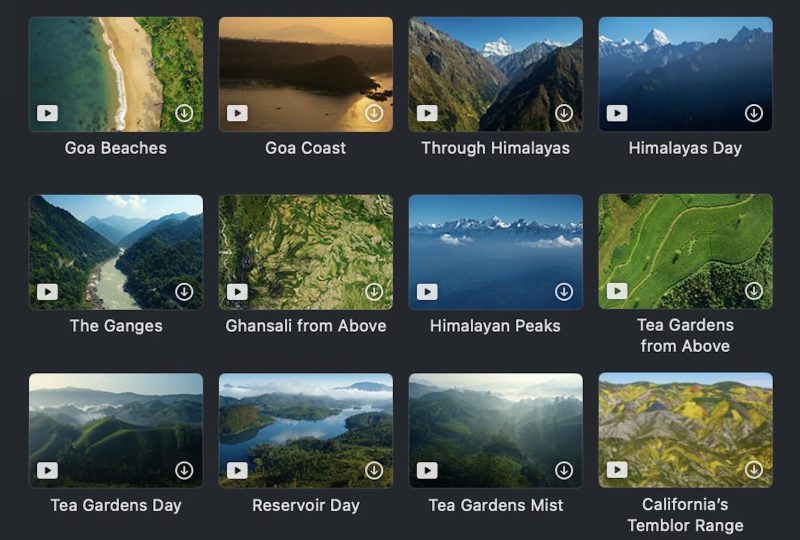
macOS Tahoe 26、航空写真スクリーンセーバー15種類が新登場!Lake Tahoeの時間変化とインドの絶景が楽しめる
iOS 26やmacOS TahoeなどPublic Beta 2配信開始。NDA違反・バグリスクに要注意
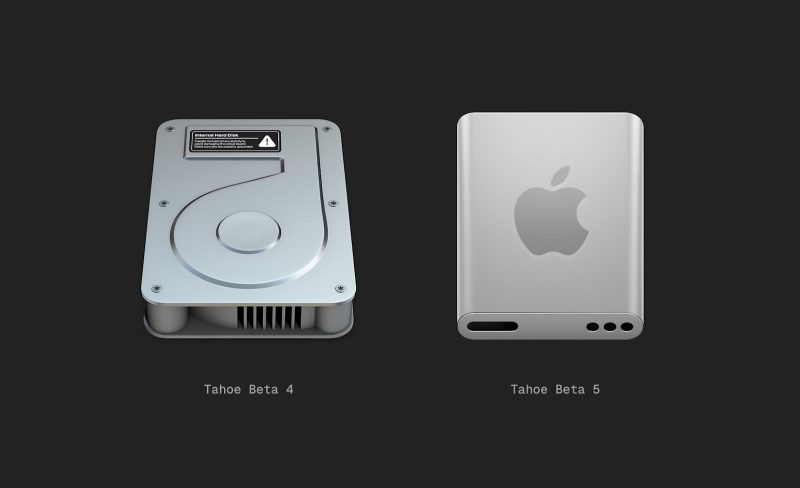
macOS Tahoe 26でMacintosh HDの旧アイコンが廃止、SSDライクな新デザインに全面刷新
macOS Sequoia 15.6、正式リリース。「重要なバグ修正とセキュリティアップデート」
iOS 26やmacOS Tahoeなど各種パブリックベータ版がリリース。NDA違反に注意
macOS Big Sur、次のGoogle Chromeバージョンでサポート終了です
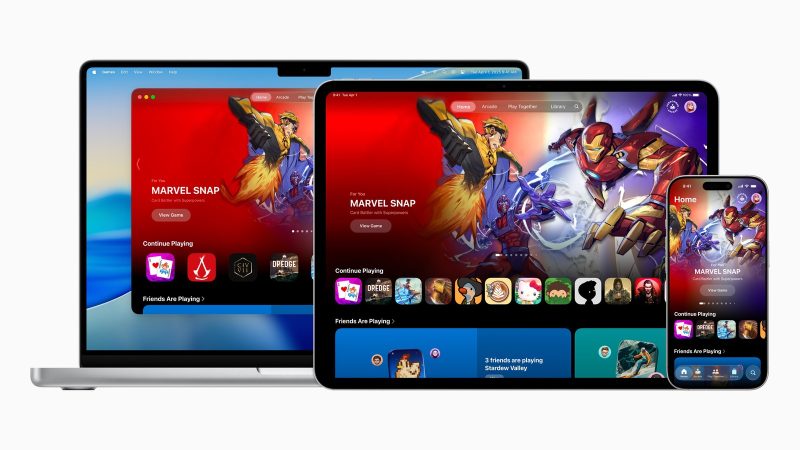
Appleはゲーム体験の向上に本気です。「Games」アプリのココが期待できる

iOS 26やmacOS 26の発表により、ピンチに追い込まれたアプリがこちらです

スクショで”検索”、迷惑電話を撃退。WWDC25で披露された最新のApple Intelligence10選
漢字Talkの頃(Win95とかNT4.0の時代)は正直イマイチなところも沢山あったけど、OSX以降はしっかりした作りだし、時代の変化(デストップアプリからWebアプリへの移行)もあり、好みで選んで良い感じになったと思う。
仮想デスクトップや画面のスケーリングに関しては圧倒的にMacOSの方がよくできていますね。
私はソフト開発するので文字コードや改行コードの違いなど気を使うのでWinメインで使ってますけど、多くの人はiPhone・iPad との親和性の良いMacが使いやすそうですよね。
今のMacOSで苦痛を感じるなんて・・・
時代ですかねぇ。(^^;
6年前の記事のコメ欄でレスバするのやめろよw
PCに限らず業務で与えられた機器を使いこなすのも仕事ですけどね。
わざわざAppleファンが集まる場所で愚痴言ってないで会社と相談してみてはどうですか?
それは仕方ないですよー!どっちも良し悪しはありますし、自分自身の慣れがありますからね!逆に言えば、Macで当たり前のようにできることがWindowsだとできない、と感じることもきっとあるでしょう!
Windowsで当然できていたことができないMacって本当に。。。ですね。
仕事で仕方なくMacを使っていますが本当に苦痛です。