
iPhoneのユーザー辞書が消えた時の対処法・解決策

iPhoneを機種変後やiOSをアップデート後に、ユーザー辞書が消えた、または、登録していたはずの顔文字が表示されないという不具合が起きると言う話は以前から聞いていた。
調べたところによると、「iOS 6」以後、広く起きているようだ。なぜ修正されないのか不明だが、「iOS 11」でもこの不具合は健在だ。
というのも、iPhone 7 PlusからiPhone 8 Plusに機種変更したところ、僕のユーザー辞書が完全に消えていた。移行元であるiPhone 7 Plusには残っているが、移行先であるiPhone 8 Plusにはない。
そこで、iPhoneのユーザー辞書が消えた時の対処法・解決策をまとめたので、地道にコツコツと追加していたユーザー辞書を何としても復活させたい、という人は参考にどうぞ!
ユーザー辞書にアクセスする方法・登録する方法
大前提として、ユーザー辞書の存在を知らない、という人のために場所を紹介しておく。
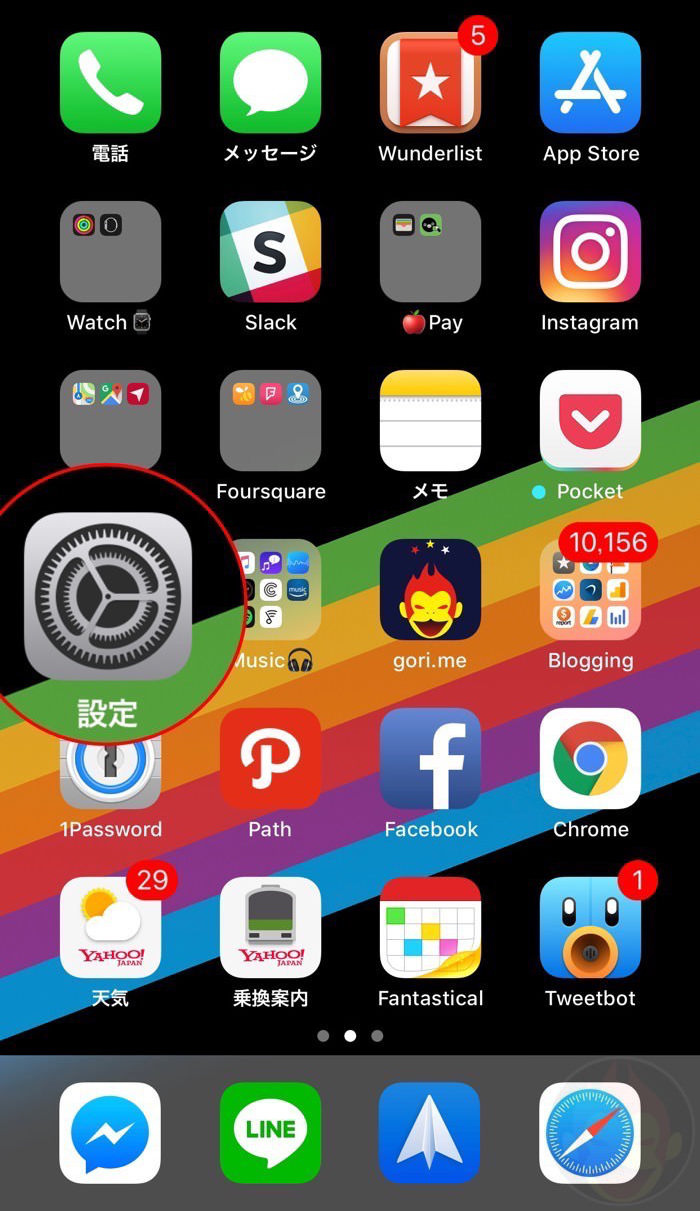
「設定」アプリを開き、「一般」をタップする。
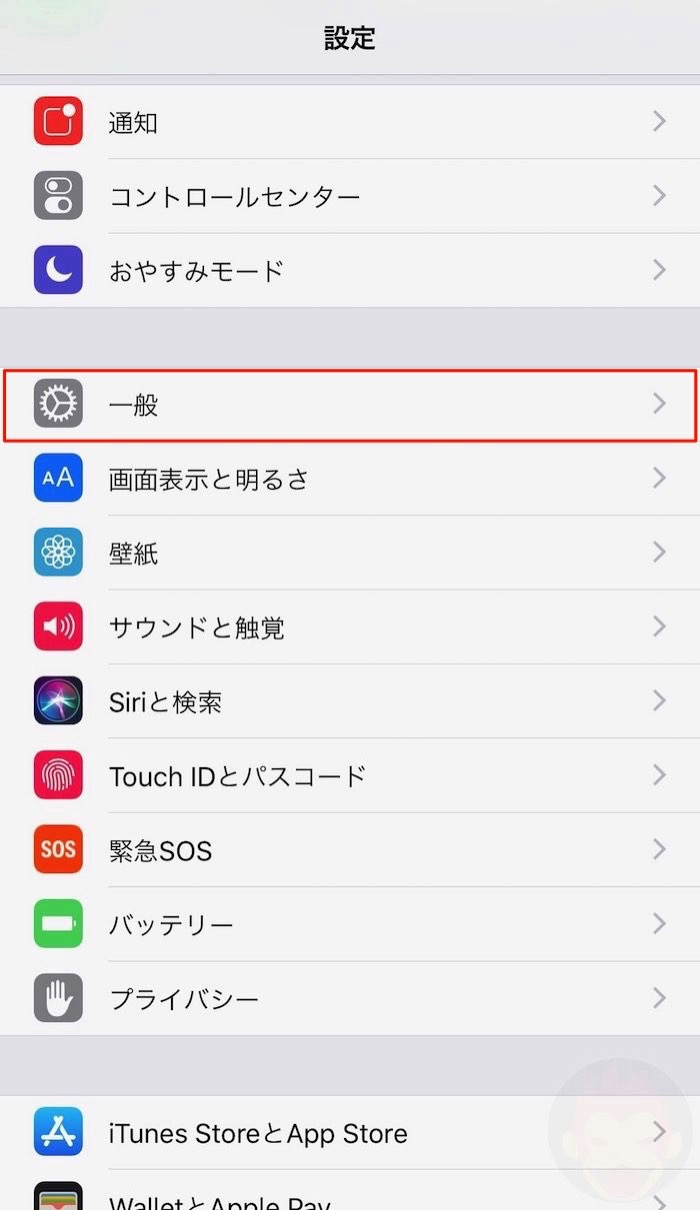
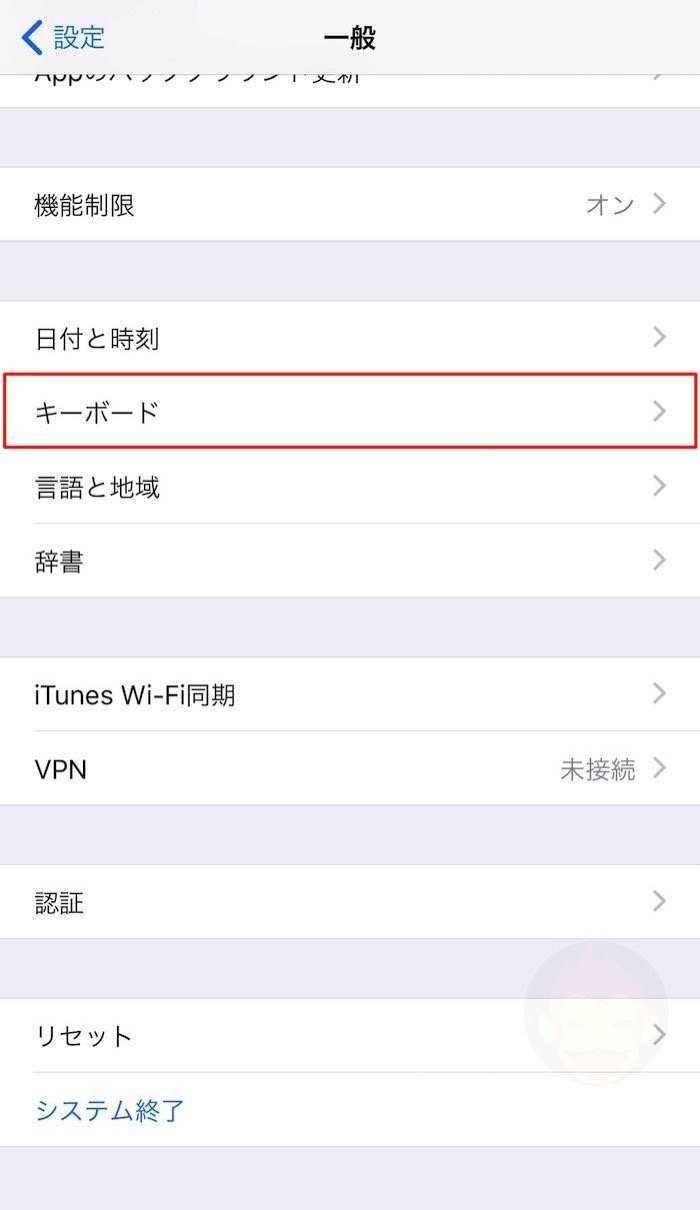
「キーボード」という項目があるのでタップし、「ユーザー辞書」をタップ。ここに予め登録しておきたい単語とその読みを入力することによって、読みで入れた文字列を打つと予め登録した単語が出現する仕組みとなっている。
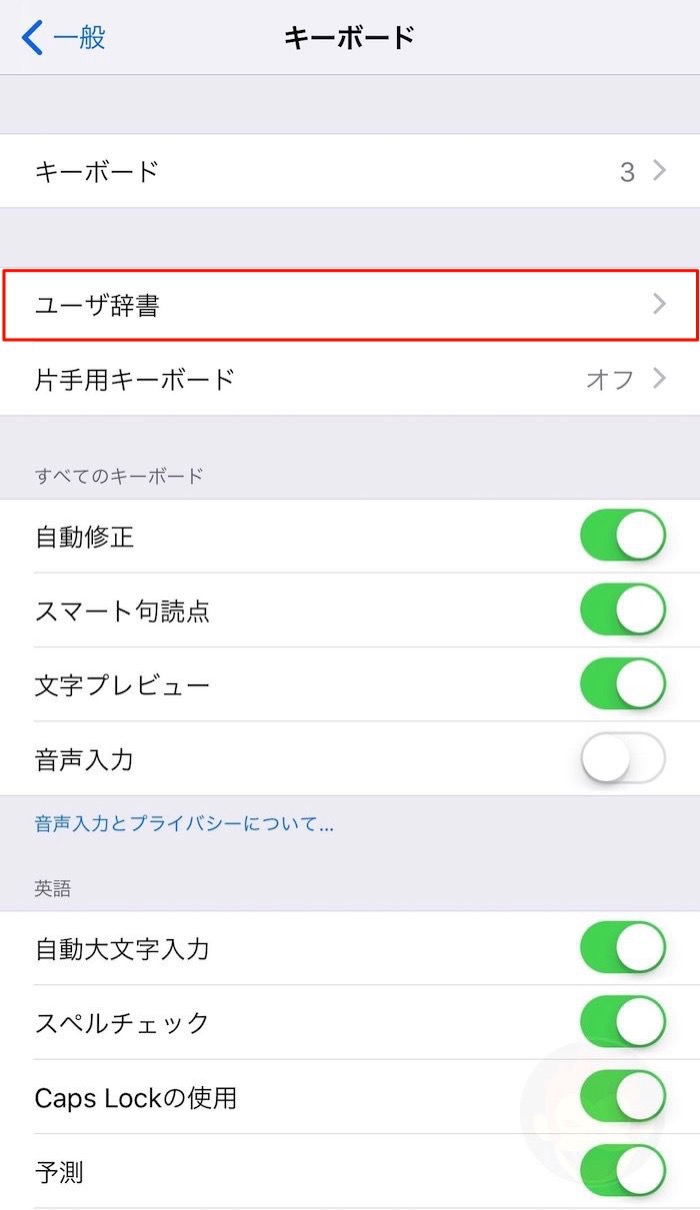
今回は、ここに登録し続けてきた単語が全て消えてしまったので、それを復活させるために試行錯誤した内容と、実際に解決した方法をまとめている。
ユーザー辞書を復活させるために試したい対処法まとめ
以下に、僕が実際に試した手順を順番通りに紹介する。
究極的にはiPhoneの設定の全リセットや、工場出荷状態への復元なども手段としてはあるかもしれないが、僕は面倒な手間を極力掛けずにユーザー辞書を復活させる、ということを重要視してこれらの手順を試してみた。
1. とりあえず困ったら再起動してみる
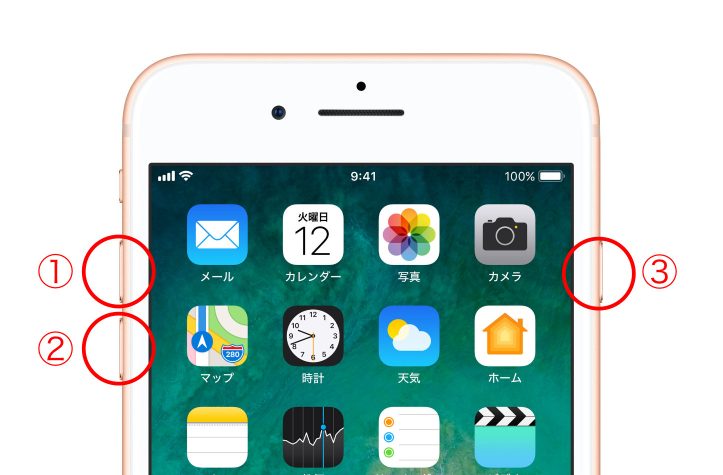
iPhoneが動作不良に陥った場合、何よりも先に試すべきなのは再起動だ。電源ボタン(サイドボタン)の長押しで電源を切り、再度長押しして起動。
パスコードを入力して再度ユーザー辞書を確認してみましょう。これで復活してたら最高だが、僕の場合は復活していなかった。
なお、このときは強制再起動ではなく、普通の再起動を行った。強制再起動はiPhoneの挙動がおかしい時にだけ、使うようにしましょう。
2. 自動修正のオン・オフ、すべての項目をオン・オフ
次に試したのが、「自動修正」機能のオン・オフ。これは「キーボード」の「すべてのキーボード」という項目の1番上にある項目。試してみたが、うんともすんとも言わなかった。

続いて、自動修正以下の「スマート句読点」「文字プレビュー」に加え、関係ないとは思うが、英語キーボードの「自動大文字入力」「スペルチェック」「Caps Lockの使用」「予測」「ピリオドの簡易入力」、そしてかなキーボードの「フリックのみ」をすべて一度オフにし、再度オンにしてみた。

ユーザー辞書は復活していなかった。というわけで、次。
3. キーボードの変換学習をリセット
細々としたテクニックが通用しないのであれば、一度ガツンとリセット系を試すしかない。ここで、「キーボードの変換学習をリセット」することにしてみた。
iPhoneのキーボードは日頃打っている文字列から変換内容を予測し、使用頻度の高い単語が優先的に表示されるように学習する機能が備わっている。これをリセットすることによって、ユーザー辞書も復活するのではないか、という予想だ。
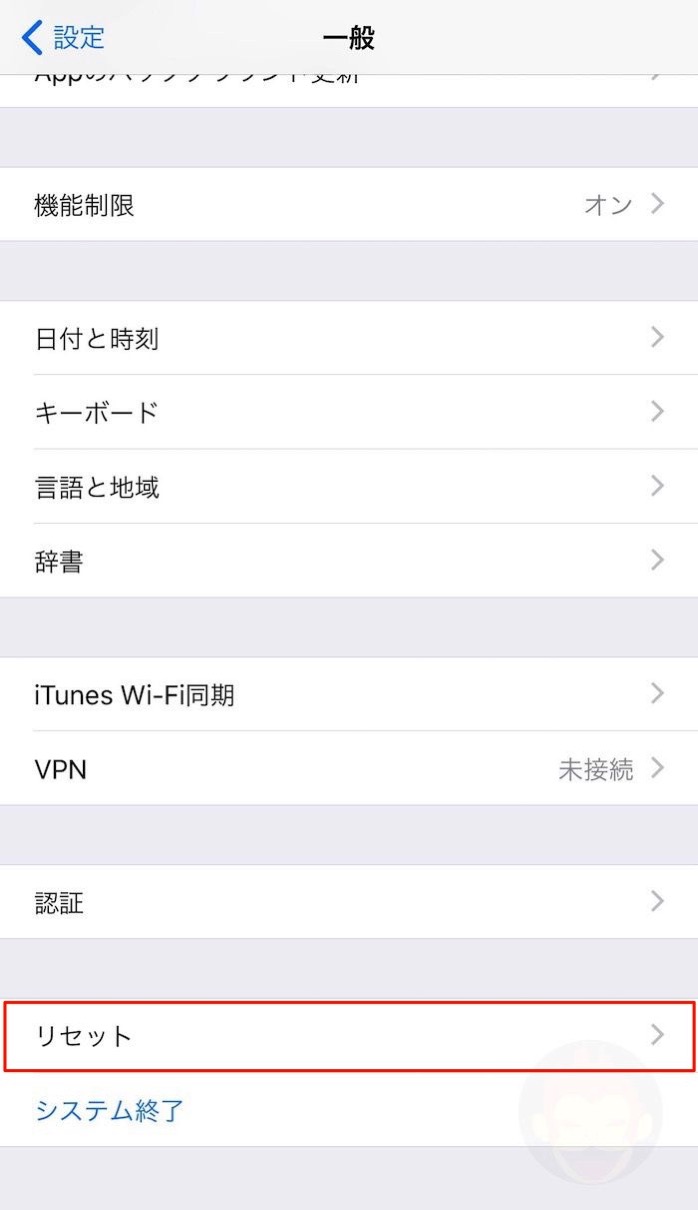
「設定」アプリの「一般」の1番下にある「リセット」という項目をタップする。
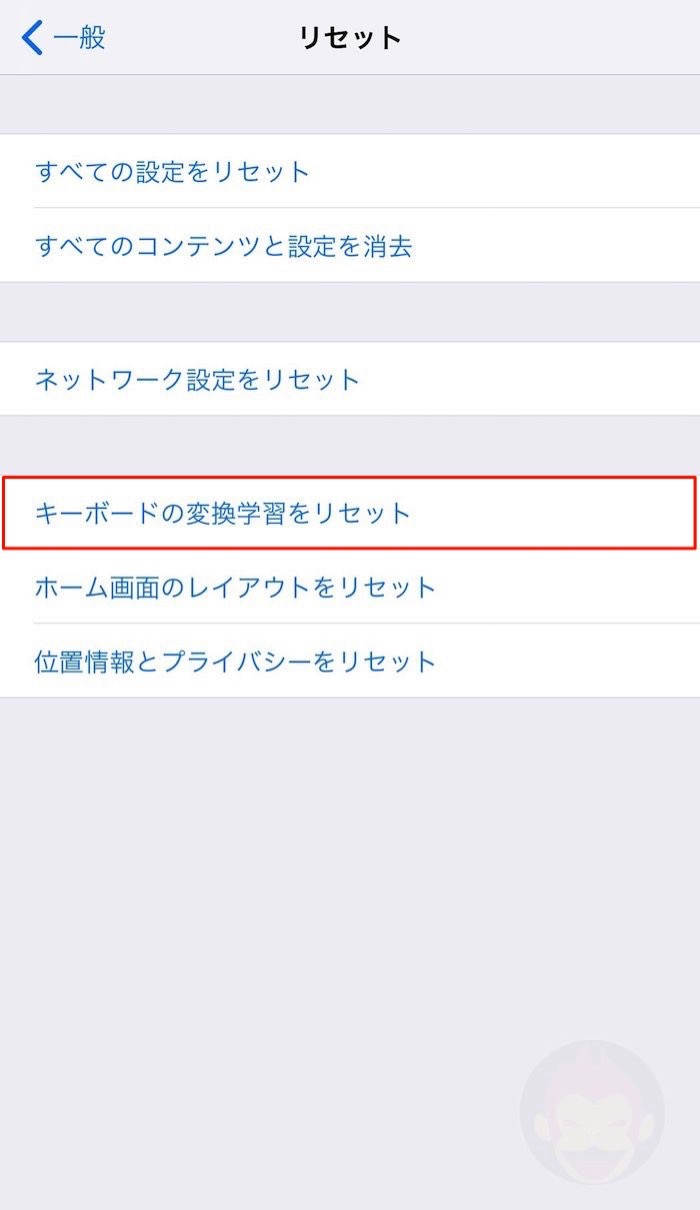
様々なリセット方法が並ぶが、今回利用するのは「キーボードの変換学習をリセット」。

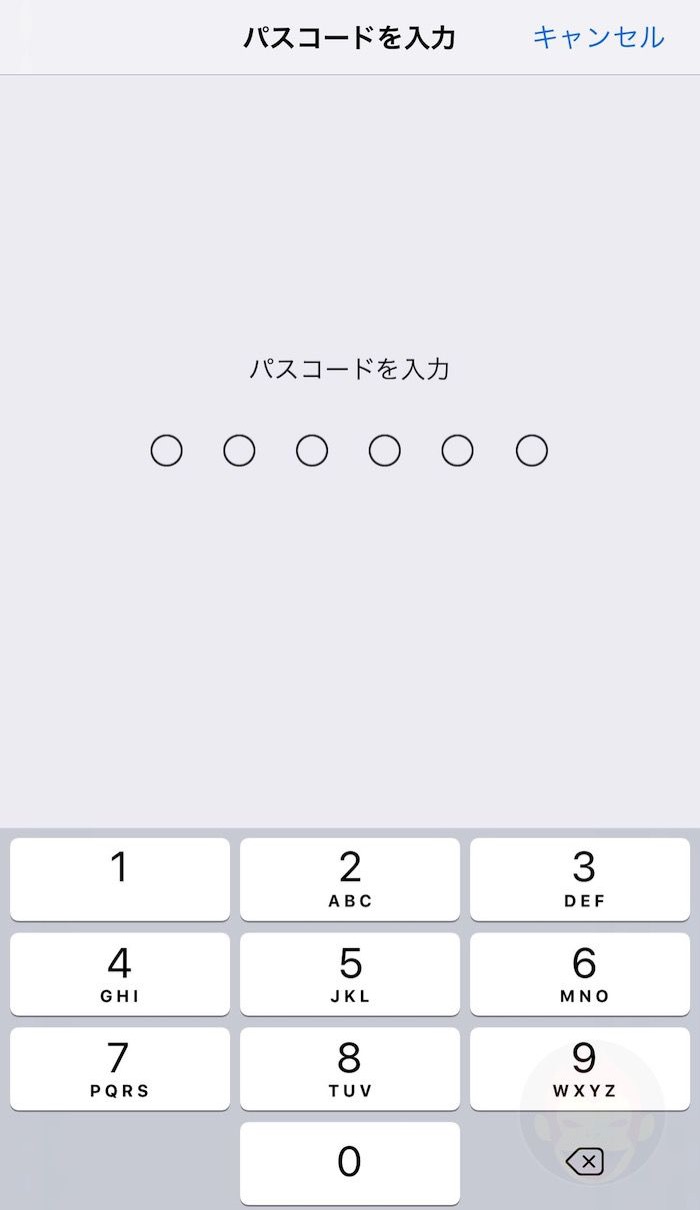
パスコードの入力が求められ、入力後に「変換学習をリセット」前の最終確認画面が表示される。キーボード上で入力したすべてのカスタムワードを削除し、キーボードの変換学習を工場出荷時のデフォルト状態に戻す。
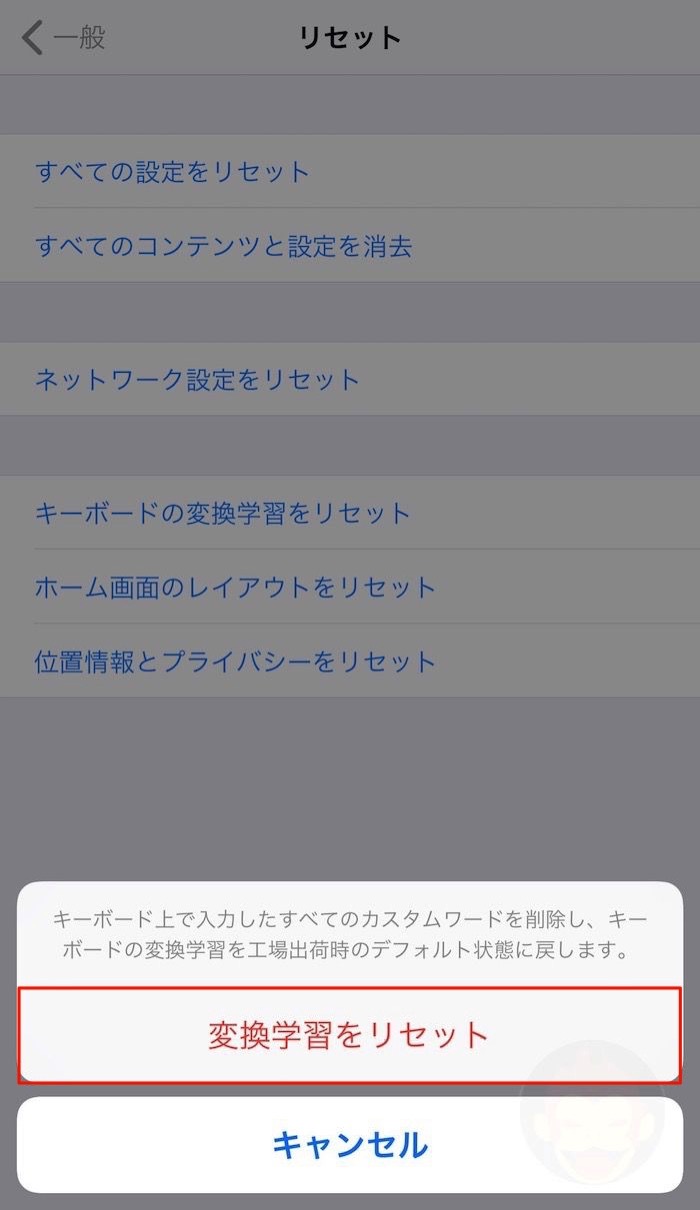
残念ながらユーザー辞書は復活せず。
4. iPhoneの言語設定を日本語以外(英語など)に設定し、戻す
次に言語設定を一旦英語にしてみた。特にこれと言った理由はなく、システム全体の言語をガラッと変えるので、日本語に戻した際に復活してくれないかという期待を込めてやってみた。
言語の変更は、、「一般」の中にある「言語と地域」から。「iPhoneの使用言語」という項目があるので、これをタップ。
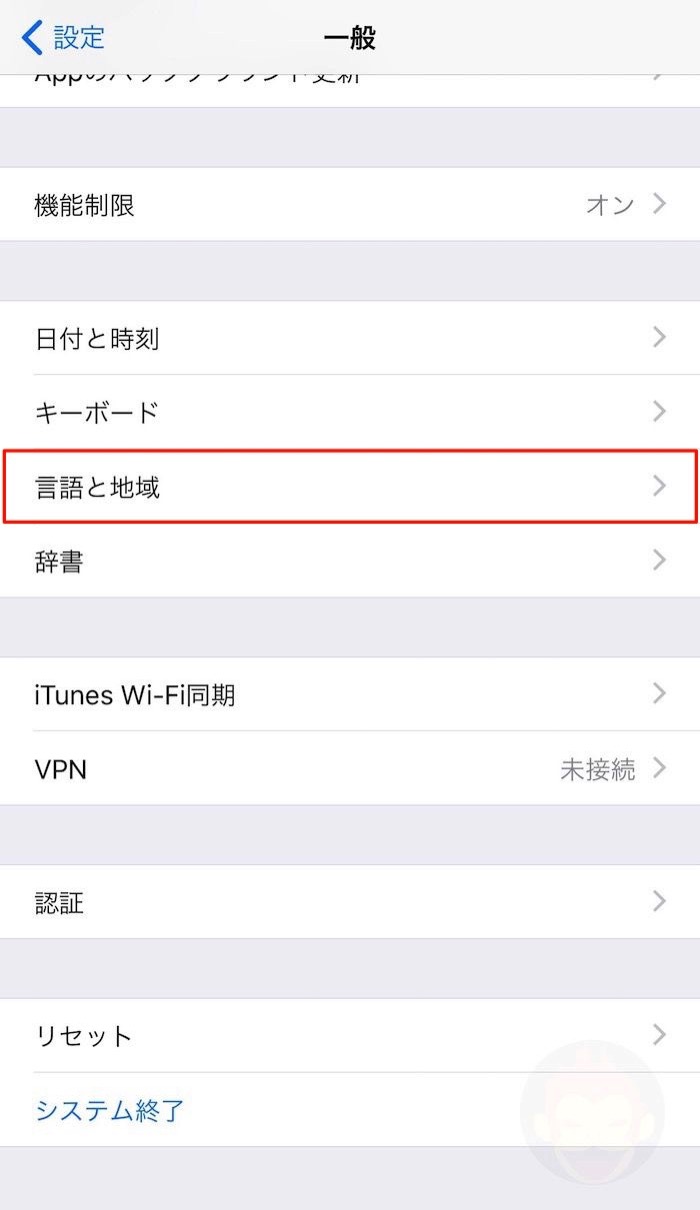
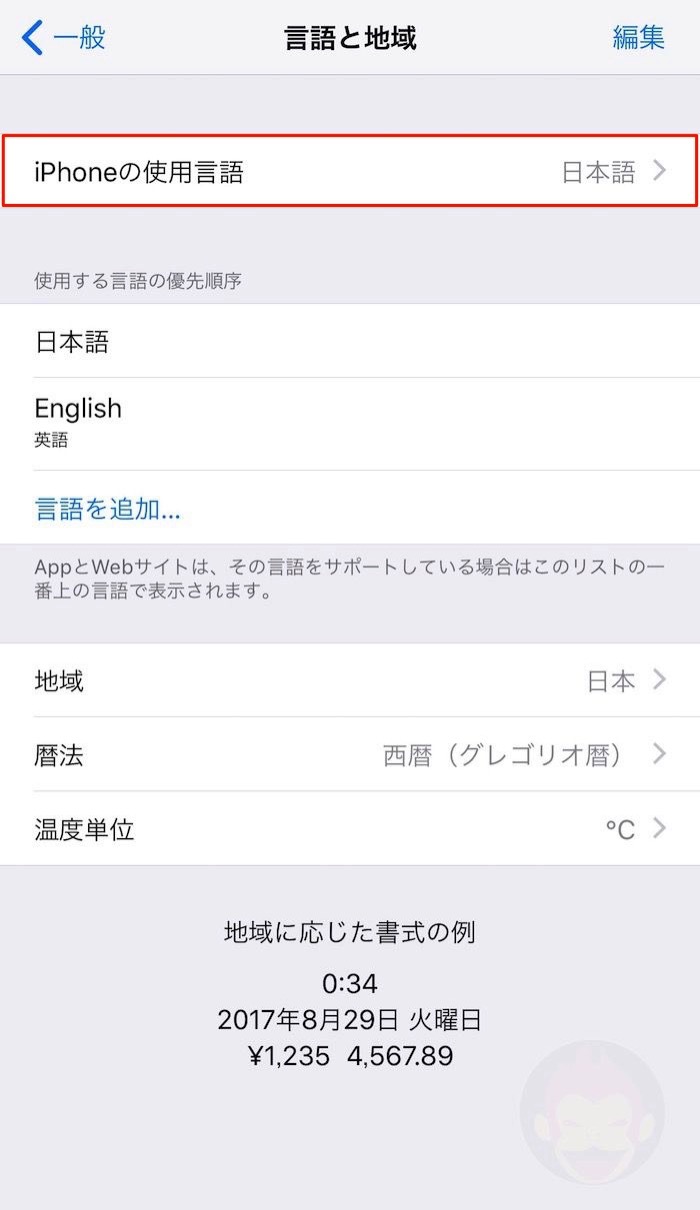
チェックの入っている言語が使用言語。言語が変わっても意味が分かる「英語」をチョイスしたが、他の言語が良いという人はお好きにどうぞ。

英語になっても復活せず。日本語に戻しても復活せず。

5. iCloud Driveのオン・オフ、再起動
ここで僕は考えた。iPhone 7 Plusにあるのに、iPhone 8 Plusにはない。つまり、サーバー上にはあるが、下りてきていない可能性がある、と。
そこで、「Cloud Drive」のオン・オフを試してみることに。「設定」アプリの1番上にある項目をタップし、「Apple ID」の画面を表示し、「iCloud」という項目をタップする。
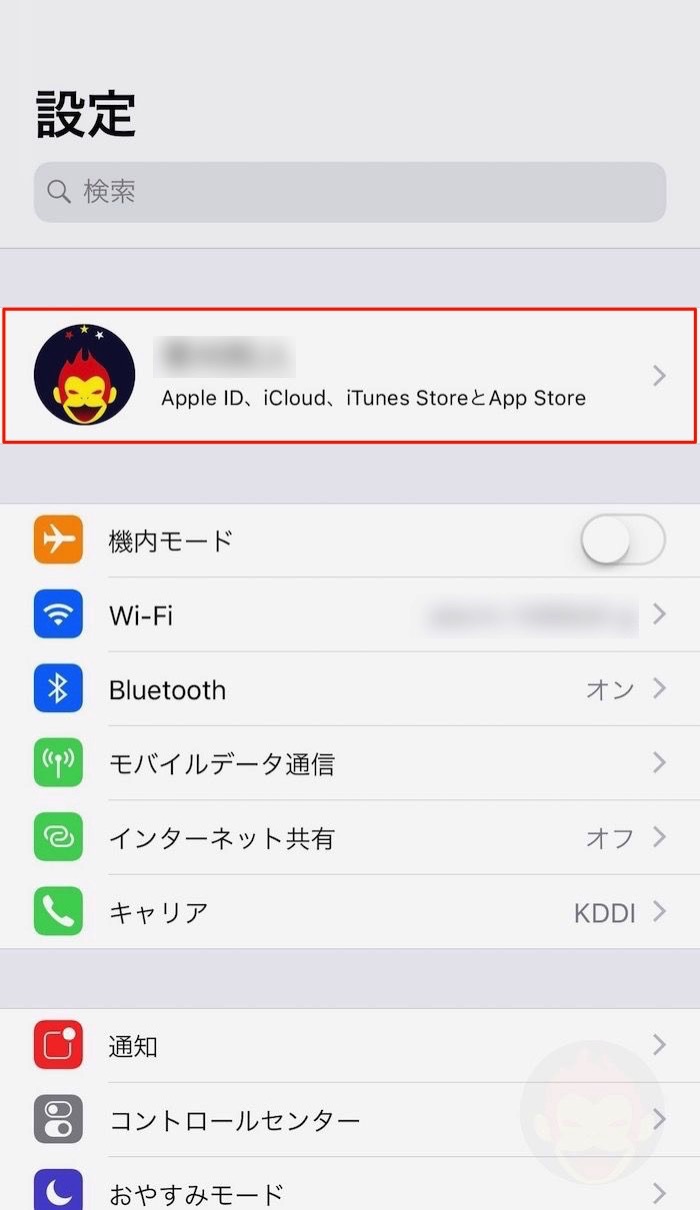
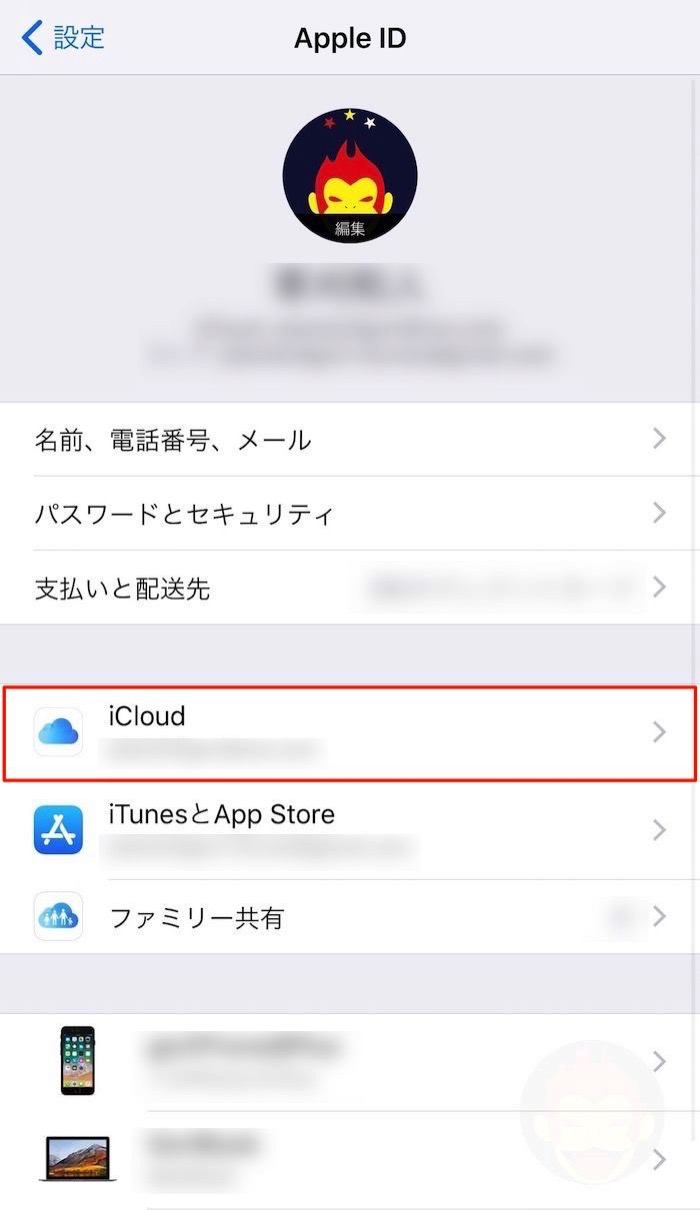
下記左のような画面が表示されるので、下の方にスクロールし、「iCloud Drive」のオン・オフを切り替える。
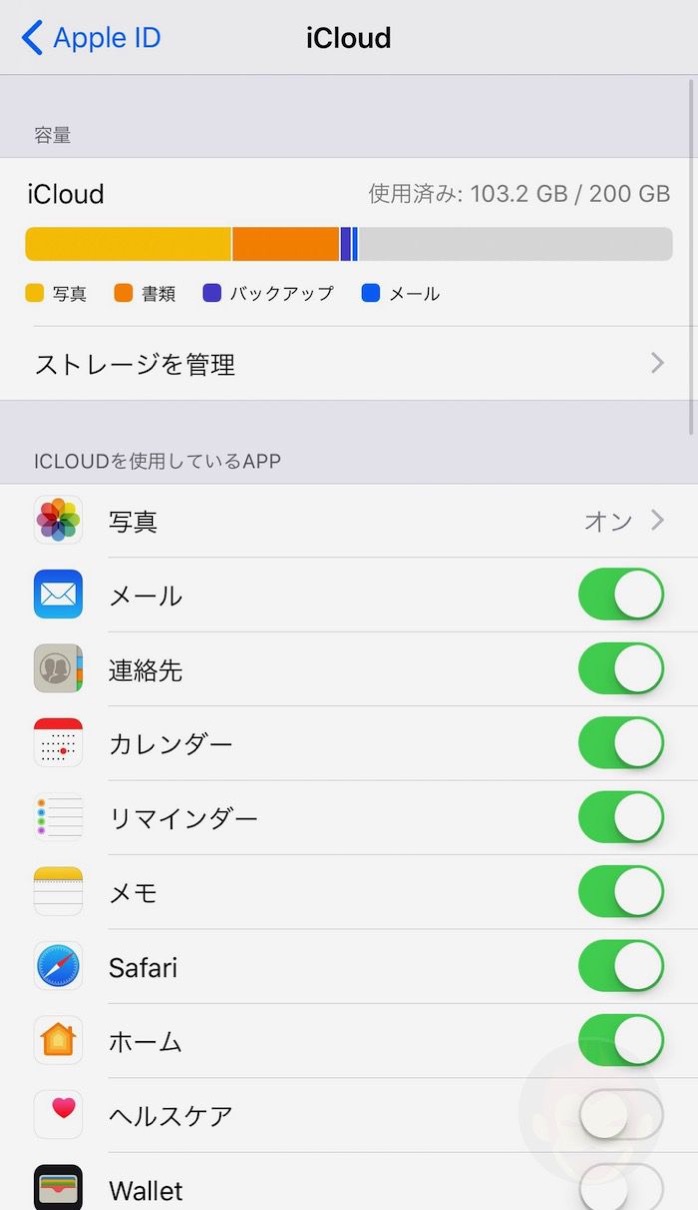
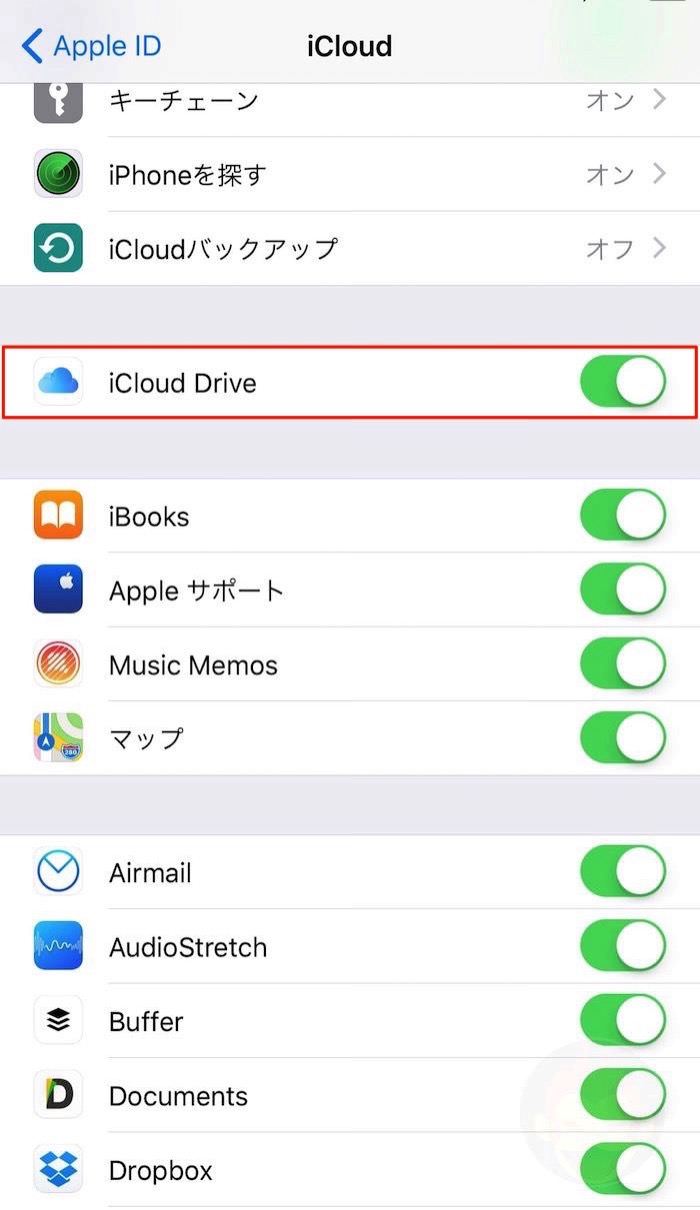
オフにすると「iCloud Drive」以下の項目が一度非表示になり、再度オンにするとしばらくして復活する。その間、iPhoneの動作が固まるが、辛抱強く待ちましょう。
「iCloud Drive」のオン・オフはサーバーとの通信を一度途切れさせるため、一度、iPhoneを再起動してみることに。もちろん、。強制再起動ではなく、電源を落として再度入れ直した。
その結果、僕のユーザー辞書はと言うと……復活!見事復活を遂げたため、これまでコツコツと集めてきた顔文字がまた利用できるようになった!

これで僕のユーザー辞書は見事復活した。もし、iPhoneを機種変またはiOSをアップデートしてからユーザー辞書がなくなってしまった、という人は上記方法を一度お試しあれ!
もっと読む
iPhone 18 Proの新機能「この5つは搭載される」。アナリストが予想

iPhone 16eとiPad Air、Appleストアで在庫が「枯渇」。新モデルの発表目前か
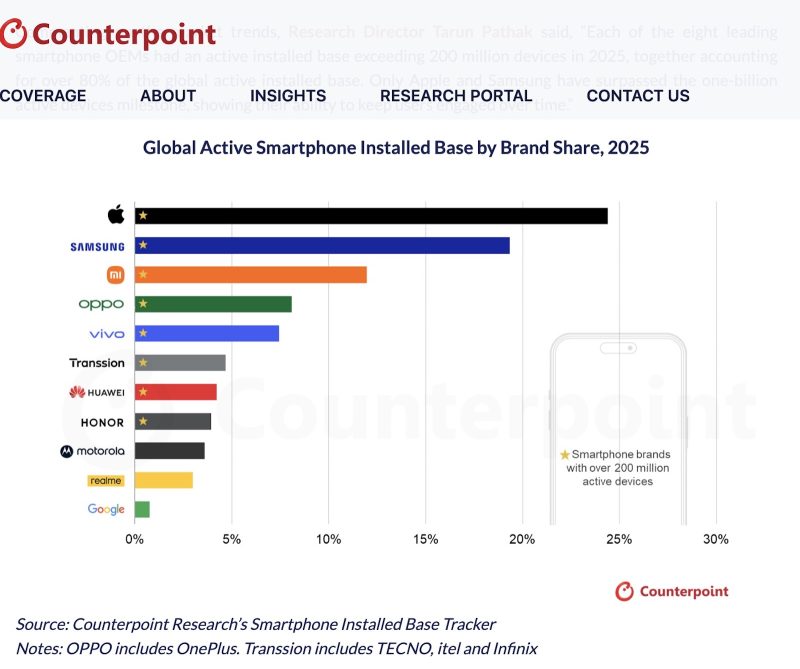
いま世界中で使われてるスマホ、4台に1台がiPhoneらしい
中国でiPhone 17 Proが38%売上増の爆売れ。その理由は”エルメスオレンジ”
iPhone 18 Pro、部品高騰でも”値上げなし”か。複数アナリストが価格据え置きを予測
iPhone 17e、間もなく発売か。A19チップ+MagSafe、価格は据え置き…?
iPhone 17、2月6日からApple Storeで店頭販売中止との情報。オンライン経由に限定
iPhone 18 Pro Max、5,200mAhの大容量バッテリー搭載か。最大40時間超えの駆動時間に期待
CarPlayに「ChatGPT」「Claude」搭載か。数カ月以内、ただし車両操作は不可

NASAがついに宇宙へのiPhone持ち込みを解禁、Crew-12とArtemis IIミッションから

折畳iPhone、Samsungより”硬い”ディスプレイ採用か。保護フィルムの差別化を検討
iPhone 17e、Dynamic Island非搭載が濃厚に。デザインはほぼ据え置きか
iPhone 17 Pro Maxが1位!35台テストして分かった、バッテリー持ちが最強なスマホ
Apple、新型iPhoneとMacで”ひとつ前”の技術を採用か。最新プロセス見送りの理由
iPhone 18、デザインは「ステイ」。Appleの狙いは2nmチップ
折畳iPhone、左側ボタン「完全廃止」?音量ボタンが右上へ移動か
折畳iPhone、”歴代最大”5,500mAh超バッテリー搭載か。競合折畳スマホを圧倒
Apple、”パカパカケータイ”スタイルの「iPhone Flip」を検討中か
楽天モバイル、iPhone 17に20,000円値引き追加。18歳以下限定iPhone 16との比較で悩ましい選択に

iPhone7 ユーザー辞書が、消えたのを復活できました!!ありがとうございました^^
【設定】<【ユーザー名前】<【icloud Drive】スイッチOFF
【設定】<【一般】<【iPhoneストレージ】<【icloud Drive】ボタン スライドONOFF
再起動
【設定】<【ユーザー名前】<【icloud Drive】スイッチON
【一般】<キーボード<【ユーザー辞書】で、ぐるぐる回ってしばらくしたら、復活しました。
いちど通信を切る のがよいみたいです。
ありがとうございました😭
iPhone12 miniへ変えたら顔文字なくなってて困ってました!
大変助かりました!
ありがとうございました!
iPhoneXからiPhone12への引っ越しで、同じ症状に。
助かりました!