iPhoneの不具合?バグ?動作不良が起きた時に試すべき対処法
アプリの終了や再起動、各種リセット方法を実行するだけで意外と直ったりする場合も

iPhoneを使っていると、突然予期しない不具合や想定外の動作に遭遇することがある。「これってバグでは?」「もしかして不具合?」と思いたくなるのも分かるが、意外とちょっとした作業で動作が復活することも少なくない。
今後、万が一iPhoneが予期しない動きをや動作をした時に焦ることなく対処できるようにするために、本記事ではiPhoneに動作不良が起きた時に試すべき対処法をまとめておく!
「あれ?iPhoneがおかしいぞ?」と思ったら試してみよう
想定外の動作が起きた場合は下記手順に則って試してみるべし!
目次
1. アプリの不調:アプリの終了または再インストール
1-1. アプリを終了してみる
iPhoneの動作がおかしい、と言っても色々ある。僕自身が最も高頻度で遭遇するのはアプリの動作が安定しないこと。特に最近はFacebook公式アプリでリンクを開くと固まるという現象に見舞われることが多い。
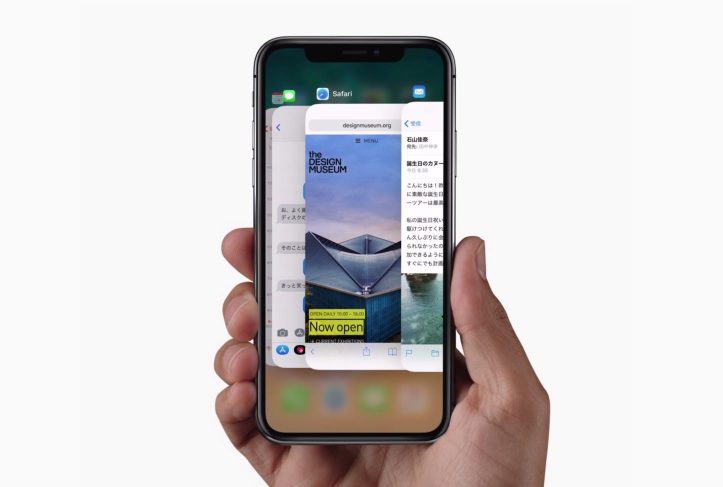
そこで試すべきはアプリの終了。ホームボタンのあるiPhoneではホームボタンをダブルクリックし、アプリスイッチャーを表示して該当するアプリを上方向にスワイプするとアプリが強制的に終了される。

「iPhone X」の場合は少し特殊なので、下記記事を参考にどうぞ!
余談ではあるが、iPhoneでアプリを手動で終了することが電池持ち悪化の原因である。未だにアプリを使用後、アプリを終了する動作をしている人を見かけるが、これは全く意味がないどころか逆効果なので、止めましょう。
1-2. アプリを一度削除し、再度インストールしてみる
アプリを一度終了することによってアプリの不調は修正されることも多いが、それでも改善しない場合は一度アプリをアンインストールし、再度インストールすることも検討してみるべし。

僕の場合は過去にLINEの動作不良により終了しても直らず、一度アプリを消して再度App Storeからインストールし直したことによって直ったことがある。iPhone全体の不調というよりアプリの不調を解消したい場合は試す価値はある。
2. iPhone全体の不調:電源を切り、再度電源を入れる
Macで動作不良が行った時、作業を中断できないとき以外は真っ先に再起動を行うことによって対処することが多い。実際、再起動すれば不思議と直るからだ。
iPhoneも同様。アプリだけではなく、iPhone全体の調子が悪いと感じたときは、一度iPhoneの電源をオフにし、再度オンにすることによって安定する場合がある。
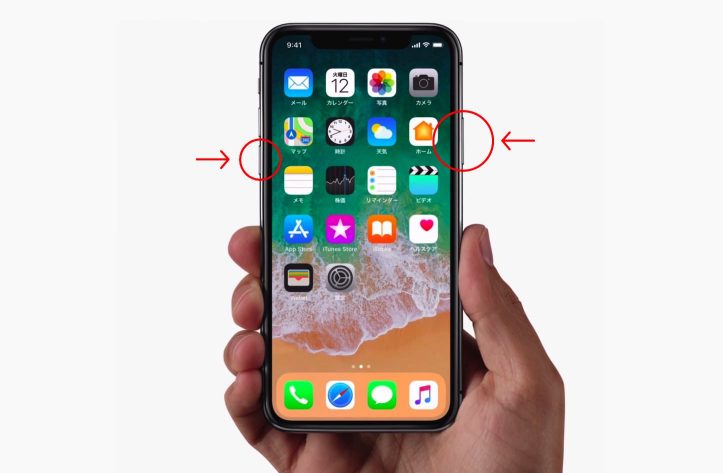
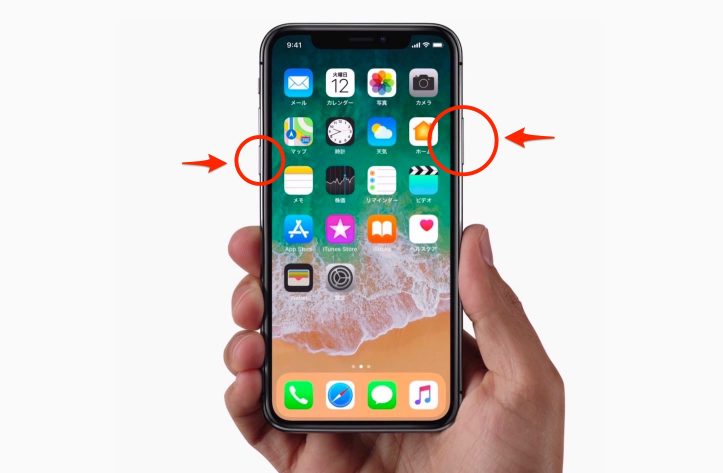
なお、「iPhone X」の場合はこれまで「電源ボタン」と位置づけられていたボタンが「サイドボタン」に変更され、長押しするとSiriが起動してしまう。「iPhone X」の電源をオフにする方法は下記記事を参考にどうぞ!
なお、万が一電源ボタンを始めとした物理ボタンが正常に押せないため、電源を切ることができない、という場合は電源ボタンを使わずにiPhone/iPadの電源を切る方法を参考にどうぞ。ただし、電源ボタンが動作しない場合は一度切ってしまうと電源が入らない可能性もあるため、注意が必要だ。
大抵の動作不良はこの2パターンでなんとかなってしまうことが多い。
3. iPhone全体の不調:うんともすんとも言わないときは強制再起動
続いて紹介するのはiPhoneの電源を切るに切れない時。Appleロゴマークが何度も繰り返し表示されたり、アプリの画面が点滅したりなど、明らかに何かがおかしい、というときはiPhoneの強制終了を実行するべし。
強制再起動は頻繁に行うべきものではない。ソフトウェアに何かしらの動作不良が起きていて、うんともすんとも言わない時にのみ、実行するべきだ。
実はiPhoneの強制再起動は最新モデルになればなるほどトリッキーだ。
「iPhone 6s」シリーズ以前のiPhoneで強制再起動する方法
まずは「iPhone 6s」シリーズ以前のiPhoneを持っている場合は、ホームボタンと電源ボタンの長押しで強制再起動できる。推し続けていると画面が真っ黒になり、次第にAppleロゴが表示されて、井原区するとロック画面が表示されるはず。
iPhone 7iPhone 8で強制再起動する方法
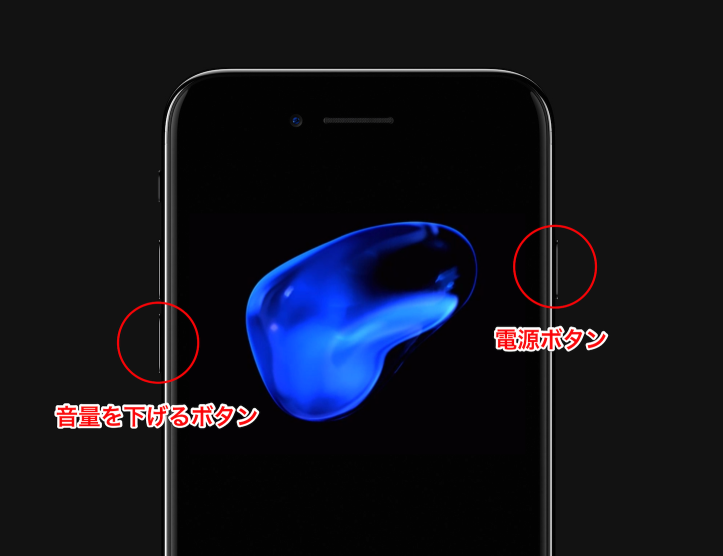
続いて「iPhone 7/7 Plus」と「iPhone 8/8 Plus」になると、それぞれ物理ホームボタンではなくなった。そのため、強制再起動するためには音量を下げるボタンと電源ボタンの長押しに変更された。
「iPhone X」で強制再起動する方法
さらに「iPhone X」の場合は手順が増える。音量(大)ボタンを押してすぐ離し、音量(小)ボタンを押してすぐ離し、サイドボタン(電源ボタン)を10秒ほど押し続けるという手順によって強制的に再起動される。
4. 各種リセット方法を試す
iPhone全体の不調ではなく、ネットワークやキーボード、ホーム画面、位置情報などに関する不調であることがハッキリと分かっている場合、「設定」アプリ内に用意されているリセットをそれぞれ試す価値はある。
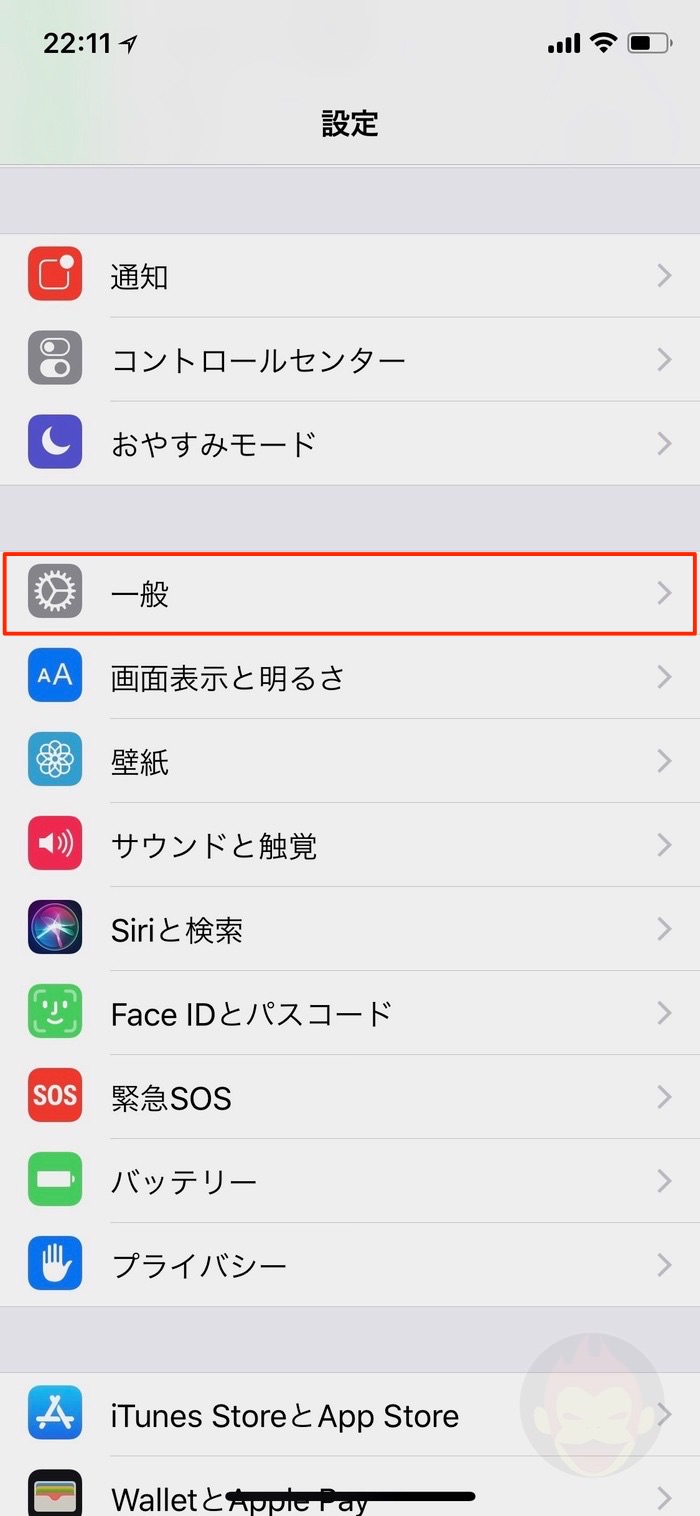
「設定」アプリを開き、「一般」の「リセット」内から必要に応じてリセット方法を選択する。
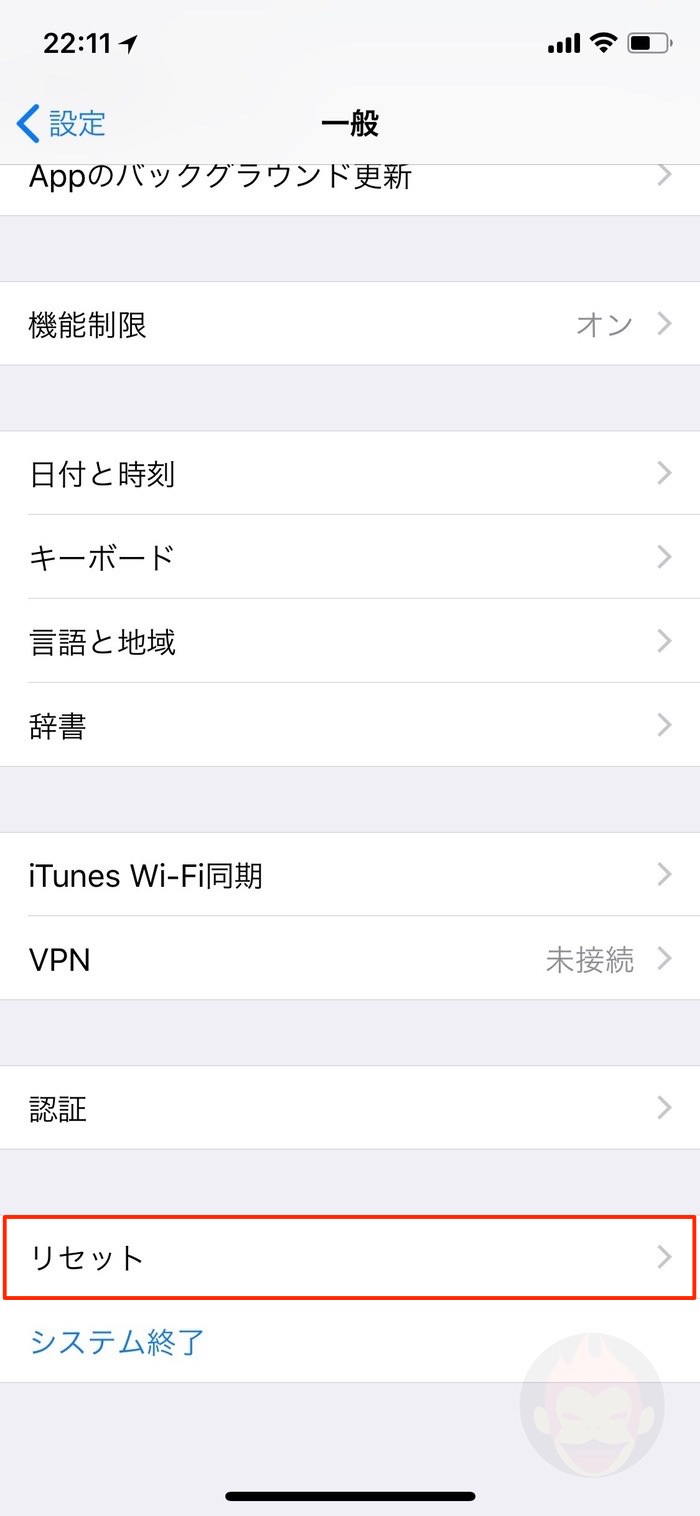
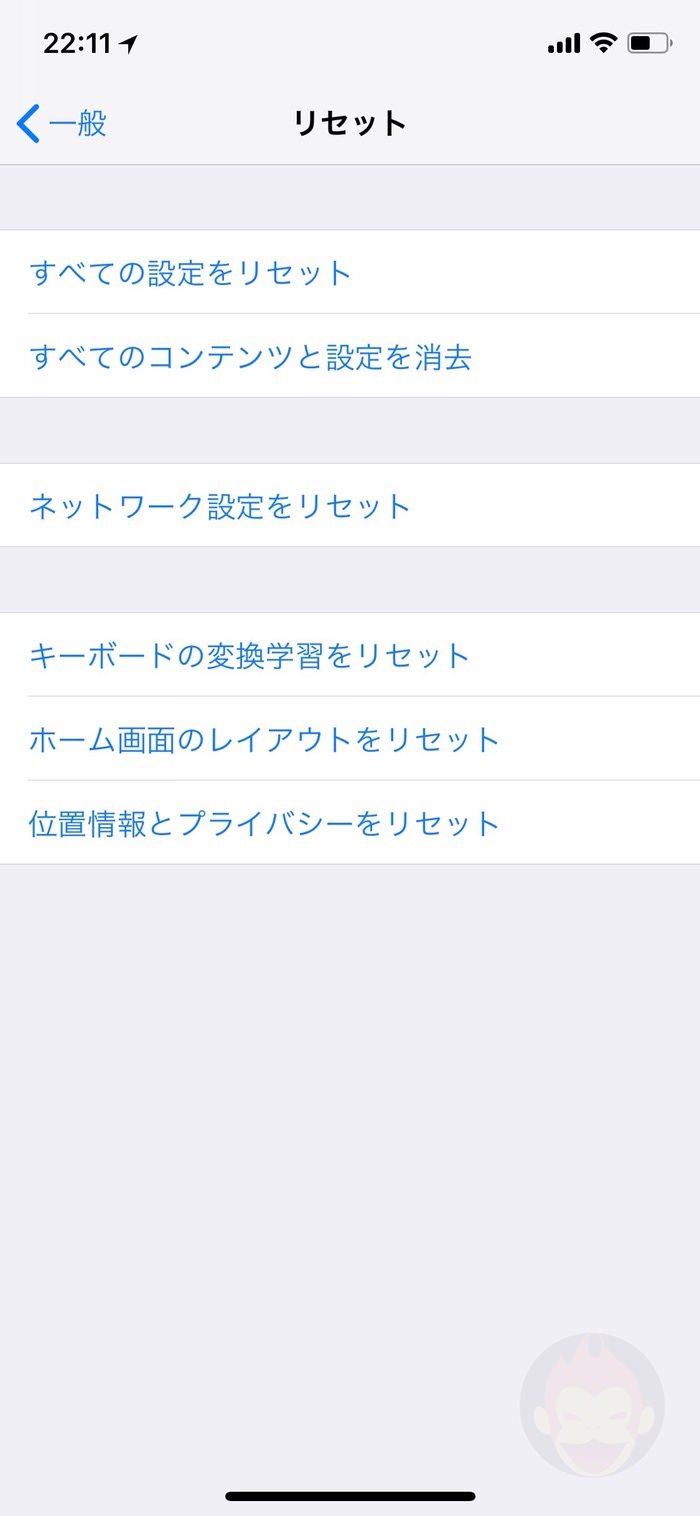
ただし、実行した場合、それぞれに紐づくデータや情報はすべて含まれるため、リセットと同時に削除される。個人的にはこれらはほとんど使ったことがなく、唯一iPhoneのユーザー辞書が消えた時に「キーボードの変換学習をリセット」を試したことがある。
5. 最終手段は初期化
これらのことをやってもなおiPhoneの不調がある場合は、自分でできることの最終手段として本体を初期化するしかない。
iPhoneを初期化するためには先ほどの「リセット」画面から「すべてのコンテンツと設定を消去」をタップ。パスワードおよび「Apple ID」のパスワードを入力すると消去作業が開始され、しばらくするとデータがすべて消去される仕組み。
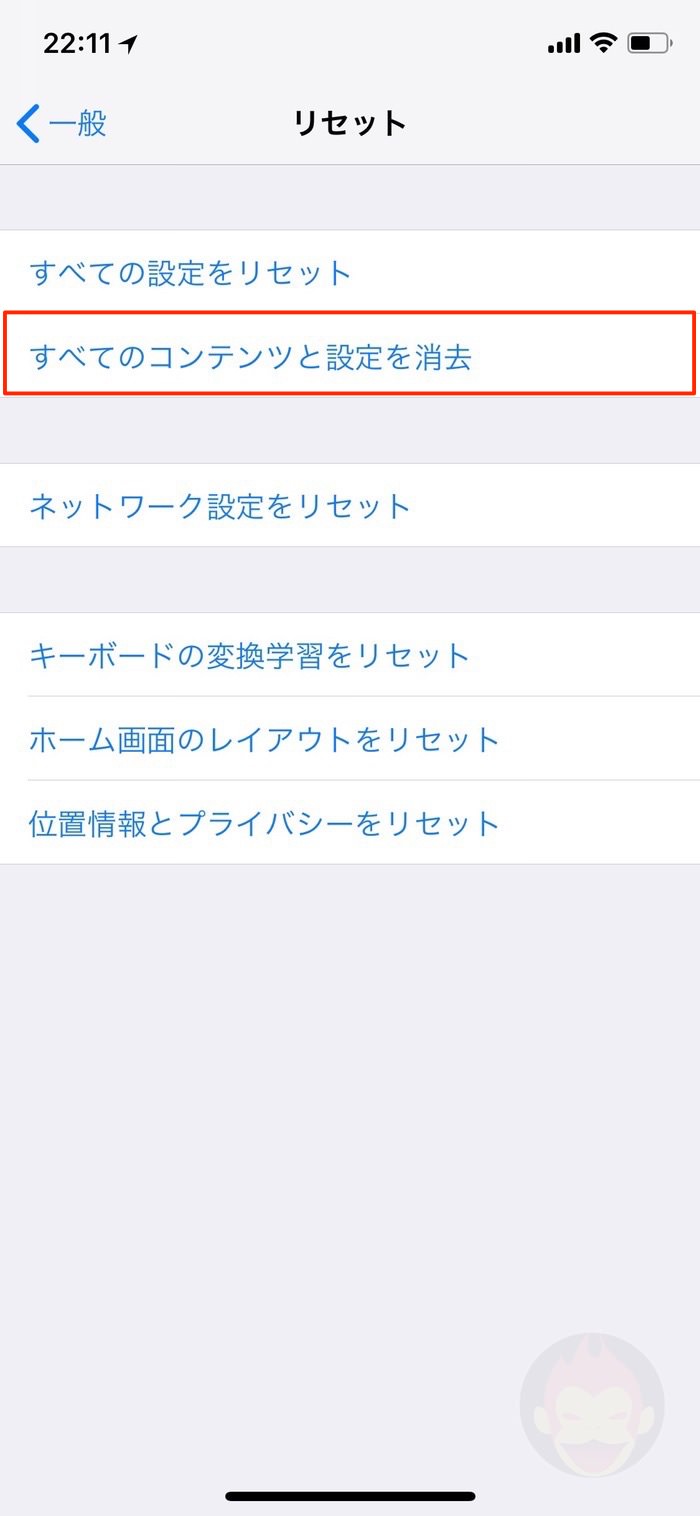
iPhone本体は一度工場出荷状態になり、データが全くないすっからかんの状態になるため、同じ環境を復元するためには予めiPhoneのバックアップをしっかりと取った上で作業を行いましょう。

上記方法でお手上げ状態の場合は、修理を検討
基本的な動作不良や不具合は上記手順で解決できることも多いが、それでも想定通りに動作しない場合、Appleに診てもらうのがベスト。
最寄りのApple Storeまたは正規サービスプロバイダに持ち込むか、保証期間中であればサポートセンターに問い合わせて症状を説明することも検討してみるべし。
もっと読む

iPhoneで”ちょっと良い写真”を撮るちょっとしたコツ、解説しました【OpenMic g.O.R.i Edition】
iPhoneのマイナンバーカードでコンビニ住民票取得を試してみた→「なにこれ最高」

父の日をスルーされるより画像1つでも届いたほうが、嬉しいよね?

知っておくべきiPhoneの安全機能6選。日本で使える機能と米国限定機能を解説
iPhoneミラーリングで接続したくても「エラー」。解決方法がやっと分かった

iPhoneで”良い写真”を撮る。絶対に抑えてほしい基本の「き」
iPhone 16、どの容量を買うべき?ストレージの使用状況を確認する方法
iPhoneから写真・動画の共有は「iCloudリンク」で決まり!使い方を解説

Apple、iPhoneの便利な使い方10選を動画で解説
iPhoneの機種変更を解説 LINEやデータ、Apple Watchの移行方法
iPhoneの機種変更時にApple PayのSuicaを移行する方法

iCloudバックアップの使い方・設定方法:iPhoneの大事なデータを守る
iPhoneのテザリング、ケーブルで繋いだほうが速いって知ってた?

マスクをしたままiPhoneのFace IDをロック解除する設定方法を解説
Handoffの使い方:Mac・iPhone・iPad間をシームレスに行き来できる連係機能

Apple Japan、MacにiPhoneやiPadをバックアップする方法を解説
iPhoneの使い方・操作方法まとめ|Face ID搭載モデルの基本操作
iPhone 13本体を強制再起動(リセット)する方法
iPhoneの電源をオフにする方法|ボタン操作と設定アプリの2通り