【iOS 8】超便利!Safariから直接Pocketに追加、1Passwordでユーザー認証できる新機能【使い方】

「iOS 8」からSafariが尋常ではないほど便利になっていたことを、気付いていただろうか?!特にPocketやEvernote、はてなブックマークなど記事を保存したい人はもちろんのこと、ユーザー名やパスワードを求められるサイトにアクセスすることが多い人はこの新機能を使いこなすべし!
Safariからは「Extensions」と呼ばれるあまりにも便利すぎる新機能が追加された。上記スクリーンショットにある通り、異なるアプリ間でコンテンツを共有することができる「Share Sheets」と、Safariとしての機能を強化する「Safari Extensions」があり、これらを使いこなすとSafariにおけるブラウジングの快適度が間違いなく大幅にアップする!
まだ使っていない人は今すぐチェックするべし!「Extensions」使い方や設定方法について紹介する!
アプリ間でコンテンツをシェアする「Share Sheets」
使い方はウルトラ簡単。Safariを開き、中央にあるボタンをタップ。

このように現在閲覧しているページをシェアするアプリが一覧で表示されるので、今回は「Pocket」を選択。

ウェブで見ているページを今読む時間がないので「あとで読む」ためにまとめて保存しておくサービス「Pocket」。僕も未だに活用することが多く、気に入った情報をストックするのに重宝している。


タップすると「保存中」の表示が出て…

「保存しました!」と元気よく表示される。右にあるタグのボタンをタップすればタグの追加もできるので便利。

項目の並び替えはアイコンの長押し&ドラッグでもできる
「Share Sheets」でも後述する「Safari Extensions」でも項目の並び替えは非常に簡単。王道なやり方としては項目の一番右までスクロールし、「その他」をタップ。

すると「Share Sheets」に対応したアプリが一覧で表示されるので、有効・無効を切り替えると同時に順番を並び替えることができる。上から順番に左側に表示される仕組み。

実は他にももっと簡単に並び替える方法がある。それはホーム画面上のアプリを移動する時と同じように、アイコンを長押しして移動するだけで順番を並び替えることができるのだ。
既に「Share Sheets」を有効にしたいアプリを選んでいるのであれば長押しとドラッグで位置を変更してもいいかもしれない。
TwitterやFacebookのシェアはやっぱり便利!
先ほどPocketに登録する方法を紹介したが、個人的に一番使う機会が多いのはTwitterとFacebookのシェア。これは「iOS 7」の頃から対応していたが、知っていると知らないでは大差があるので改めてその動作を紹介しておく!
使い方はPocketと同じ。Twitterのアイコンをタップすると…

Twitterの投稿画面が表示される。

Facebookのアイコンをタップすると…

Facebookの投稿画面が表示される。さあ今すぐこの記事で練習を!(ニヤリ

Safariの機能を強化する「Safari Extensions」
ECサイトで買い物をしたいときに購入する前、必ず求められるユーザー名とパスワード。これを入力するのは正直手間だ。最近はiCloudの芸能人写真流出事件などもあったことから、パスワードの重要性を改めて認識し、パスワードをより強固なものにしている人も増えていると思うが、強化なパスワードにすることによるデメリットがあるとすれば、入力が手間だということ。
打ち間違えると最初からやり直しになり、何度か間違えるとログインできなくなったりするサービスもあるので、買いたいものが目の前にあるのにログインができないせいで買えないという謎のストレスと向き合わないといけないことになる。ガッデム!
そこで「1Password」が大活躍。「iOS 8」からは「Touch ID」をマスターパスワードの入力の代わりに使用することができるので、使わない手はない。アプリそのものが無料になったのも大きい。

「1Password」をインストールしているのであればこのように「Safari Extensions」の項目として表示されるはず。ただし、デフォルトでは有効になっていないようなので、表示されたい場合は一番右までスクロールし、「その他」をタップ。「1Password」を有効にすれば下記のような画面になるはず。

ユーザー名やパスワードの入力が求められるページに来た場合、「1Password」をタップすればこのようにマスターパスワード(僕の場合は「Touch ID」)で認証すれば、ユーザー名とパスワードの入力を省くことができる。便利すぎる、便利すぎるよこれは!

圧倒的に便利すぎるSafariの新機能「Share Sheets」と「Safari Extensions」、総称して「Extensions」。活用しない手はないので、是非お試しあれ!
「iOS 8」を使いこなすTipsをチェック!
- 【iOS 8】サードパーティ製キーボードを設定して使う方法
- 【iOS 8】電池を消耗しているアプリを確認する方法
- 【iOS 8】通知からメッセージに返信できる機能が便利すぎて震える【使い方】
- 【iOS 8】画面の色を「グレイスケール」または「色を反転」させる方法
- 【iOS 8】純正メールアプリ、本文作成中に元メールをスワイプ1つで参照可能に!【使い方】
- 【iOS 8】アプリの切り替え画面に表示される「よく使う項目」と「履歴」を消す方法
- 【iOS 8】通知センター内にウィジェットを表示・削除する方法【使い方】
- 【iOS 8】iPhoneのSafariに表示される「よく閲覧するサイト」を非表示にする方法
- 【iOS 8】ブラウザのデフォルト検索エンジンをGoogleからYahooやBing、DuckDuckGoに変更する方法
- 【iOS 8】「プライベートブラウズモード」を利用する方法【使い方】
- 【iOS 8】新しくなったSpotlight検索の使い方・活用方法
- 【iOS 8】横向きキーボードで追加されたボタンの機能をチェック!【iPhone 6/6 Plus限定】
- 【iOS 8】「QuickType(予測)」を無効にする方法
もっと読む
iOS 26.4.1とiPadOS 26.4.1、正式リリース。バグ修正のマイナーアップデート

iOS 27のショートカットアプリ、待望の”バイブコーディング”対応?AIアクション自動生成の痕跡
iOS 27の新Siri、1回の指示で”複数操作”が可能に?AIキーボードも開発中か
AirPodsだけの特権が崩れる。Appleが他社イヤホンへのワンタップペアリング開放に向けEUでテスト中
新しいSiriはまだ使えない。iOS 26.5ベータに実装なし、9月のiOS 27が有力
Siri、ChatGPTやGeminiと”同じ土俵”に立つ。iOS 27で専用アプリ化の噂
iOS 27の新Siri、「できるようになるかも」7選。ウェブ検索から画像生成まで”全部入り”か
ChatGPTの”独占”終了か。iOS 27のSiriでGeminiやClaudeも利用可能に
新Siri、iOS 27で「専用アプリ」化か。ChatGPTやClaudeに対抗する本格チャットボットに
iOS/iPadOS 26.4、正式リリース。AIプレイリスト生成、新絵文字8個、ファミリー共有の支払い変更など
iOS 26.4、来週リリースへ。13の新機能まとめ

iOS 27、Liquid Glassは大きく変わらない?「Snow Leopard的アップデート」になる見通し

「コードで発見」から「実際に動いた」へ。CarPlay動画機能の初デモ映像が公開される
あなたのCarPlayで動画が観られるようになるかもしれない。iOS 26.4で実現に期待
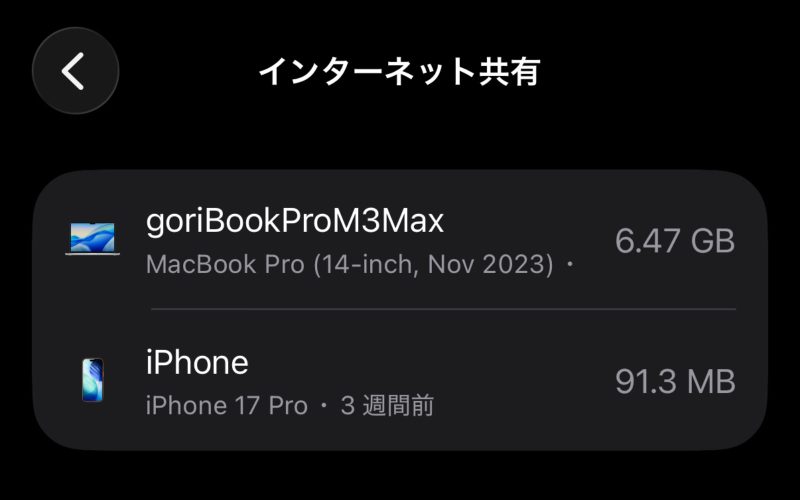
iOS 26.4、テザリングのデータ使用量がデバイスごとに確認可能に(でも実は前から確認できた)
iOS 26.4、すべてのiPhoneで「盗難デバイスの保護」を強制適用。春のアップデートで自動有効化

iOS 27で”コード大掃除”→バッテリー駆動時間が改善?6月発表に向け準備中との噂

iOS 26、やっぱり”避けられてる”?Appleが公式データを初公開
iOS 26.3、正式リリース。”Androidデータ転送機能”を静かに世界展開