
iPhoneでSiriを起動する方法まとめ|ボタン・音声・タイプ入力の全パターン
サイドボタン長押しで電源が切れずSiriが出てきた?それが正しいSiriの起動方法です

iPhone X以降のモデル(Face ID搭載モデル)でSiriを起動する方法をまとめて解説する。起動方法は3つある。
方法1:サイドボタンを長押し
最も基本的な方法。本体右側面にある「サイドボタン」を長押しするとSiriが起動する。ホームボタンがあるモデル(iPhone SE等)ではホームボタンを長押し。

なお、iPhone X以降ではサイドボタンの長押しはSiriの起動に割り当てられているため、電源をオフにするには「サイドボタン」と「音量ボタン」の同時長押しが必要。電源の切り方がわからない場合は下記記事を参照してほしい。
方法2:「Hey Siri」(音声起動)
「設定」→「Siriと検索」→「”Hey Siri”を聞き取る」をオンにしておくと、iPhoneに向かって「Hey Siri」と話しかけるだけでSiriが起動する。手がふさがっているときに便利。
方法3:タイプ入力でSiriを使う
iOS 18以降(Apple Intelligence対応モデル)では、Siriに音声ではなくテキストで質問することもできる。「設定」→「アクセシビリティ」→「Siri」→「Siriにタイプ入力」をオンにすると、サイドボタンのダブルタップでテキスト入力画面が表示される。
声を出せない場面(会議中、電車内など)でSiriを使いたいときに非常に便利な機能だ。
もっと読む
2021.02.27
2021.02.27
2021.02.27
2020.01.27
2019.09.21
2018.11.14
2017.10.31
2017.09.25
2017.03.18
2014.10.05
2014.05.07
まだコメントはありません
最初のコメントを書いてみませんか?
関連キーワード
コメント(0件)
注意点
「iPhoneの使い方・設定」新着記事

iPhoneで”ちょっと良い写真”を撮るちょっとしたコツ、解説しました【OpenMic g.O.R.i Edition】
2025.10.26
iPhoneのマイナンバーカードでコンビニ住民票取得を試してみた→「なにこれ最高」
2025.06.25

父の日をスルーされるより画像1つでも届いたほうが、嬉しいよね?
2025.06.15

知っておくべきiPhoneの安全機能6選。日本で使える機能と米国限定機能を解説
2025.05.22
iPhoneミラーリングで接続したくても「エラー」。解決方法がやっと分かった
2024.11.05

iPhoneで”良い写真”を撮る。絶対に抑えてほしい基本の「き」
2024.09.28
iPhone 16、どの容量を買うべき?ストレージの使用状況を確認する方法
2024.09.12
iPhoneから写真・動画の共有は「iCloudリンク」で決まり!使い方を解説
2022.02.05

Apple、iPhoneの便利な使い方10選を動画で解説
2021.12.23
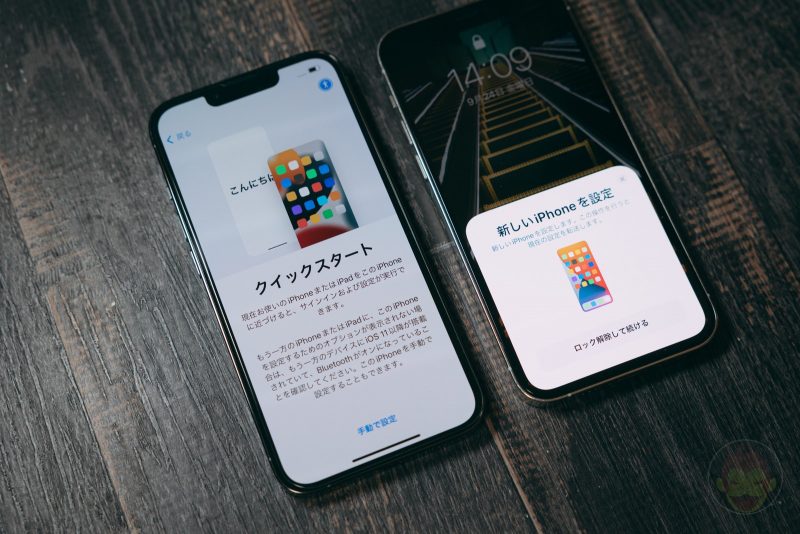
iPhoneの機種変更を解説 LINEやデータ、Apple Watchの移行方法
2021.09.26
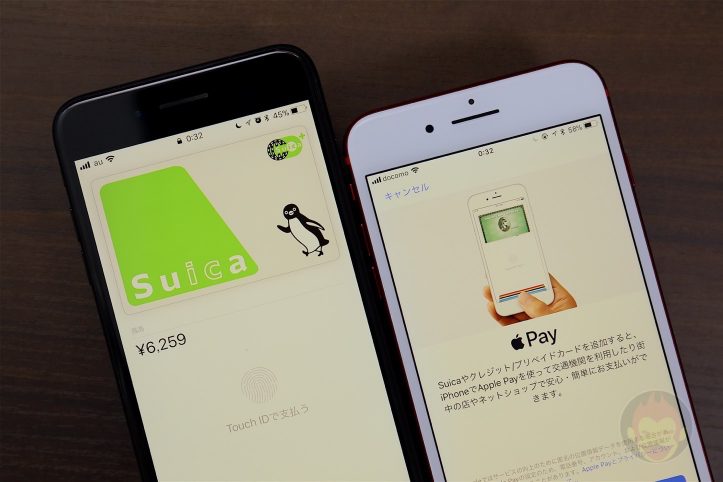
iPhoneの機種変更時にApple PayのSuicaを移行する方法
2021.09.23
iCloudバックアップの使い方・設定方法:iPhoneの大事なデータを守る
2021.08.10
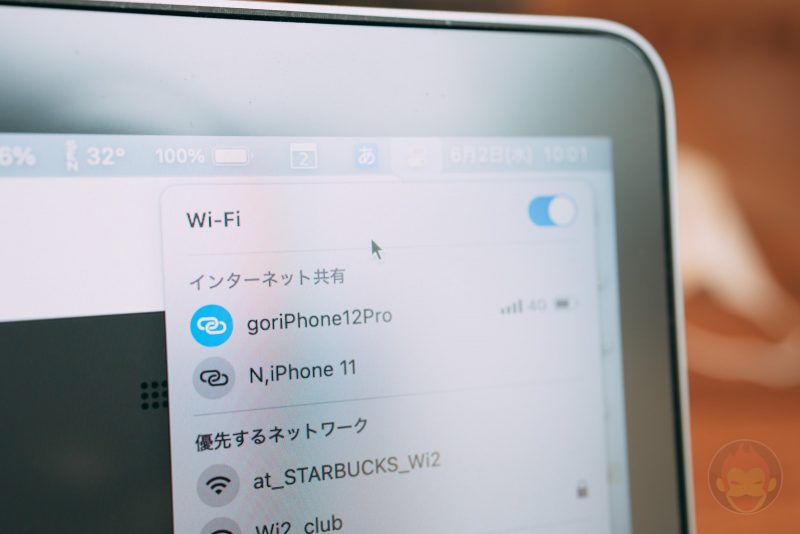
iPhoneのテザリング、ケーブルで繋いだほうが速いって知ってた?
2021.06.03

マスクをしたままiPhoneのFace IDをロック解除する設定方法を解説
2021.04.27
Handoffの使い方:Mac・iPhone・iPad間をシームレスに行き来できる連係機能
2021.04.09

Apple Japan、MacにiPhoneやiPadをバックアップする方法を解説
2021.03.08
iPhoneの使い方・操作方法まとめ|Face ID搭載モデルの基本操作
2021.02.27
iPhone 13本体を強制再起動(リセット)する方法
2021.02.27
iPhoneの電源をオフにする方法|ボタン操作と設定アプリの2通り
2021.02.27
iPhone 13でアプリスイッチャー(マルチタスク画面)を表示する方法
2021.02.27