
Macの環境移行後、Dropboxの「接続できません」。犯人は移行アシスタントが引き継いだ”消せないファイル”だった
アプリ再インストールもネットワーク設定も全部シロ。ターミナルの「Operation not permitted」が決定打
MacBook Pro(M3 Max)からMacBook Pro(M4 Max)に買い換えた。移行アシスタントを使い、Thunderbolt経由で約42万項目を転送。移行自体はスムーズに完了し、ほとんどのアプリや設定はそのまま引き継がれた。
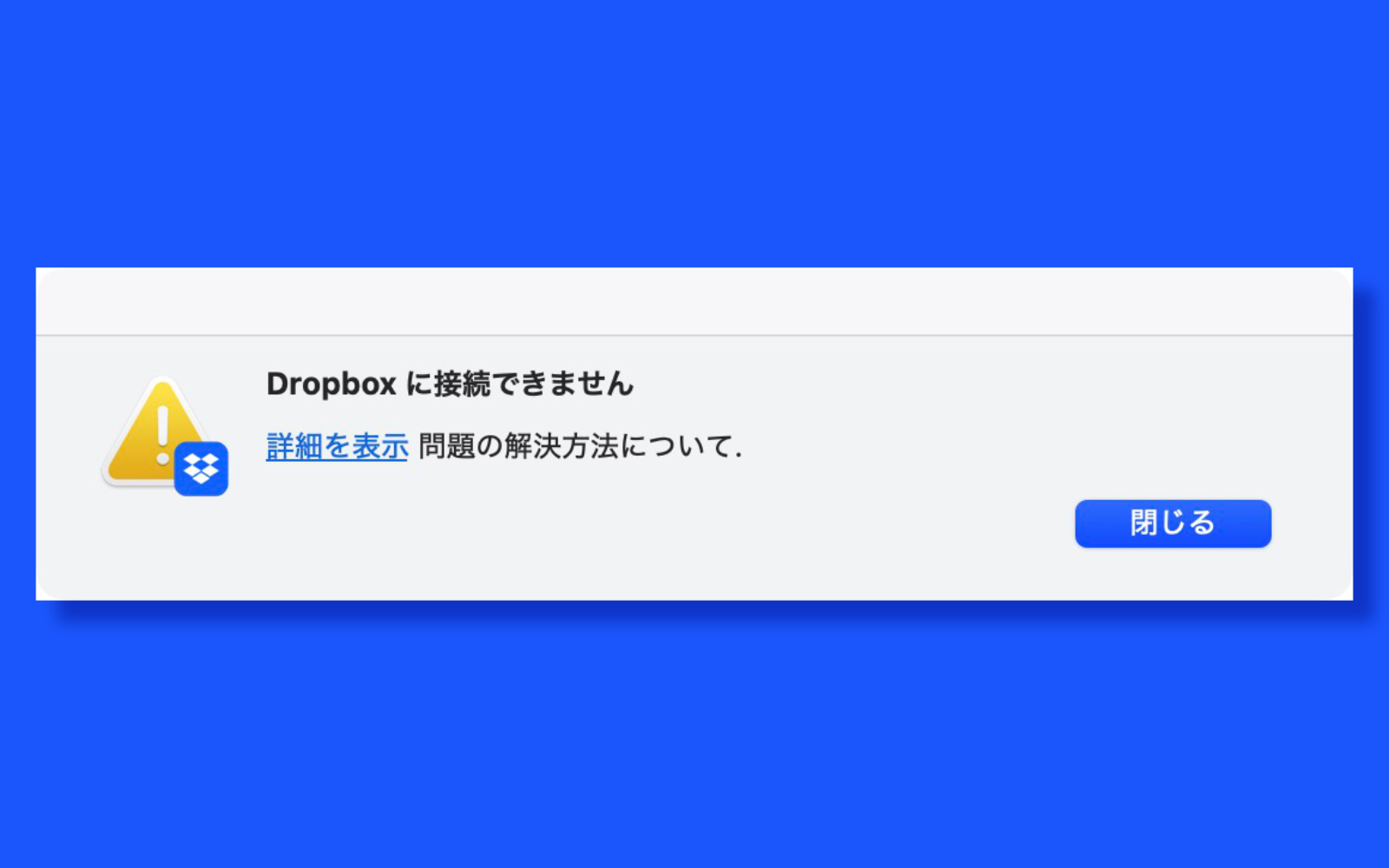
ところが、Dropboxだけがおかしい。アプリを起動すると「Dropboxに接続できません」のエラーが表示され、ログインすらできない。ブラウザからdropbox.comには普通にアクセスできるのに、アプリだけが頑なに動かない状態だ。

「開始中」とは出るが、ログインしようとすると「接続せきません」となる
結論から言うと、原因は移行アシスタントで引き継がれた「~/Library/Containers/com.getdropbox.*」内の拡張データだった。macOSのシステムに保護されており、通常の削除操作では消せない厄介なファイルだ。解決までに相当な試行錯誤を重ねたので、同じ症状で困っている人のために一部始終を記録しておく。
解決方法:フルディスクアクセスを付与して古いコンテナデータを削除
先に結論を書く。以下の手順で解決した。
まず「システム設定」→「プライバシーとセキュリティ」→「フルディスクアクセス」を開き、ターミナルを追加する。「+」ボタンから「/Applications/Utilities/Terminal.app」を選択すればいい。追加後はターミナルを一度閉じてから再度開く必要がある。
次に、ターミナルで以下のコマンドを実行し、Dropbox関連のデータを完全に削除する。
killall Dropbox 2>/dev/null
rm -rf ~/.dropbox
rm -rf ~/Library/Dropbox
rm -rf ~/Library/Application\ Support/Dropbox
rm -rf ~/Library/Application\ Support/DropboxElectron
rm -rf ~/Library/Containers/com.getdropbox.*
rm -rf ~/Library/Saved\ Application\ State/com.getdropbox.dropbox.savedState
rm -rf ~/Library/Caches/com.getdropbox.dropbox
rm -rf /Applications/Dropbox.app
最後に、通常のインストーラーではなくオフラインインストーラー(フルパッケージ版)をダウンロードしてインストールする。URLは以下のとおり。
https://www.dropbox.com/downloading?full=1&os=mac
ポイントは3つ。ターミナルへのフルディスクアクセス付与、Containers内のデータ削除、オフラインインストーラーの使用だ。特にContainers内のファイルは通常のrmコマンドでは「Operation not permitted」と表示されて消せないため、フルディスクアクセスが必須となる。
以下、解決に至るまでの試行錯誤を時系列で紹介する。
解決までの道のり
アプリの再インストールでは解決しなかった
まず試したのは、Dropboxアプリを削除して再インストールするという定番の方法だ。Applicationsフォルダからアプリを削除し、公式サイトからダウンロードし直した。結果は変わらず。「Dropboxに接続できません」のエラーが出る。
アプリ本体を消しただけでは設定ファイルが残っている。そこでFinderの「フォルダへ移動」から、以下のフォルダを手動で削除した。
~/.dropbox~/Library/Dropbox~/Library/Application Support/Dropbox~/Library/Application Support/DropboxElectron
再起動してDropboxを再インストールしたが、症状は変わらず。しかも再起動後、削除したはずのDropboxのアイコンがメニューバーに表示されていた。移行アシスタントでLaunchAgent(自動起動の設定)まで引き継がれ、裏でDropboxが生き残っていたようだ。
LaunchAgentとログイン項目を掃除しても変わらず
ターミナルからkillall Dropboxでプロセスを強制終了し、~/Library/LaunchAgents/内のDropbox関連ファイルを確認・削除した。さらに「システム設定」→「一般」→「ログイン項目とエクステンション」からもDropboxを削除。再起動して再インストールしたが、ダメだった。
続いてキーチェーンアクセスで「Dropbox」を検索してみたが、そもそもDropbox関連のエントリが一つも見つからなかった。キーチェーンは原因ではない。
ブラウザが開かないという重要な手がかり
ここで症状を詳しく確認した。Dropboxアプリの設定メニューから「ログイン」を押すと、通常であればブラウザが開いて認証が行われる。しかし僕の環境ではブラウザが起動しない。代わりにアプリ内で「Dropboxに接続できません」のポップアップが表示されるだけだ。
一方でブラウザからは普通にdropbox.comにログインできる。ネットワーク自体には問題がなく、Dropboxアプリ内部で何かが詰まっていることは明らかだった。
ネットワーク設定は全部シロだった
念のためネットワーク周りを徹底的に調べた。macOSのファイアウォールはオフ。networksetup -getwebproxy Wi-Fiでプロキシを確認しても「Enabled: No」。curl -v https://www.dropbox.comではTLS 1.3で正常接続でき、SSL証明書も有効。nslookup www.dropbox.comでDNS解決も正常、scutil --dnsでDNS設定にも異常なし。
ネットワークは完全にシロ。ここまで調べた結果、Dropboxアプリ内部の問題であることが確定した。
ターミナルから起動してエラーログを発見
/Applications/Dropbox.app/Contents/MacOS/Dropboxをターミナルから直接実行してみた。するとエラーログの中に以下の一文が見つかった。
(node:1815) UnhandledPromiseRejectionWarning: Error: getPlatform() called before platformInitializationComplete has fired.
ElectronベースのDropboxアプリが、プラットフォームの初期化が完了する前にUIを構築しようとしてクラッシュしている。移行アシスタントで引き継がれた古い状態データが、Electronの初期化処理を妨害している可能性が高い。
ターミナルから起動したことで「アクセシビリティをオンにする」のダイアログが表示された。移行アシスタント経由ではセキュリティ権限が引き継がれないためだ。アクセシビリティを許可するとDropboxのアイコンは青く変わったが、ログイン自体はやはりできなかった。
「Operation not permitted」が原因の本丸だった
最終的に、Dropbox関連のファイルを徹底的に削除しようとした際、決定打となる手がかりが見つかった。rm -rf ~/Library/Containers/com.getdropbox.*を実行すると、大量の「Operation not permitted」エラーが表示されたのだ。
rm: /Users/.../Containers/com.getdropbox.dropbox.alternatenotificationservice: Operation not permitted

rm: /Users/.../Containers/com.getdropbox.dropbox.fileprovider: Operation not permitted

rm: /Users/.../Containers/com.getdropbox.dropbox.garcon: Operation not permitted

rm: /Users/.../Containers/com.getdropbox.dropbox.TransferExtension: Operation not permitted
これだ。移行アシスタントで引き継がれたDropboxのFileProvider拡張、通知サービス、Transfer Extensionなどのコンテナデータが、macOSに保護されたまま残っていた。新しいDropboxをインストールしても、古いコンテナデータが初期化処理を妨害し、ログインプロセスが完了できない状態になっていたのだ。
「システム設定」→「プライバシーとセキュリティ」→「フルディスクアクセス」でターミナルを追加し、再度コマンドを実行。今度はエラーなく削除が完了した。オフラインインストーラーからDropboxをインストールしたところ、無事にログイン画面が表示され、正常にセットアップが完了した。長い戦いだった。
移行アシスタント後にDropboxが動かないときは「Containers」を確認
移行アシスタントは非常に便利だが、Dropboxのようにシステム拡張を多用するアプリでは、保護されたコンテナデータが原因で不具合が起きることがある。アプリの再インストールや設定ファイルの削除だけでは解決しない場合、~/Library/Containers/com.getdropbox.*の存在を疑ってみてほしい。
「Operation not permitted」が表示された場合は、ターミナルへのフルディスクアクセス付与が必須だ。この一手間を知っているだけで、僕のように数時間を費やさずに済むはずだ。
もっと読む
DropboxのmacOS Monterey完全対応版、9月以降に正式リリースへ
Dropbox、待望のAppleシリコンMacをサポート
Dropbox、macOS 12.3で一部非対応 オンライン上のファイルが開けない可能性
Dropbox、Appleシリコン対応バージョンをベータ版で配信開始
DropboxのAppleシリコン対応、ついに動き出す テストを開始

Dropbox、M1 Macのネイティブサポートは2022年上半期中に実現
Dropbox Transferの使い方:”ギガファイル便のDropbox版”
Dropbox、最大100GBまでの大容量ファイル転送機能「Dropbox Transfer」を発表
Dropbox、史上最大規模のリニューアルを実施ーーアプリを刷新、ワークスペースの集約を目指す

Dropboxの有料プラン、ストレージを1TBずつ増量!Plusでもスマートシンク対応へ
Dropbox、デスクトップアプリのファイル検索機能を強化
Dropbox、無料アカウントがリンクできるデバイス数を最大3台までに制限へ

Dropboxの「Professional」プランに用意されている「スマートシンク」機能が便利すぎる

Dropboxの「選択型同期」を利用する方法ーー特定のファイル/フォルダを同期可能に
Gmail版Dropboxアドオン、提供開始ーーGmail内からDropboxのファイルやリンクを送信、プレビュー可能に

Dropbox、上場へーーサービス開始から10年

Dropboxに「Professional」プラン、登場!「Plus」との違いは
Dropbox、10年ぶりにロゴを含むブランドデザインを刷新
Dropbox、2018年1月16日をもって「OS X 10.6/10.7/10.8」と「Windows Vista」のサポートを終了

2010年からMacを使用していますが、かつての憧れと信頼が無くなり、消去法で使い続けているのは、こういう事です。
複雑ではない事なのに、こういう事が起こる機会が増えたので、今はアプリは入れずに何でもブラウザから行うようにしています。