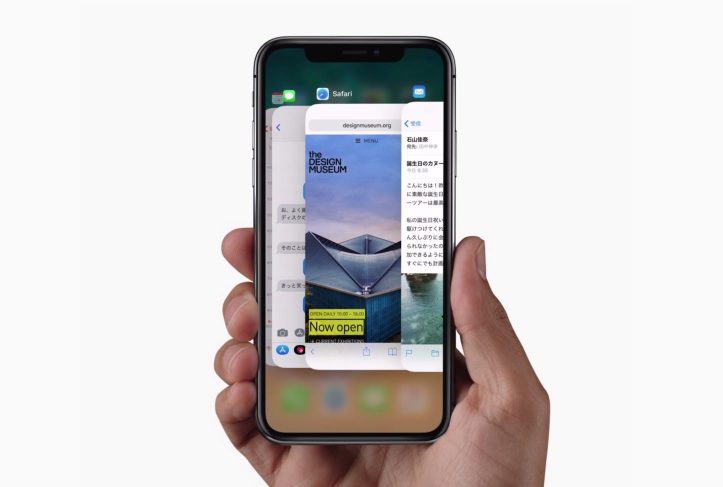
iPhoneでTwitterをより便利に使うために知っておくべきアプリやTips

最近またiPhoneユーザーが増えてきた。後輩から会社の先輩まで、気付いたらiPhoneを買っていた。「最近急にiPhoneユーザー増えましたね?」と上司に言ってみたら、「なんかCMやってるらしいよ」と。どうやら今キャンペーン中らしいね。朝一に出て終電近くに帰るからCMなんぞ見ている暇が無く、全く気付いてなかった。ちょっと反省。
知らない方はこちら:
Softbank のりかえキャンペーン
ソフトバンクが、乗換キャンペーンとして他社ケータイからソフトバンクに乗り換えた場合にホワイトプラン基本料が最大10ヶ月無料となる『のりかえ割』を9月1日から実施します。
さて、iPhoneユーザーが増えたということで、やはりiPhoneを持ったからには「今流行りのtwitter」をやってみようかな、なんて思う人もいっぱいいるのではないだろうか。だが、実際どのアプリをダウンロードすれば快適に使えるのかはなかなか分からないはず。今回はそんな人のためにオススメのtwitter Appを紹介する。
Echofon Pro
言うまでもなく、まちがいなく最も使いやすいtwitterクライアントである。価格としては600円と、ちょっと相場より高めではあるが、十分に元が取れるAppだ。以下にオススメする理由を明記する。
プッシュに対応
iPhoneを買ったばかりの人はそもそもプッシュがなんだか分からないかもしれない。要は今まで使ってきたケータイでいう通知である。
twitterクライアントの場合、誰かが直接リプライをしてきた時やダイレクトメッセージを送ってきた時にプッシュ通知を受け取るようにする、という使い方が一般的なのだが、twitterに関してはこのアプリ一つで完結する。プッシュ通知に対応していない場合は別途、通知用のアプリをダウンロードしなければならないので、その点においてもお得である。
アイコンをタップでリプライ
これが意外と便利である。
巷で人気のtwitterアプリと言えば真っ先にTweetieだと思う。iPhoneの特性を活かした動的なインタフェースが人気を呼び、最近はTweetie2としてさらにパワーアップした(ただし、バグあり)。
Tweetieはリプライするためには、リプライしたい人の発言を左右どちらかにフリックすることによって、リプライを含むメニューが現れる。非常に面白いのでかつては僕も愛用していた。
しかしEchofonは違う。リプライしたい人のアイコンをタップするとリプライ画面に飛ぶ。つまりTweetieはツーステップであることに対して、Echofonはワンステップで出来るのだ。リプライをよくする僕としては頗る便利である。
振ってリロード
これが他のクライアントには搭載されそうで案外搭載されていない機能である。タイムラインの更新を手動でしたい時にiPhoneを振ることによって更新される。更新ボタンをタッチすれば良いだけの話かもしれないが、単純にこっちの方が楽しく、シンプルにできる。
Boxcar

さて、僕はEchofon Proを使っているのでtwitterのプッシュは基本的に全部受けとることはできる。ただし、このプッシュ、実は一つ問題を抱えている。それは、プッシュの反応が非常に遅いということである。
僕はtwitter上で知っている友人、先輩、後輩はもちろんのこと、知らない人にReplyをしたりRetweetすることは日常茶飯事である。そのため、比較的すぐ返事を返したい身としては、リプライが来たらすぐに反応したい。そのためには僕は前々から使っていたBoxcarというプッシュ専用アプリを使っている。
Boxcarもまた有料アプリであるが、このアプリ、プッシュ専門ということだけあって、遅延がほぼない。現在はなぜか動作していないが、正常に動作していた頃のGPushと同じぐらい安定したプッシュ通知を送ってくれる。Boxcarは通知するだけではなく、指定したアプリの起動にも対応している。僕の場合、Echofon Proを指定しているので、通知を受け取り「View」をタップすると、一瞬Boxcarの画面が開き、すぐにEchofon Proが開くようになっているので、すぐにリプライを返すことも可能になる。特にリプライされたりしたりし、すぐに反応したかったり、反応を求められることが多い人は是非ともおすすめする。Facebookの通知も同様にしてくれるので、Facebookアカウントを持っていて比較的使用しているのであれば尚更押したいアプリである。
Tweeter

さて、これでほぼ環境は整った。後一つ押しておきたいのはこのTweeterというアプリである。このブログでも紹介しているのだが、Boxcarが通知専門のアプリであるように、これはTwitterの送信に特化したアプリである。タイムラインwの見ることもできなければリプライを返すこともできない。ただ、発信するためだけのアプリである。Echofonもそうだが、位置情報や画像投稿、最近は動画投稿も可能となっているtwitterだが、Tweeterはそれらさえも省いており、140文字を発信する、という目的のためだけのアプリである。
ここであえてこのアプリを押す理由は至って簡単。どれだけの人が毎回のtweetで画像や位置情報、ましてや動画なんて投稿しているだろうか。また、タイムラインに人が増えれば増えるほど(=フォロイングが増える)タイムラインを常に見ていられなくなってくる。そうすると、tweetしたいときにし、いちいちタイムラインを読み込むのを待たなくて済む、投稿だけさせてくれるアプリを求めるようになってくる。結果、Tweeterは僕にとって必須アプリとなっている。まだtwitterやり始めの頃はこのアプリの必要性を感じないかもしれないが、twitterにのめり込めばのめり込むほどいかにTweeterが優れたアプリだかが分かるだろう。
以上で僕のiPhoneにおけるTwitterのおすすめ環境である。少しでも役に立てばと思うので、もし何か知りたいことやら気になることがあれば下のコメント、もしくは@planetofgoriにリプライしてもらえれば反応すると思います。どうぞ、よろしく。
もっと読む

iPhoneで”ちょっと良い写真”を撮るちょっとしたコツ、解説しました【OpenMic g.O.R.i Edition】
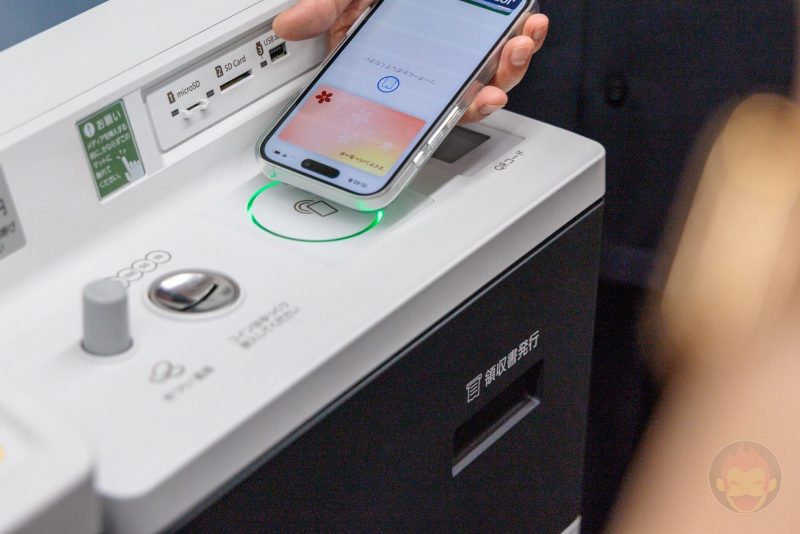
iPhoneのマイナンバーカードでコンビニ住民票取得を試してみた→「なにこれ最高」

父の日をスルーされるより画像1つでも届いたほうが、嬉しいよね?

知っておくべきiPhoneの安全機能6選。日本で使える機能と米国限定機能を解説
iPhoneミラーリングで接続したくても「エラー」。解決方法がやっと分かった

iPhoneで”良い写真”を撮る。絶対に抑えてほしい基本の「き」
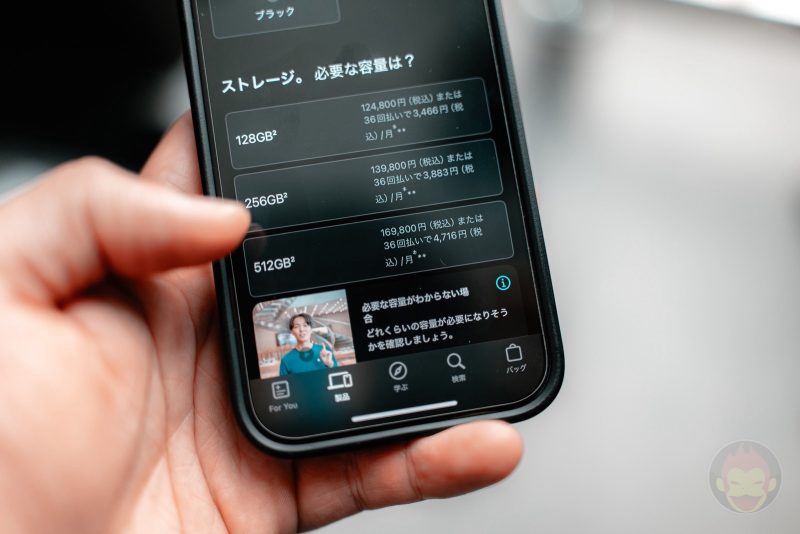
iPhone 16、どの容量を買うべき?ストレージの使用状況を確認する方法
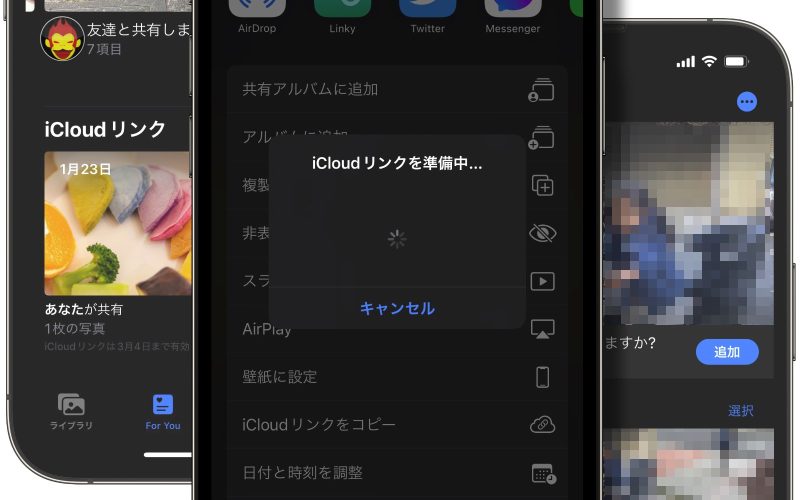
iPhoneから写真・動画の共有は「iCloudリンク」で決まり!使い方を解説

Apple、iPhoneの便利な使い方10選を動画で解説
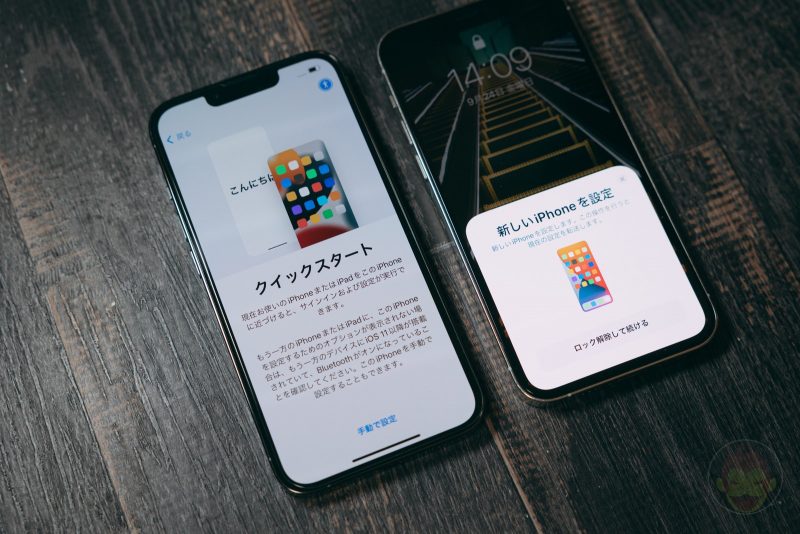
iPhoneの機種変更を解説 LINEやデータ、Apple Watchの移行方法
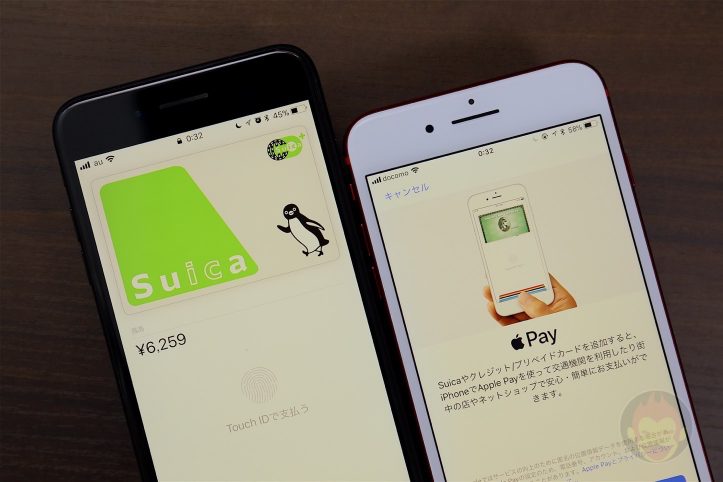
iPhoneの機種変更時にApple PayのSuicaを移行する方法
iCloudバックアップの使い方・設定方法:iPhoneの大事なデータを守る
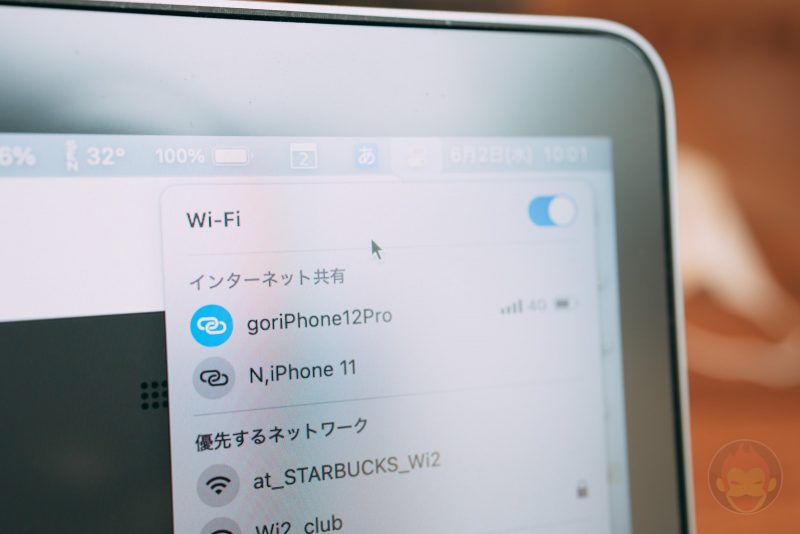
iPhoneのテザリング、ケーブルで繋いだほうが速いって知ってた?

マスクをしたままiPhoneのFace IDをロック解除する設定方法を解説
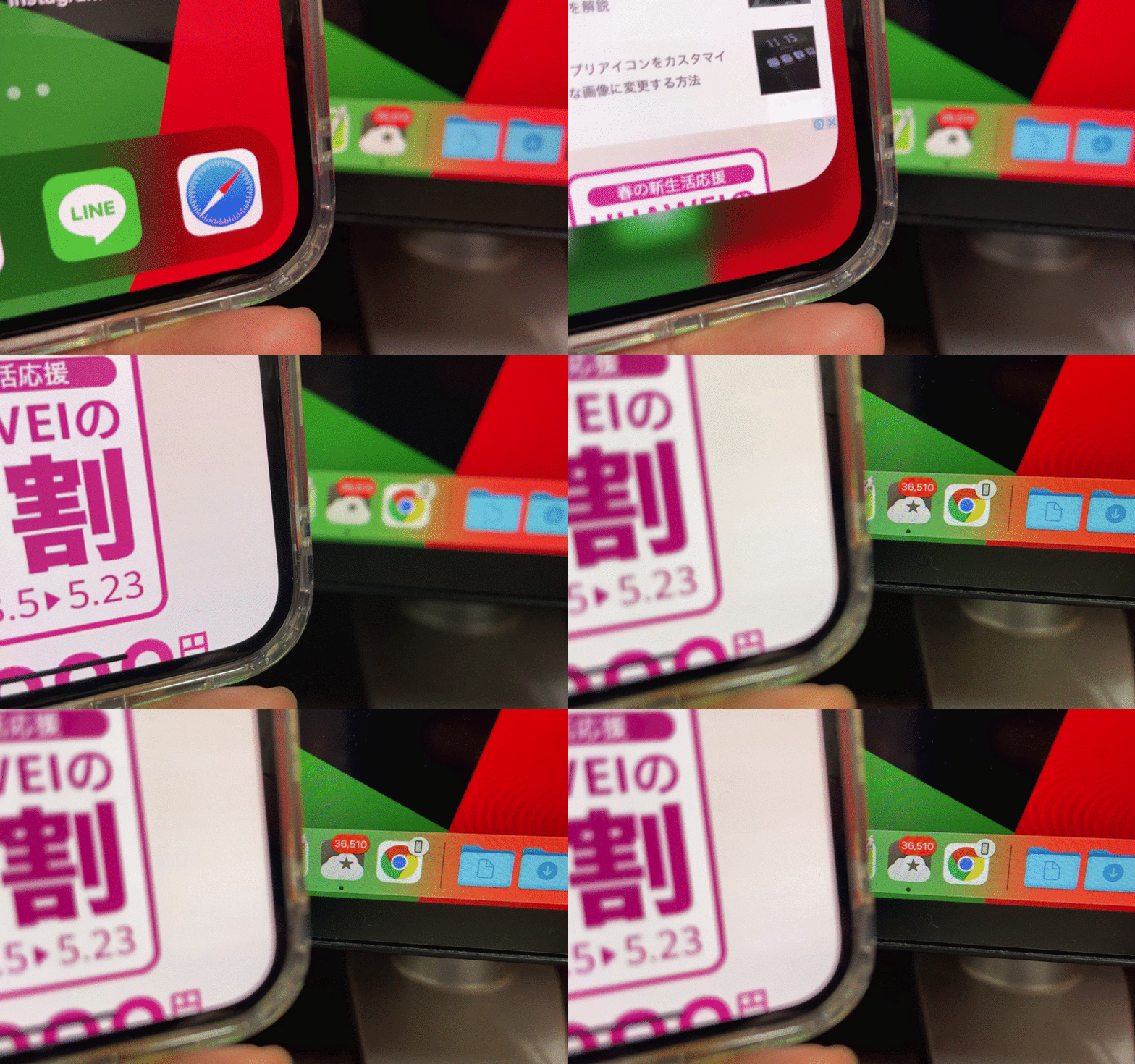
Handoffの使い方:Mac・iPhone・iPad間をシームレスに行き来できる連係機能

Apple Japan、MacにiPhoneやiPadをバックアップする方法を解説
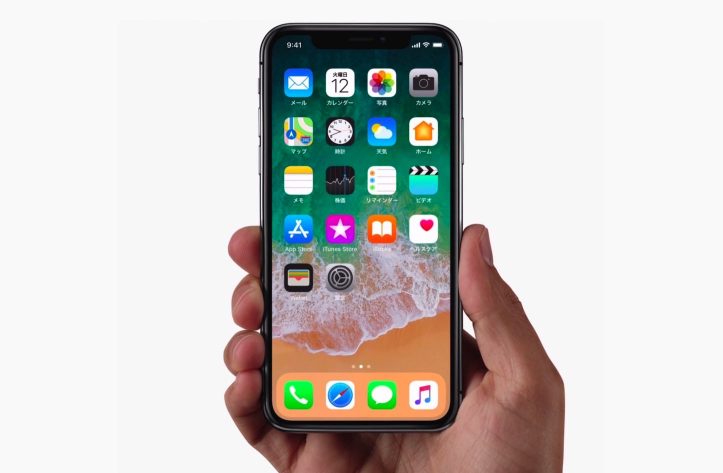
iPhoneの使い方・操作方法まとめ|Face ID搭載モデルの基本操作
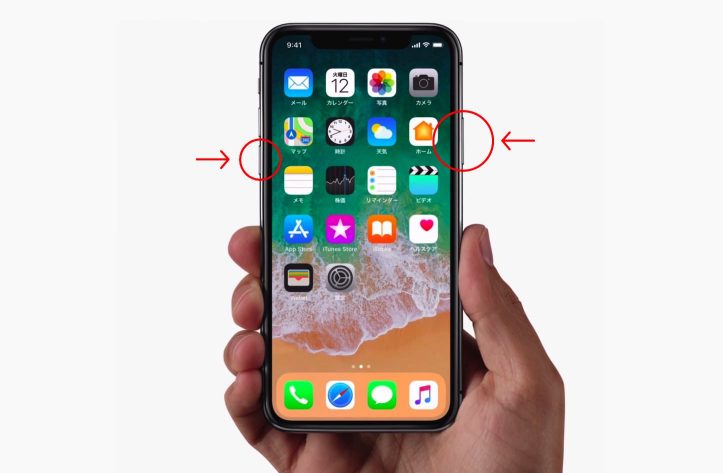
iPhone 13本体を強制再起動(リセット)する方法
iPhoneの電源をオフにする方法|ボタン操作と設定アプリの2通り