
iPhoneの使い方・操作方法まとめ|Face ID搭載モデルの基本操作
Touch ID/ホームボタンを廃止し、Face ID/顔認証を採用したiPhoneの各種ジェスチャー操作を解説

2017年に登場した「iPhone X」以降のiPhoneは、ホームボタン(Touch ID)の代わりに顔認証(Face ID)が搭載されたため、従来のホームボタン搭載iPhoneと基本操作が異なる。iPhone XS/XR(2018年)からiPhone 17シリーズ(2025年)まで、Face ID搭載モデルはすべて同じ基本操作で使用できる。
さらにiPhone 15 Pro以降は「アクションボタン」、iPhone 16以降は「カメラコントロール」など、新しいハードウェアボタンも追加されている。本記事では、これらを含むFace ID搭載iPhoneの使い方・操作方法を網羅的にまとめた。
本記事では、ホームボタン搭載iPhoneとFace ID搭載iPhoneの操作方法を比較し、各種ジェスチャー操作や新機能の使い方をまとめた。iPhone X以降のすべてのモデルで参考にできる内容となっている。
ホームボタンがあるiPhoneとFace ID搭載iPhone(iPhone X以降)の操作法を比較
目次
ホーム画面に戻る方法
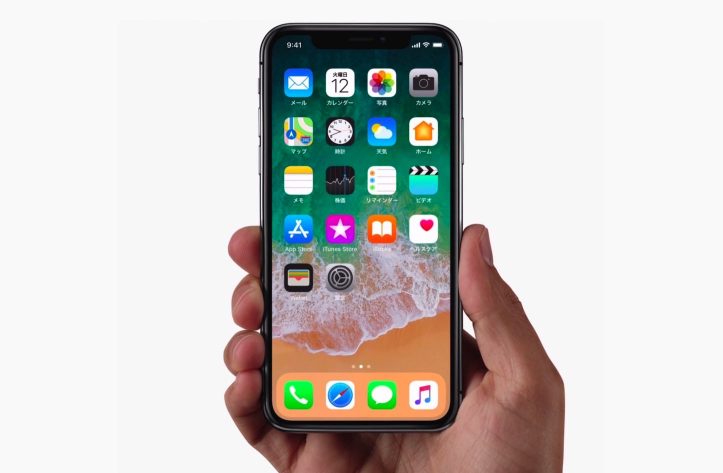
アプリスイッチャー(マルチタスク画面)を表示する方法
| ホームボタンのあるiPhone (iPhone SEなど) |
Face ID搭載iPhone(iPhone X以降) |
|---|---|
|
|
アプリを強制終了する方法
| ホームボタンのあるiPhone (iPhone SEなど) |
Face ID搭載iPhone(iPhone X以降) |
|---|---|
|
|
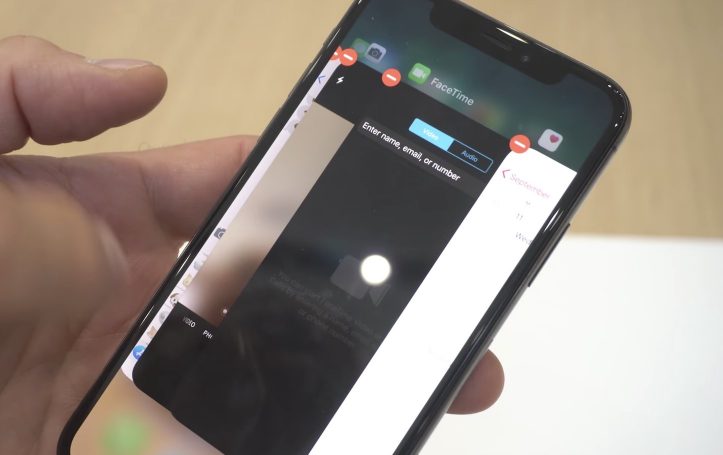
電源を切る、電源をオフにする方法
通知センターとコントロールセンターを表示する方法
| ホームボタンのあるiPhone (iPhone SEなど) |
Face ID搭載iPhone(iPhone X以降) | |
|---|---|---|
| 通知センター |
|
|
| コントロールセンター |
|
|
スクリーンショットを撮る方法
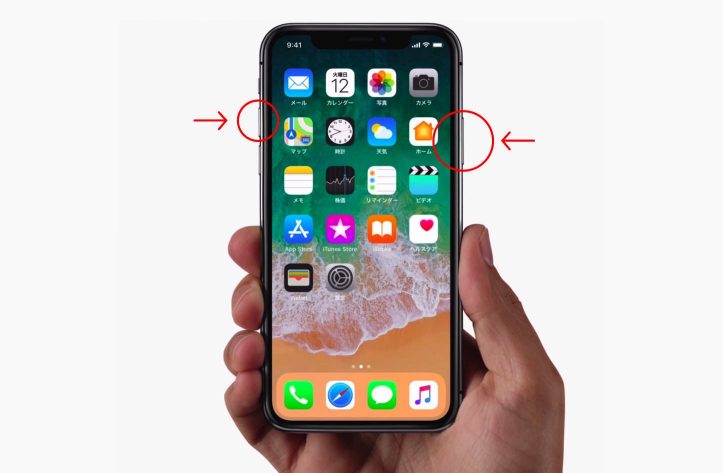
画面を下げる「簡易アクセス」を使う方法
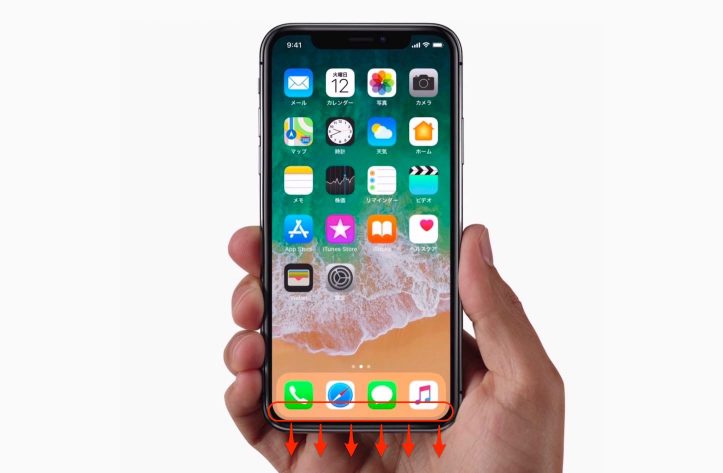
「Apple Pay」の画面を表示する方法
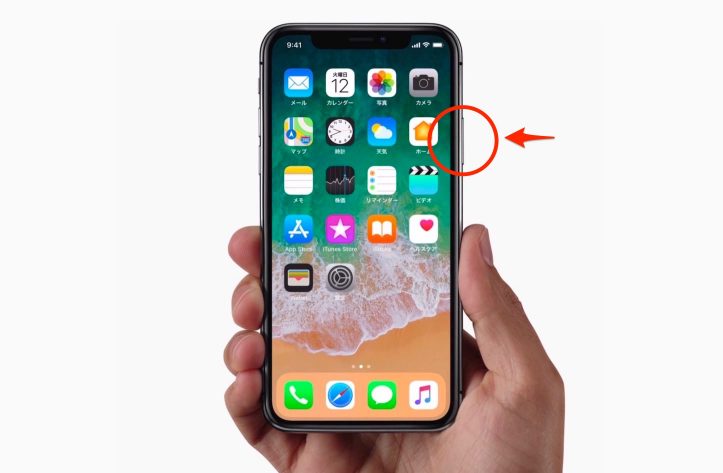
Siriを起動する方法
| ホームボタンのあるiPhone (iPhone SEなど) |
Face ID搭載iPhone(iPhone X以降) |
|---|---|
|
|
本体を強制再起動(リセット)する方法
| ホームボタンのあるiPhone (iPhone SEなど) |
Face ID搭載iPhone(iPhone X以降) |
|---|---|
|
|
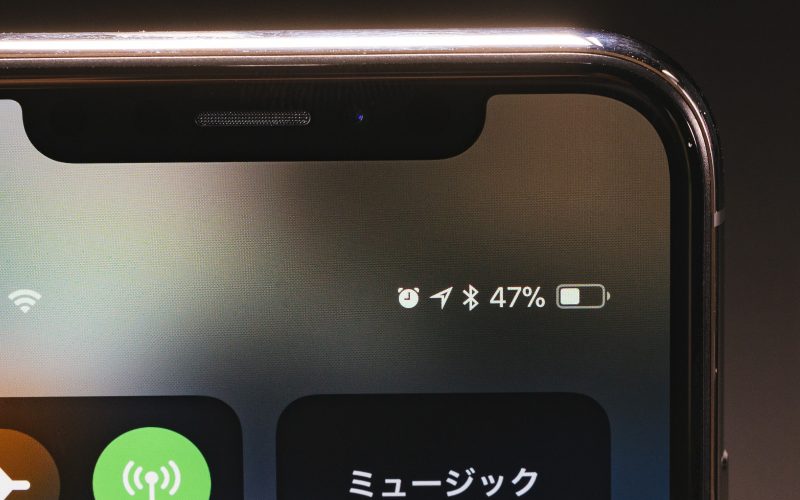
電池残量(パーセント表示)を確認する方法
アクションボタンの使い方(iPhone 15 Pro以降)
iPhone 15 Pro/Pro Max以降のモデルでは、従来のサイレントスイッチが「アクションボタン」に置き換えられた。長押しすることで、割り当てた機能を即座に実行できる。
アクションボタンに割り当てられる機能
- 消音モード(デフォルト)
- 集中モード
- カメラ
- フラッシュライト
- ボイスメモ
- 翻訳
- 拡大鏡
- ショートカット(任意のショートカットアプリのアクション)
- アクセシビリティ
設定方法は「設定」→「アクションボタン」から。最も人気のある設定は「カメラ」で、ロック画面からアクションボタンを長押しするだけで即座にカメラが起動できる。「ショートカット」を設定すれば、自分だけのカスタムアクションも実行可能だ。
対応機種
>カメラコントロールの使い方(iPhone 16以降)
iPhone 16シリーズ以降には、端末右下に「カメラコントロール」ボタンが新設された。カメラ撮影に特化した物理ボタンで、押し方によって異なる操作ができる。
基本操作
- 1回押し:カメラアプリを起動
- カメラ起動中に1回押し:シャッターを切る(写真撮影)
- カメラ起動中に長押し:動画撮影を開始
- 軽く2回押し(ライトプレス):露出・被写界深度・ズームなどの調整パネルを表示
- 調整パネル表示中にスライド:各設定値を指でなぞって調整
ロック画面からでもカメラコントロールを押すだけで即座にカメラが起動するため、シャッターチャンスを逃しにくい。
対応機種
常時表示ディスプレイの設定(iPhone 14 Pro以降)
iPhone 14 Pro以降のモデルでは、「常時表示ディスプレイ(Always On Display)」が搭載されている。画面をロックしても時計やウィジェット、壁紙が薄暗い状態で表示され続ける機能だ。
設定方法
- 「設定」→「画面表示と明るさ」→「常に画面オン」でオン/オフを切り替え可能。
カスタマイズオプション
- 壁紙を表示:オフにすると黒背景に時計のみ表示(バッテリー節約)
- 通知を表示:オフにすると通知が常時表示されない
バッテリー消費が気になる場合は、壁紙の表示をオフにすると消費を抑えられる。なお、iPhoneを裏向きに置くかポケットに入れると自動的に画面がオフになるため、不要なバッテリー消費は最小限に抑えられている。
対応機種
- iPhone 14 Pro、iPhone 14 Pro Max、iPhone 15 Pro、iPhone 15 Pro Max、iPhone 16 Pro、iPhone 16 Pro Max、iPhone 17 Pro、iPhone 17 Pro Max
本記事の対応iPhoneモデル一覧
本記事で解説している操作方法は、以下のFace ID搭載iPhoneすべてに対応している。
全操作共通:
- iPhone X / iPhone XS / XS Max / XR / iPhone 11シリーズ / iPhone 12シリーズ / iPhone SE(第3世代)※ / iPhone 13シリーズ / iPhone 14シリーズ / iPhone 15シリーズ / iPhone 16シリーズ / iPhone 17シリーズ
※ iPhone SE(第3世代)はホームボタン搭載モデル。基本操作はホームボタン搭載iPhoneの操作に準拠。
- アクションボタン対応:iPhone 15 Pro以降
- カメラコントロール対応:iPhone 16以降
- 常時表示ディスプレイ対応:iPhone 14 Pro以降(Proモデルのみ)
もっと読む

iPhoneで”ちょっと良い写真”を撮るちょっとしたコツ、解説しました【OpenMic g.O.R.i Edition】
iPhoneのマイナンバーカードでコンビニ住民票取得を試してみた→「なにこれ最高」

父の日をスルーされるより画像1つでも届いたほうが、嬉しいよね?

知っておくべきiPhoneの安全機能6選。日本で使える機能と米国限定機能を解説
iPhoneミラーリングで接続したくても「エラー」。解決方法がやっと分かった
iPhoneで”良い写真”を撮る。絶対に抑えてほしい基本の「き」
iPhone 16、どの容量を買うべき?ストレージの使用状況を確認する方法
iPhoneから写真・動画の共有は「iCloudリンク」で決まり!使い方を解説

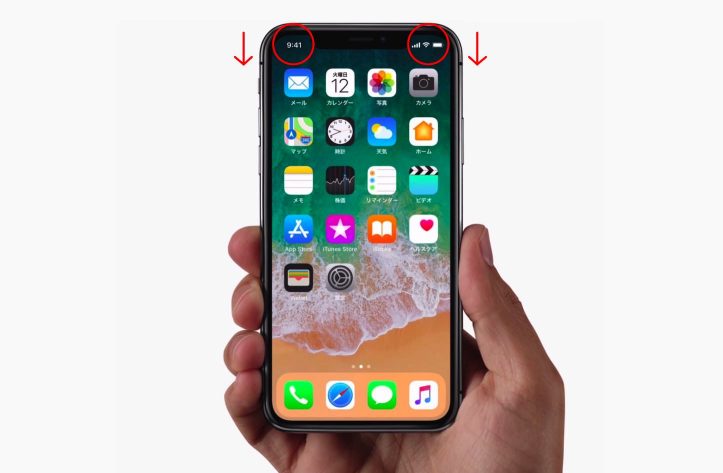
Apple、iPhoneの便利な使い方10選を動画で解説
iPhoneの機種変更を解説 LINEやデータ、Apple Watchの移行方法
iPhoneの機種変更時にApple PayのSuicaを移行する方法
iCloudバックアップの使い方・設定方法:iPhoneの大事なデータを守る
iPhoneのテザリング、ケーブルで繋いだほうが速いって知ってた?

マスクをしたままiPhoneのFace IDをロック解除する設定方法を解説
Handoffの使い方:Mac・iPhone・iPad間をシームレスに行き来できる連係機能
Apple Japan、MacにiPhoneやiPadをバックアップする方法を解説
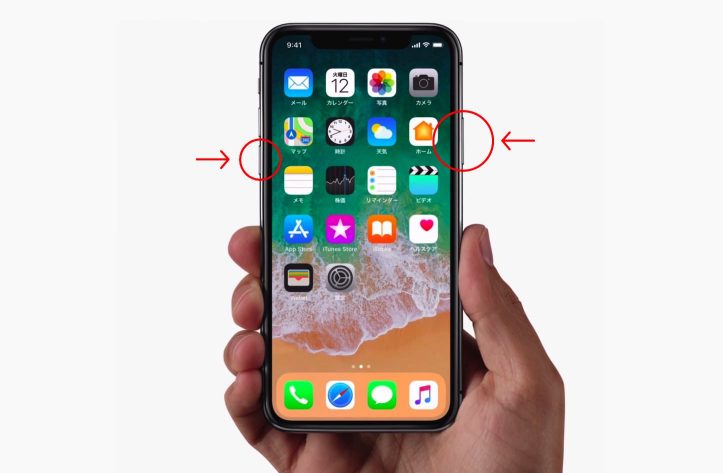
iPhone 13本体を強制再起動(リセット)する方法
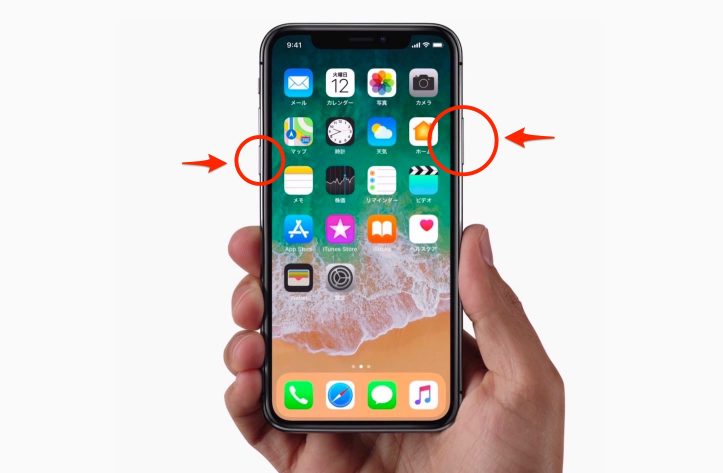
iPhoneの電源をオフにする方法|ボタン操作と設定アプリの2通り
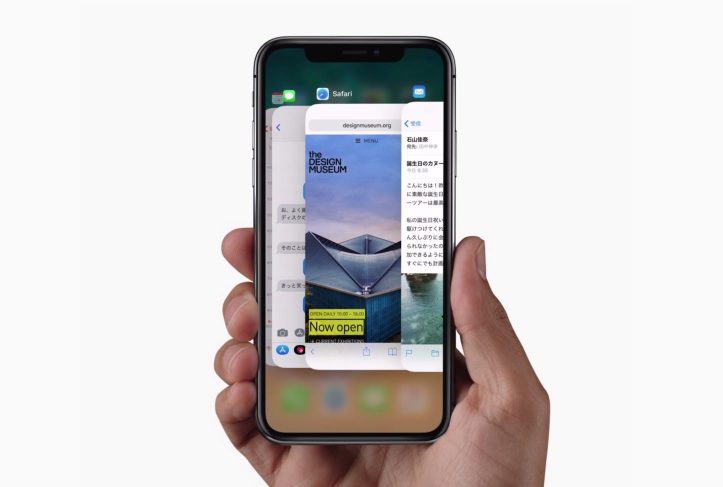
iPhone 13でアプリスイッチャー(マルチタスク画面)を表示する方法
暗いので明るくする
マナーモードスイッチのことでしょうか……?
左の1番上 の スイッチ(小さい)が 上下 に 動作 する様になってますが、これは どうゆう意味がある ボタン なんでしょうか?
まだ、買ってないので、買う前の勉強に成りました