i.softbankのメールを受信した時に差出人と件名を表示する方法

【img via Envelope / quinn.anya】
先日書いた「i.softbankのメールを受信した時に表示される「メッセージを受信しました」を非表示にする方法」という記事が、AppBankの夕刊の2本目として掲載してもらったこともあって大きな反響があった。
最後の方に書いた通り、「新着お知らせメール設定」を「送信しない」にしている人向けにi.softbankのメールを通知する方法について解説したいと思う。具体的には、i.softbankのメールを受信した時に差出人と件名を表示する方法を紹介する!
どうやって実現するか
i.softbankのメールを受信した時に表示される「メッセージを受信しました」を非表示にすることによって、i.softbankのアドレス宛に受信したメールに気付けなくなってしまう。
これから紹介するのは、i.softbankのメールをMacのThunderbidで受信し、Growlで受けた通知をProwl経由でiPhoneに転送する、というやり方。
それでは早速設定してみよう!
準備するもの
この設定をするにあたって用意しなければならないものがある。以下の通り。
- 24時間365日起動したままにすることができるMac
- Thunderbird
- Growl
- Prowl
Thunderbirdでi.softbankを受信可能に
まずはThunderbirdでi.softbankのメールを受信できるようにする必要がある。やり方は下記記事に書いてある。
i.softbankのメールをThunderbirdで受信できるようにする方法 | gori.me

MacにGrowlをインストール
今回の設定に関わらず、Mac使いであれば間違いなく最初に入れるべきアプリケーションのうちの1つなので既にインストール済みかもしれないが、まだの人は下記からどうぞ。
 Growl 1.3.3(¥170)
カテゴリ: 仕事効率化, ユーティリティ
販売元: The Growl Project – The Growl Project, LLC(サイズ: 5 MB)
Prowlのアカウントを登録
今回のキーマンであるProwlのアカウントを登録する。下記リンクからアカウントを登録する。

ProwlのiPhoneアプリをダウンロードし、ログインする
先程登録したProwlアカウントをiPhoneアプリに登録する。アプリのダウンロードは下記よりどうぞ。
 Prowl: Growl Client 1.3(¥250)
カテゴリ: ユーティリティ, 仕事効率化
販売元: Zachary West – Zac West(サイズ: 0.7 MB)
Growl用Prowlプラグインをインストール、設定
GrowlとProwlは別物。GrowlはMacの通知を管理するアプリケーション。ProwlはGrowlの通知をiOSデバイスに飛ばすサービス、として認識してもらえれば良いと思う!
という訳で、Growlプラグインが必要。ダウンロードはこちらからどうぞ!
インストールしたらGrowlを開いて設定をしよう!まずはアプリケーション一覧の中からThunderbirdを選択して「Configure」をクリック。

一番上の項目にある、「Application’s Display Style」を「Prowl」に変更。

「Notifications」のタブを開き、Display Styleを「Prowl」にしておく。念のため「Priority」も「High」にしておいた方が安全かも。

最後に「Displays」タブを選択し、Display Stylesの一覧から「Prowl」を探して選択。先程Prowlを登録した時に作成したアカウント名とパスワードを入力し、Verifyをクリック。問題なさそうであれば、右下にある「Preview」をクリックして通知が飛ぶか確認してみよう!正しく設定されていればMac側に通知が同時され、数秒のタイムラグがあってiPhoneにもプッシュ通知が表示されるはず!

これで設定は完了!
これで、これからi.softbank宛にメールを受信した場合、Thunderbirdの通知がiPhoneに転送されプッシュ通知として画面上に表示される。
i.softbank標準の「メッセージを受信しました」より遥かに実用的!起動したままのMacが必要と言う点では多少ハードルは高いかもしれないが、環境が揃っている人であればかなりオススメする!
もっと読む

iPhoneで”ちょっと良い写真”を撮るちょっとしたコツ、解説しました【OpenMic g.O.R.i Edition】
iPhoneのマイナンバーカードでコンビニ住民票取得を試してみた→「なにこれ最高」

父の日をスルーされるより画像1つでも届いたほうが、嬉しいよね?

知っておくべきiPhoneの安全機能6選。日本で使える機能と米国限定機能を解説
iPhoneミラーリングで接続したくても「エラー」。解決方法がやっと分かった
iPhoneで”良い写真”を撮る。絶対に抑えてほしい基本の「き」
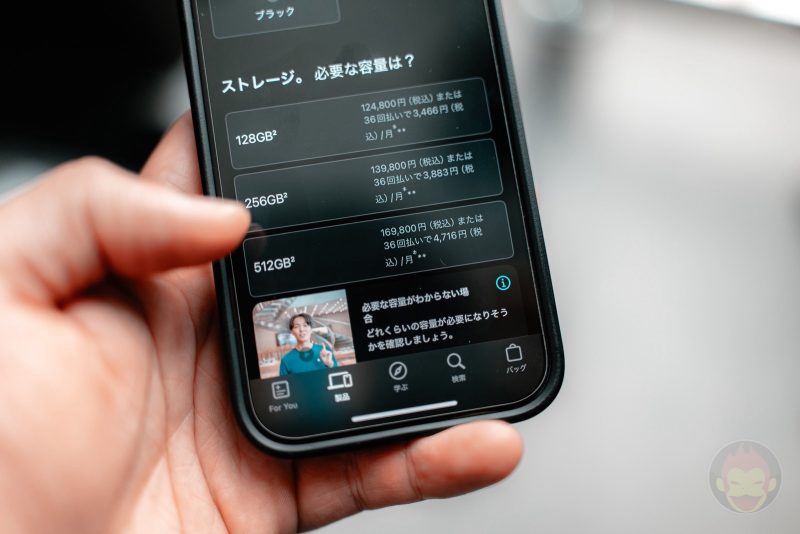
iPhone 16、どの容量を買うべき?ストレージの使用状況を確認する方法
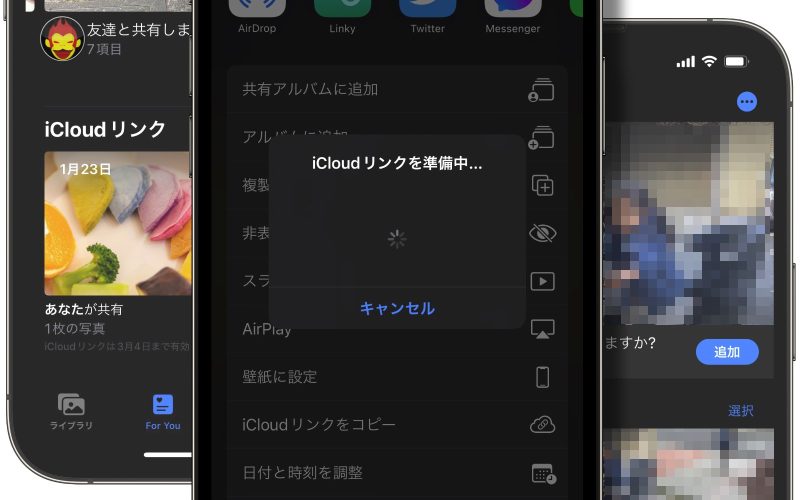
iPhoneから写真・動画の共有は「iCloudリンク」で決まり!使い方を解説

Apple、iPhoneの便利な使い方10選を動画で解説
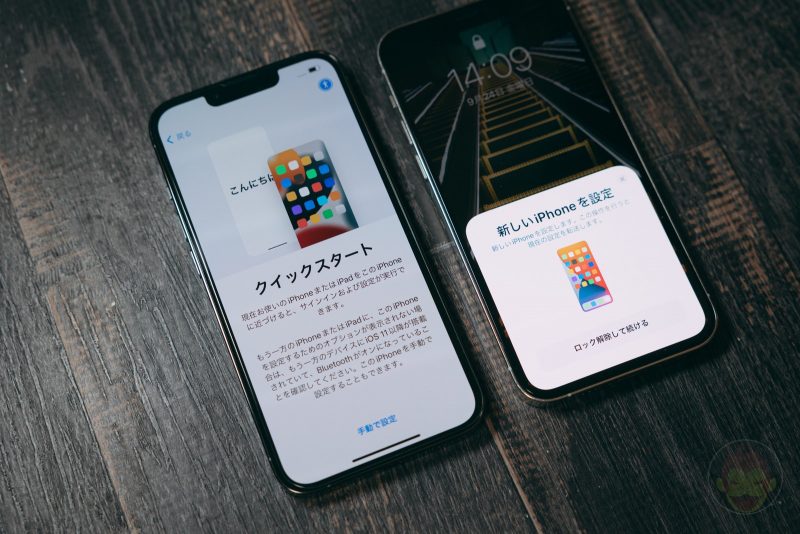
iPhoneの機種変更を解説 LINEやデータ、Apple Watchの移行方法
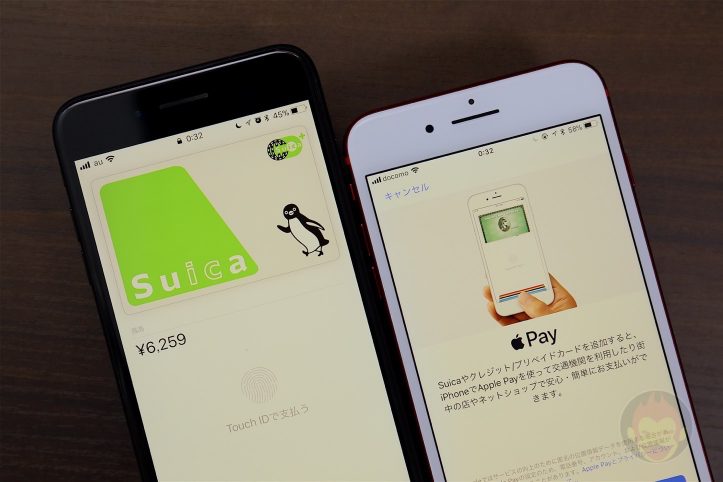
iPhoneの機種変更時にApple PayのSuicaを移行する方法
iCloudバックアップの使い方・設定方法:iPhoneの大事なデータを守る
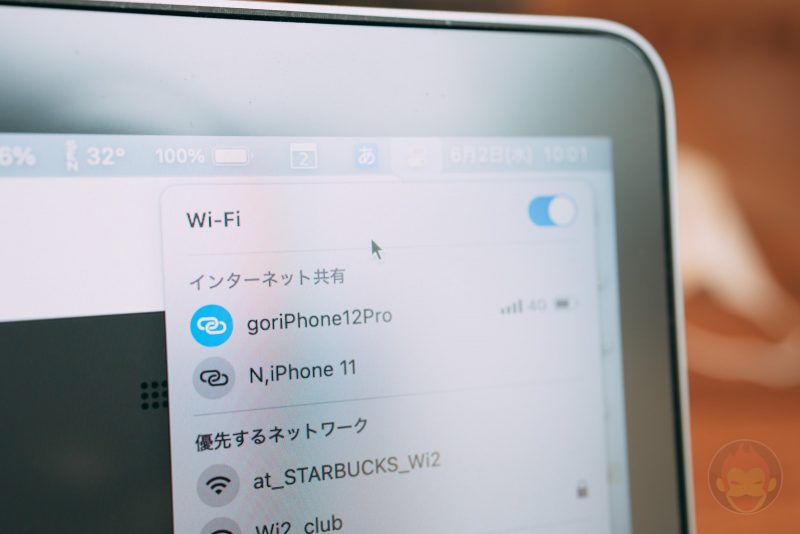
iPhoneのテザリング、ケーブルで繋いだほうが速いって知ってた?

マスクをしたままiPhoneのFace IDをロック解除する設定方法を解説
Handoffの使い方:Mac・iPhone・iPad間をシームレスに行き来できる連係機能
Apple Japan、MacにiPhoneやiPadをバックアップする方法を解説
iPhoneの使い方・操作方法まとめ|Face ID搭載モデルの基本操作
iPhone 13本体を強制再起動(リセット)する方法
iPhoneの電源をオフにする方法|ボタン操作と設定アプリの2通り