Apple Creator Studio、一足先に使ってみた。記事1本から8コンテンツ誕生して感動
正式リリース前に検証、Pixelmator ProとFinal Cut Proで編集時間が劇的効率化
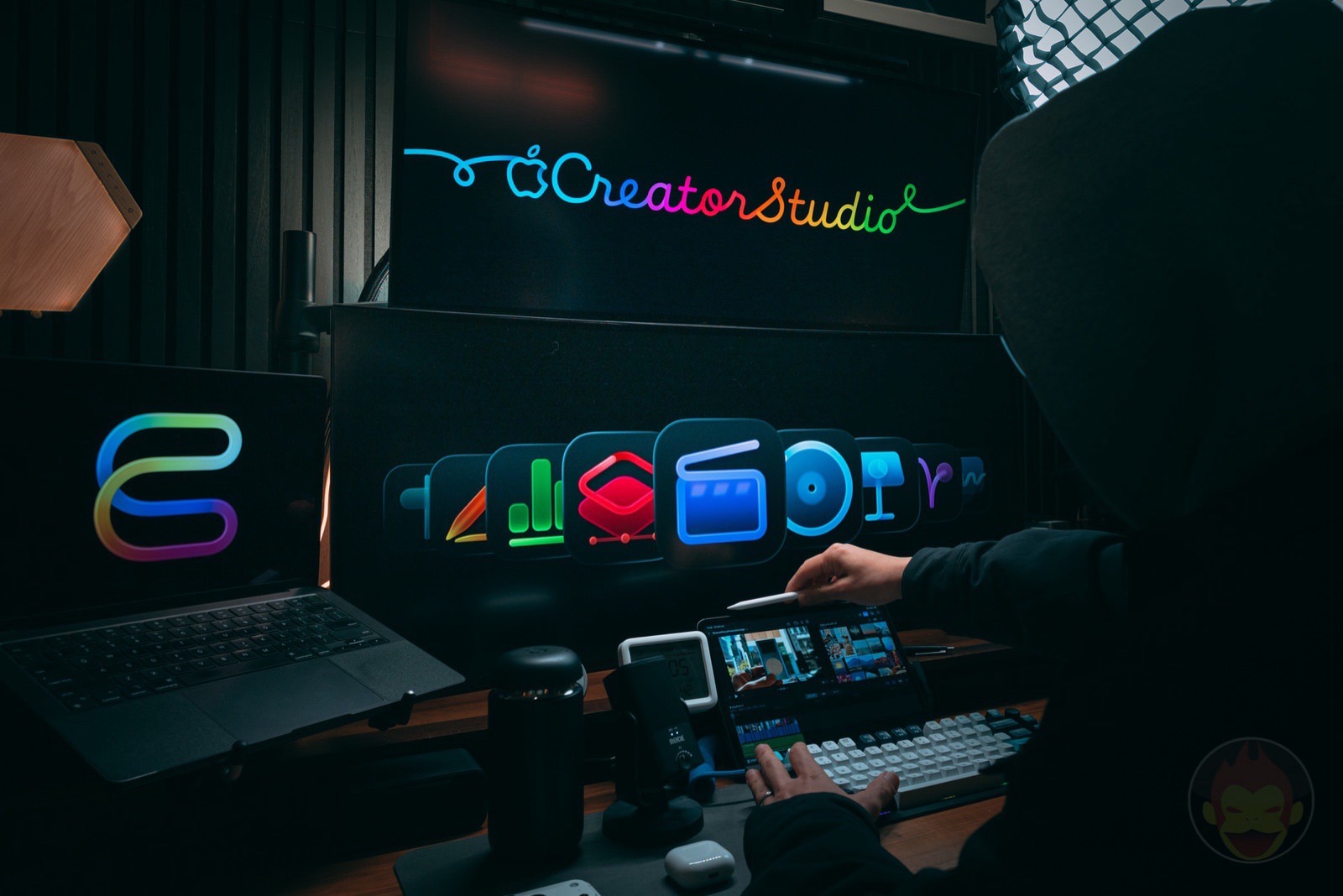
Appleが1月13日に発表した「Apple Creator Studio」は、Final Cut Pro、Logic Pro、Pixelmator Pro、Motion、Compressor、そしてiWork(Pages、Numbers、Keynote)、フリーボードがセットになったサブスクリプションサービスだ。月額1,780円(学生は480円)で、これらすべてのアプリとAI機能が使い放題になる。
今回、正式リリース前に先行してCreator Studioを試す機会を得たので、実際に「1つのコンテンツ」をどこまで展開できるのか検証してみることにした。題材は、先日書いたiPhone 17 Pro、4カ月使って分かった。やっぱりProカメラが最高だったというレビュー記事だ。
今までは「記事を書くだけ」で手一杯だった
正直に言うと、テックメディアを運営していて常に感じるのは「時間が足りない」ということだ。記事を書くだけで手一杯で、YouTube用の動画を作ったり、SNS用のビジュアルを用意したり、といった「マルチプラットフォーム展開」まで手が回らない。
それに加えて、僕は動画編集や画像編集のプロではない。Final Cut Proは基本的な機能しか使えないし、Pixelmator Proに至っては本当に初心者レベルだ。昔からPhotoshopから逃げるように生きてきた人間なので、「複雑なツールを使いこなす」というハードルが常にあった。
でも、Creator Studioがあれば話は変わる。今回は、iPhone 17 Proのレビュー記事を起点に、以下のコンテンツを作ってみることにした。
- グッズのモックアップ画像(Tシャツ、帽子など)
- 販売促進用ポスター
- SNS用ビジュアル(Instagram/X用の正方形・縦型フォーマット)
- YouTube用の紹介動画
- SNS用の縦型ショート動画
これらを、初心者レベルの僕がどのくらいスムーズに作れるのか、実際に検証してみた。
Pixelmator Proで「#ShotoniPhone17Pro」のビジュアル展開
ワープツールで、撮影した写真をグッズに落とし込む

まずは、クリエイターの端くれとして「オリジナルグッズを作りたい」という欲を満たすために、Pixelmator Proを使って、iPhone 17 Proで撮影した写真を使ったグッズのモックアップを作ってみることにした。いわゆる「#ShotoniPhone17Pro」的な展開だ。夢あるなあ!
Pixelmator Proにはワープツールという機能がある。これは、画像やテキストを自由に変形させ、Tシャツやバッグなどの曲面に自然に馴染ませることができる機能だ。今回は、iPhone 17 Proのカメラで撮影した写真を、トートバッグやTシャツのモックアップに配置してみた。
作業手順
- Pixelmator Proで作りたいグッズのテンプレートを選択
- iPhone 17 Proで撮影した写真を読み込み
- ワープツールを選択し、写真をアイテムの曲面に合わせて変形
- AI背景削除で不要な部分を切り抜き
- 書き出し
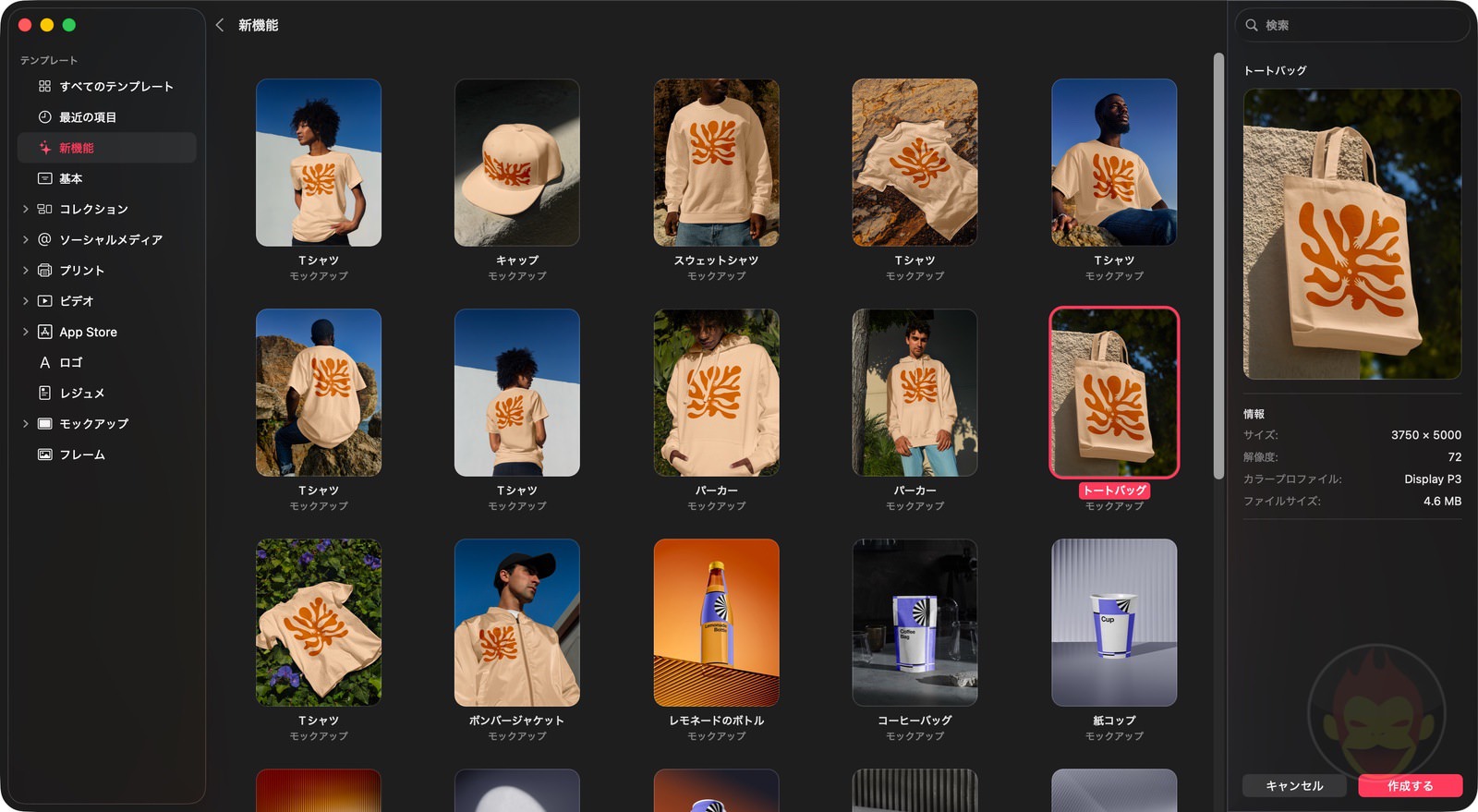
トートバッグを選択
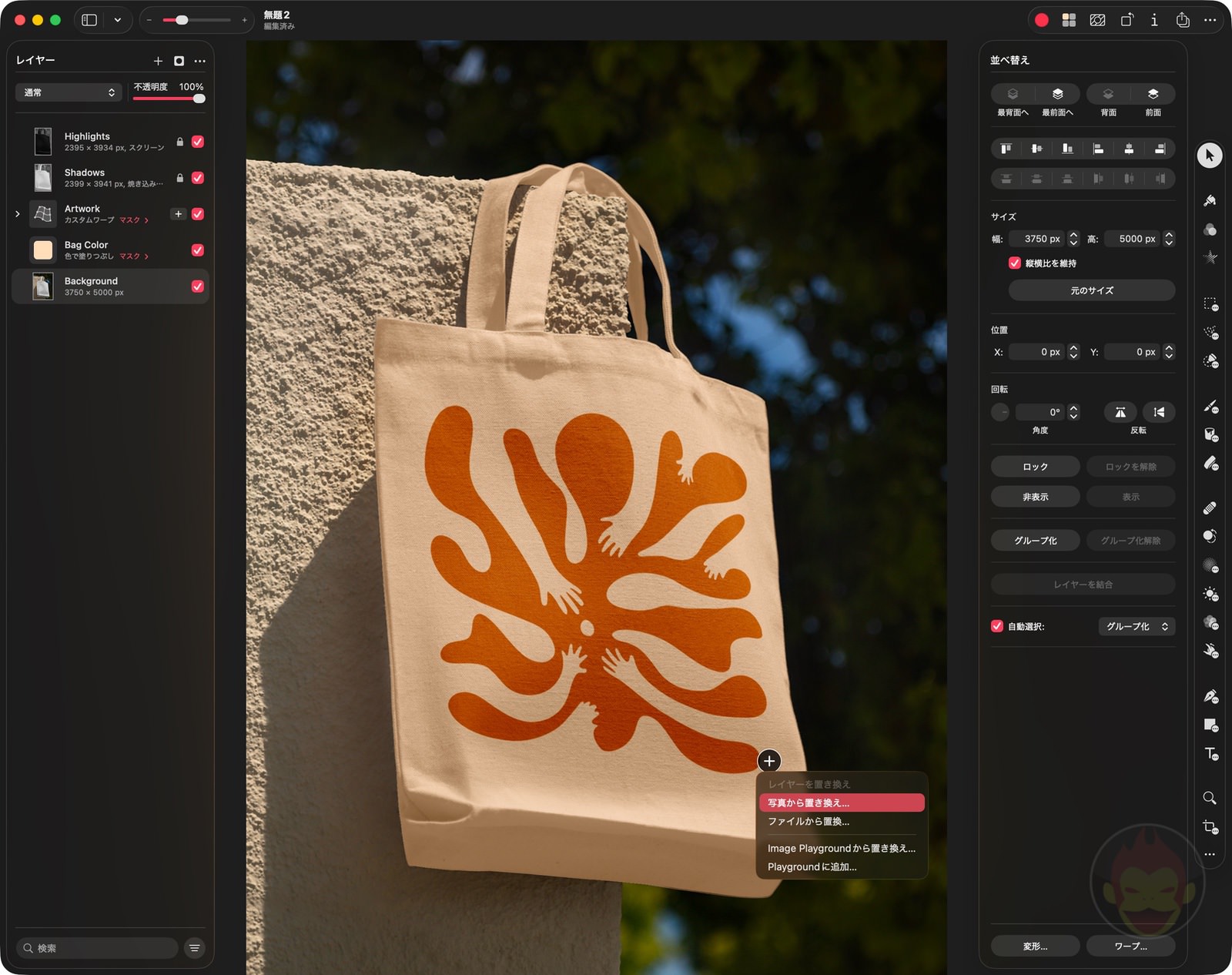
プレースホルダーの画像を差し替え
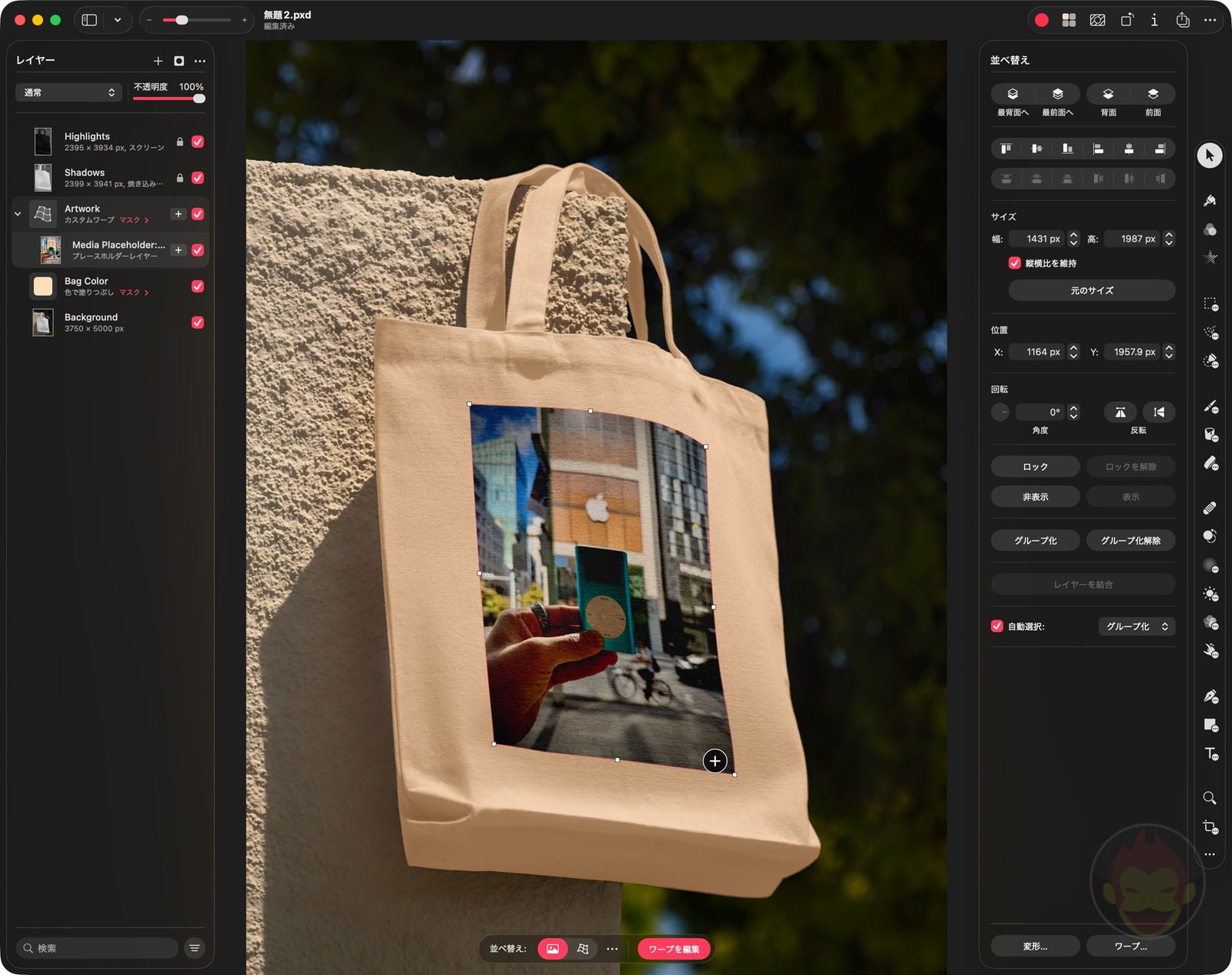
友人からいただいたiPodとApple銀座
用意されているテンプレートを使っているということもあり、初心者の僕でも作業はスムーズに進んだ。AI背景削除の精度が予想以上に高く、手動修正がほぼ不要だったのも大きい。イジりながら「ああ、こうすればいいのか」と学びながら進められた。
-
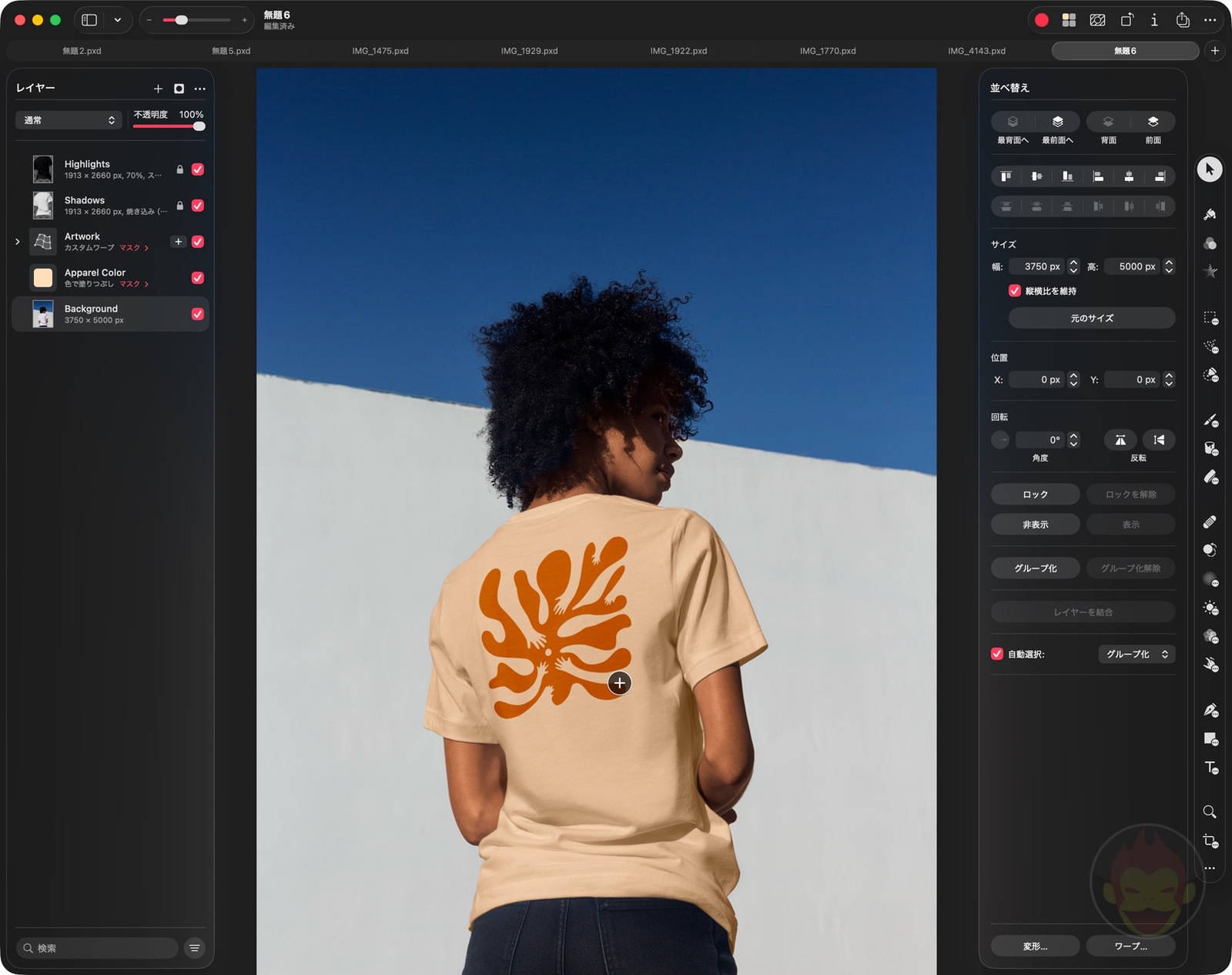
- テンプレートを選択
-
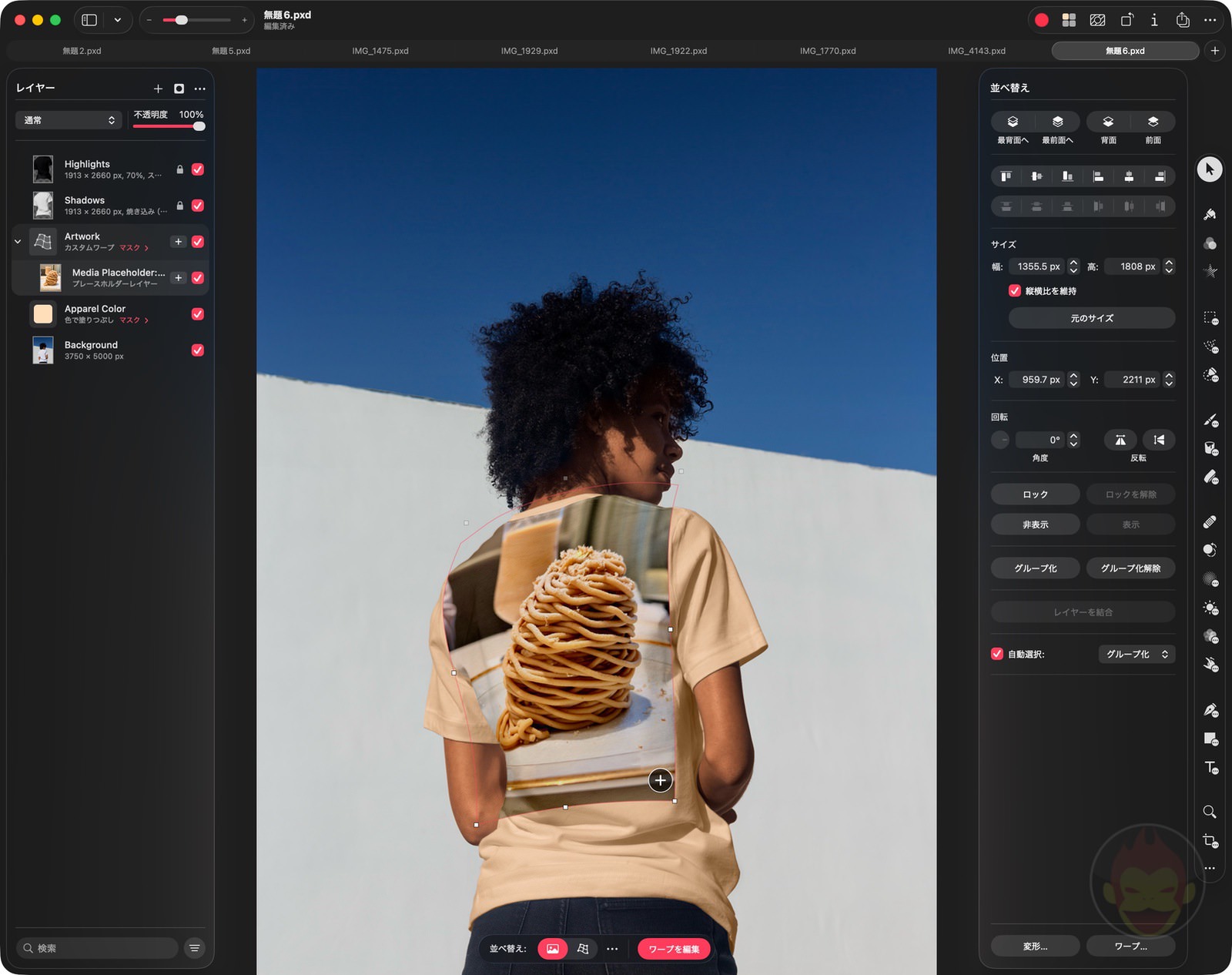
- 画像を差し替え
-
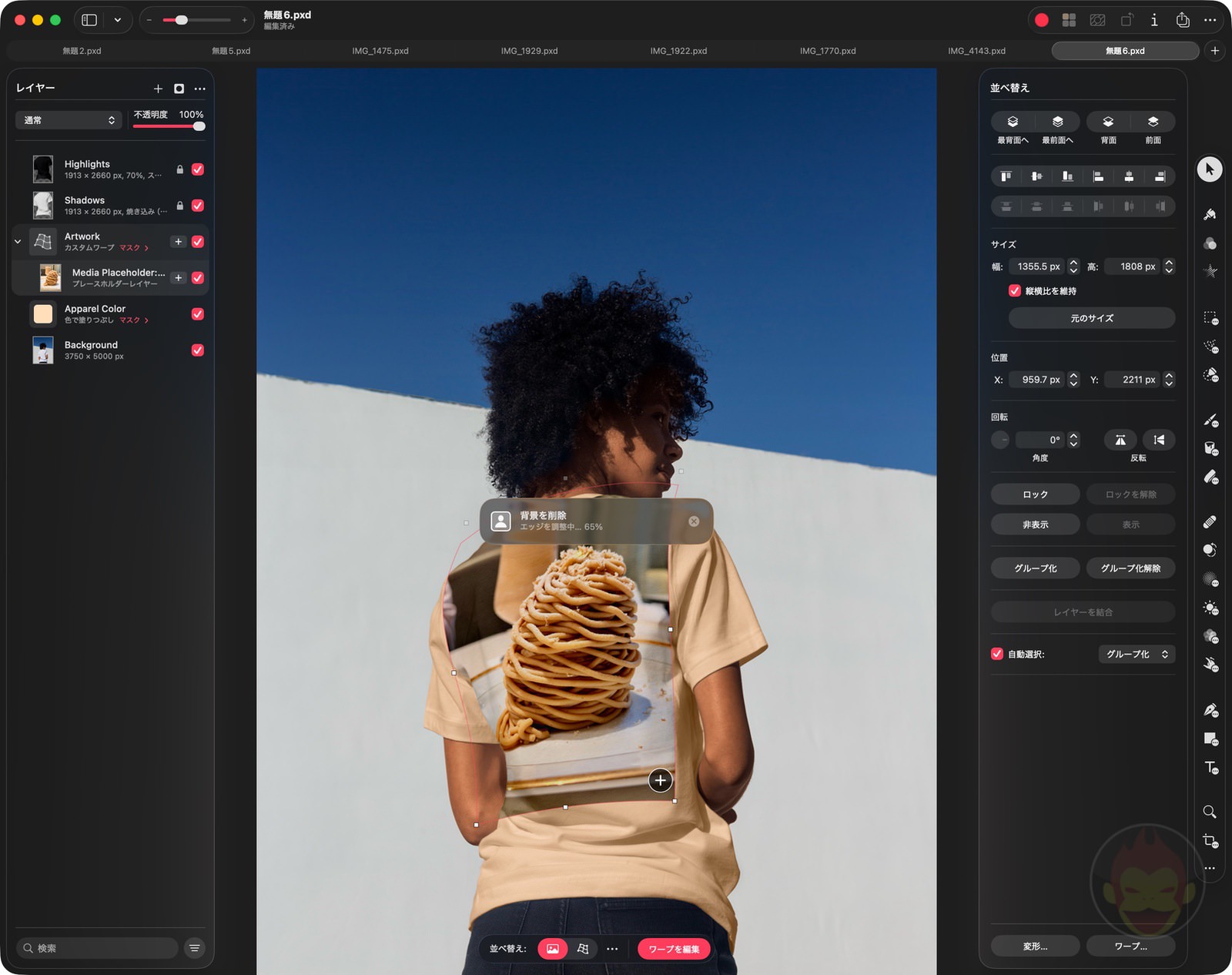
- ワンクリックで背景切り抜き
-
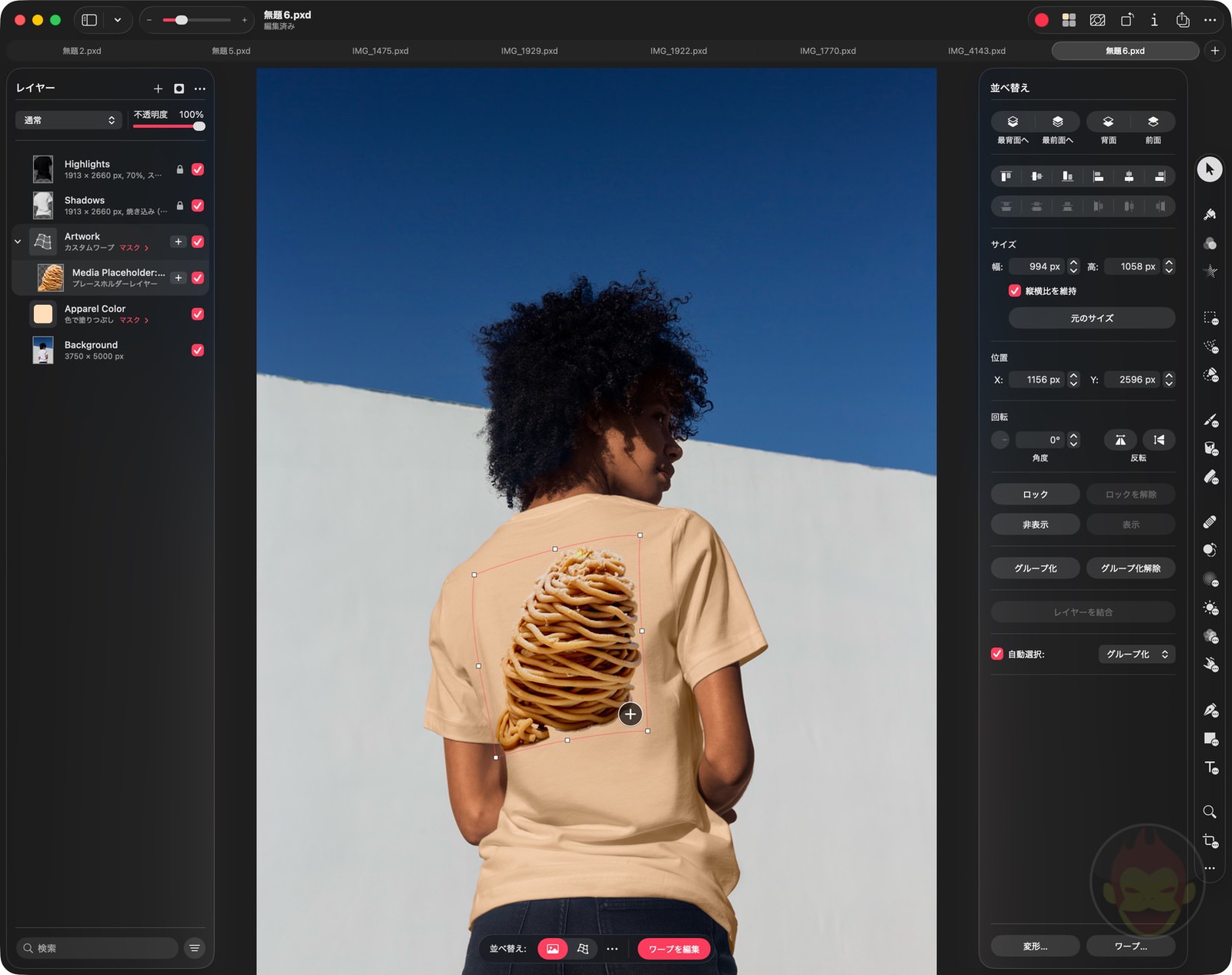
- 背景切り抜き完了
ついでにポスターも作ってみる
グッズのモックアップ作りは純粋に楽しいし、実際にこの通りに作ってみたい。しかし、僕としては「iPhone 17 Proで撮る写真、最高だぜ!」ということを伝えたい。そのためには、それをアピールする何かが必要だ。
……そうだ!ポスターを作ってみよう!
Pixelmator Proには、プロ品質のテンプレートが用意されている。今回は、その中から気に入ったテンプレートを選び、iPhone 17 Proの写真とキャッチコピーを配置した。
作業手順
- テンプレートを選択(A3サイズのポスターテンプレート)
- メイン画像として、iPhone 17 Proで撮影した写真を配置
- キャッチコピーを追加:「最高のカメラはポケットの中。それを使おう」
- レイアウトを微調整
- 書き出し
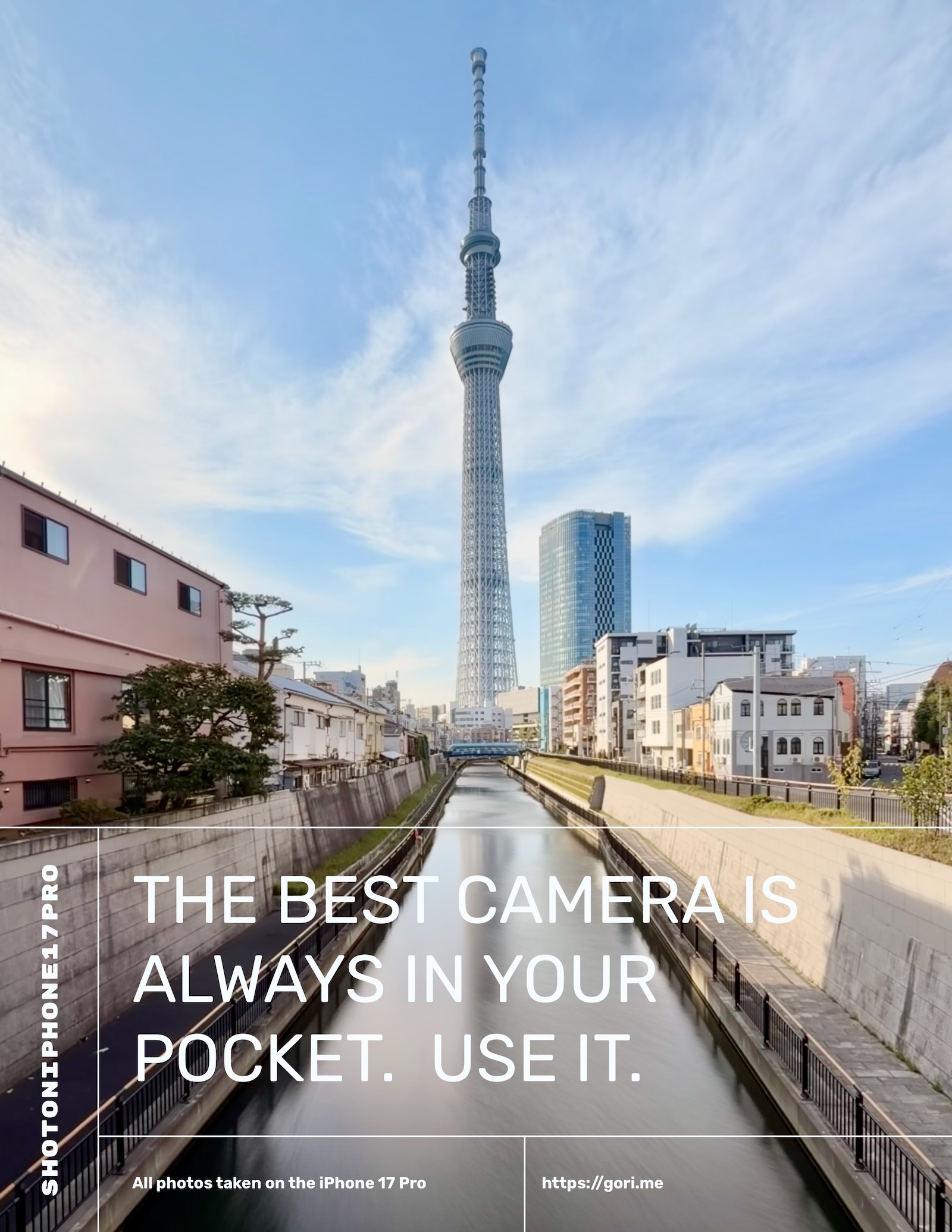
テンプレートがあるおかげで、デザインの知識がない僕でもそれなりの見栄えに仕上がった。今回はiPhone 17 Proで撮影した写真を作例として使っているため解像度不足の心配は全くないが、クロップなどをしたことで万が一写真の解像度が低かったとしても、Super Resolutionで低解像度の写真を救済できるので安心だ。
Apple Creator Studioの目玉の1つは、Pixelmator Proが正式にiPadOSに対応したことだ。せっかくなので、別のポスターをiPad版で作ってみた。操作性に対する慣れの違いなどはあるものの、基本的にMacでできることはiPadでもできる。
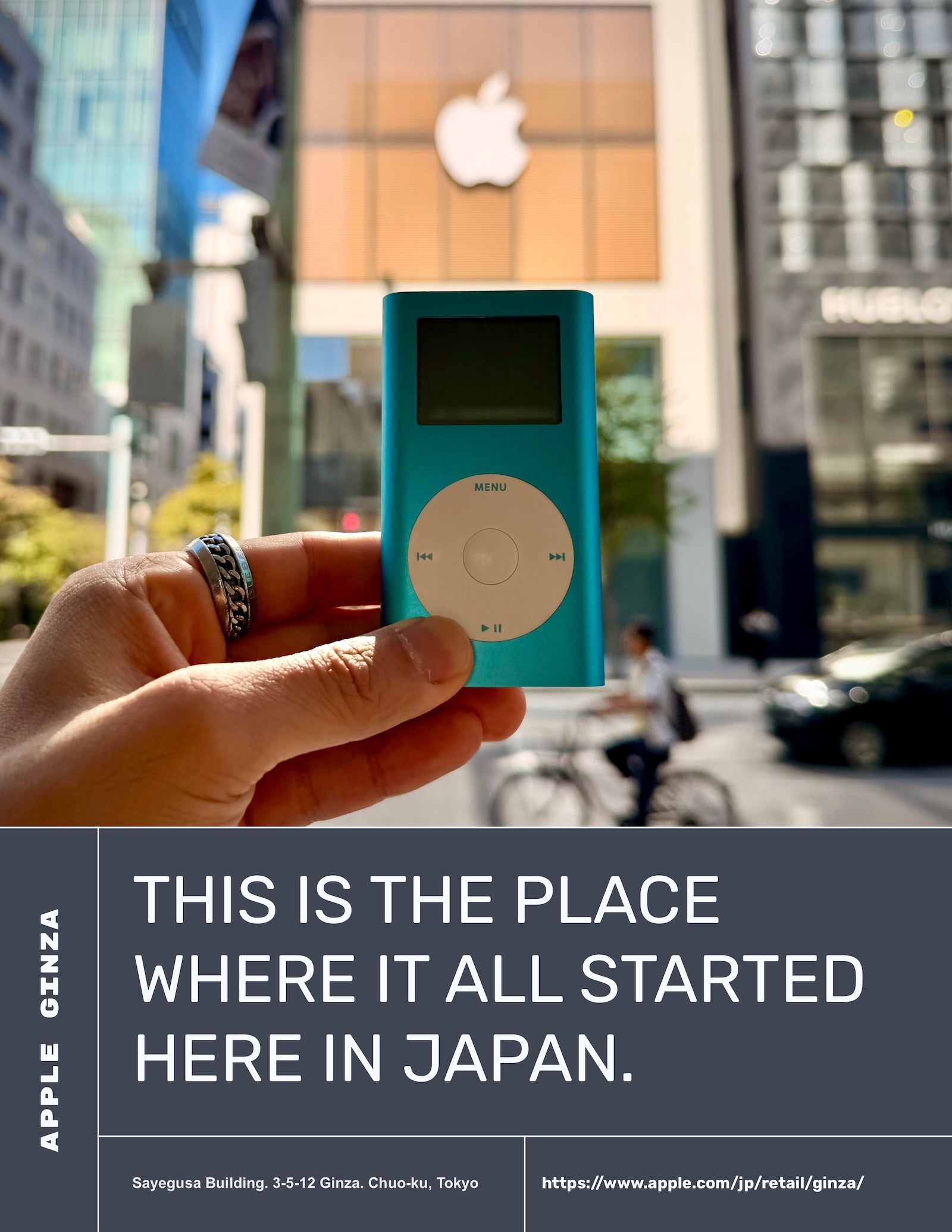
SNS時代に欠かせない、Instagram/X用画像
ポスターは作ったが、今の時代はやはりSNSでの展開が欠かせない。というわけで、InstagramやXで使えるように、縦型フォーマットの画像も作ってみた。
作業手順
- ソーシャルメディア用のテンプレートを選択
- 各フォーマットに合わせてレイアウトを調整
- 写真を配置
- 書き出し
一度ポスターを作っておけば、同じ素材を使い回してフォーマットを変えるだけなので、作業効率が良い。
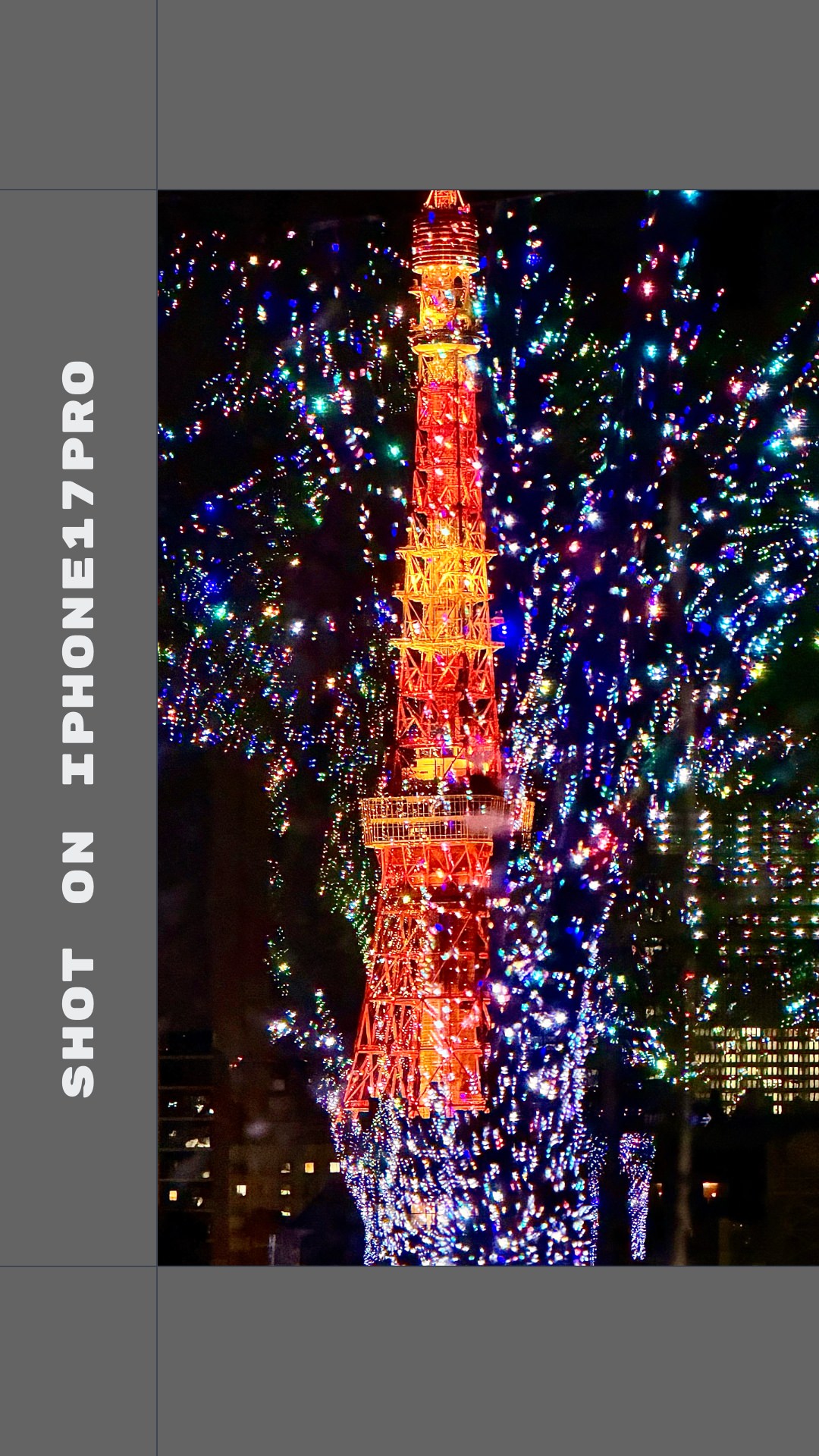
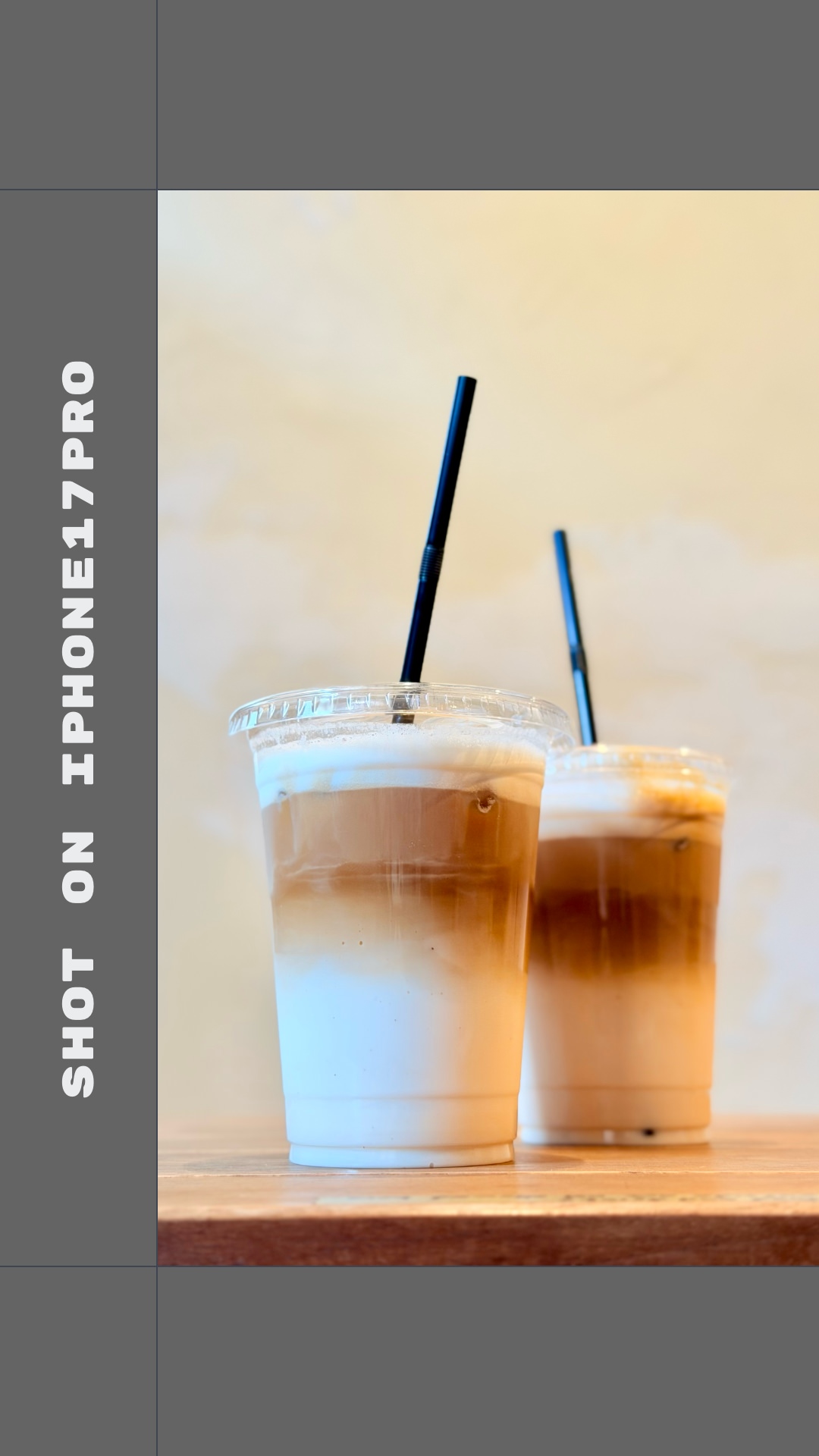
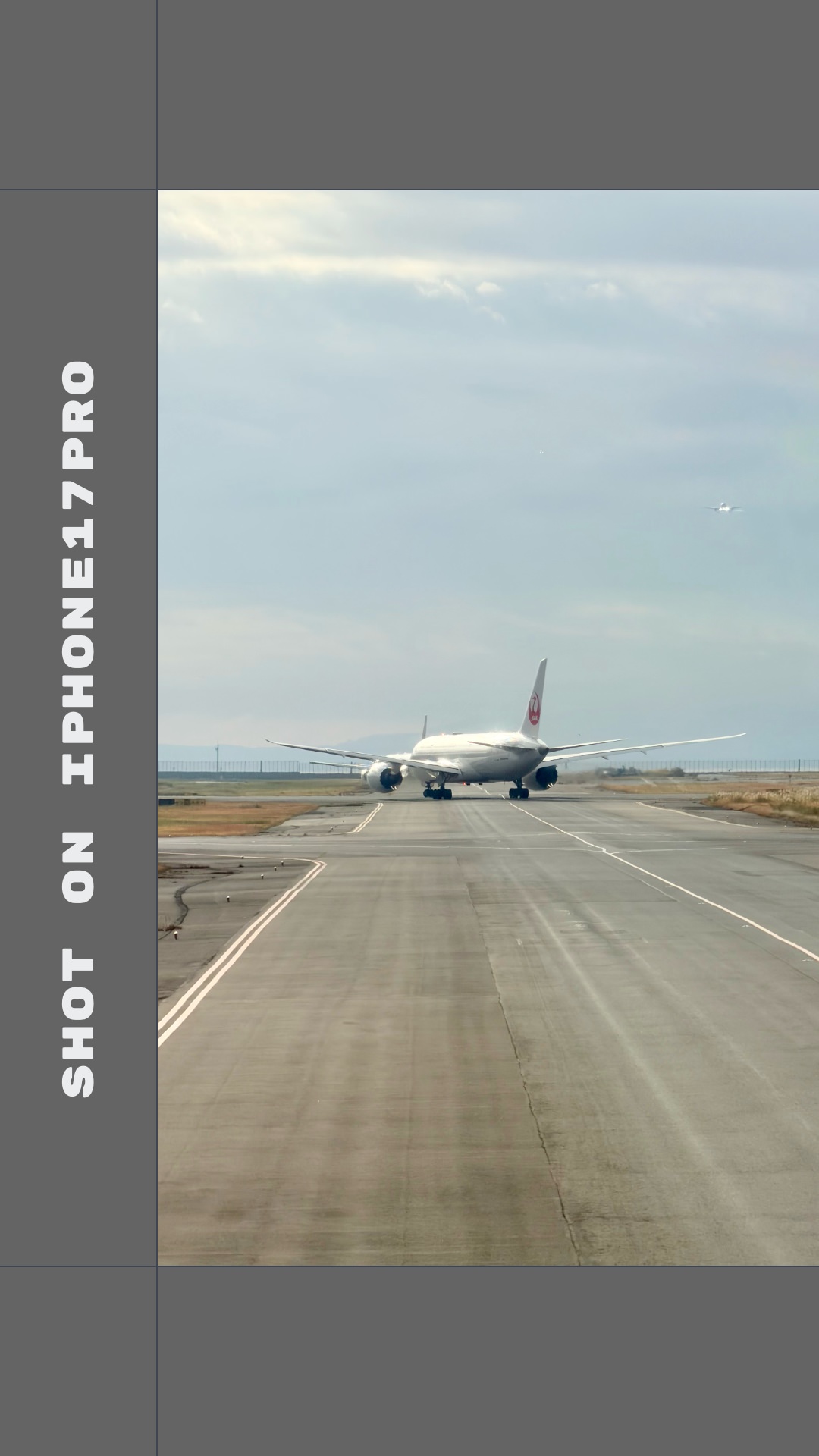
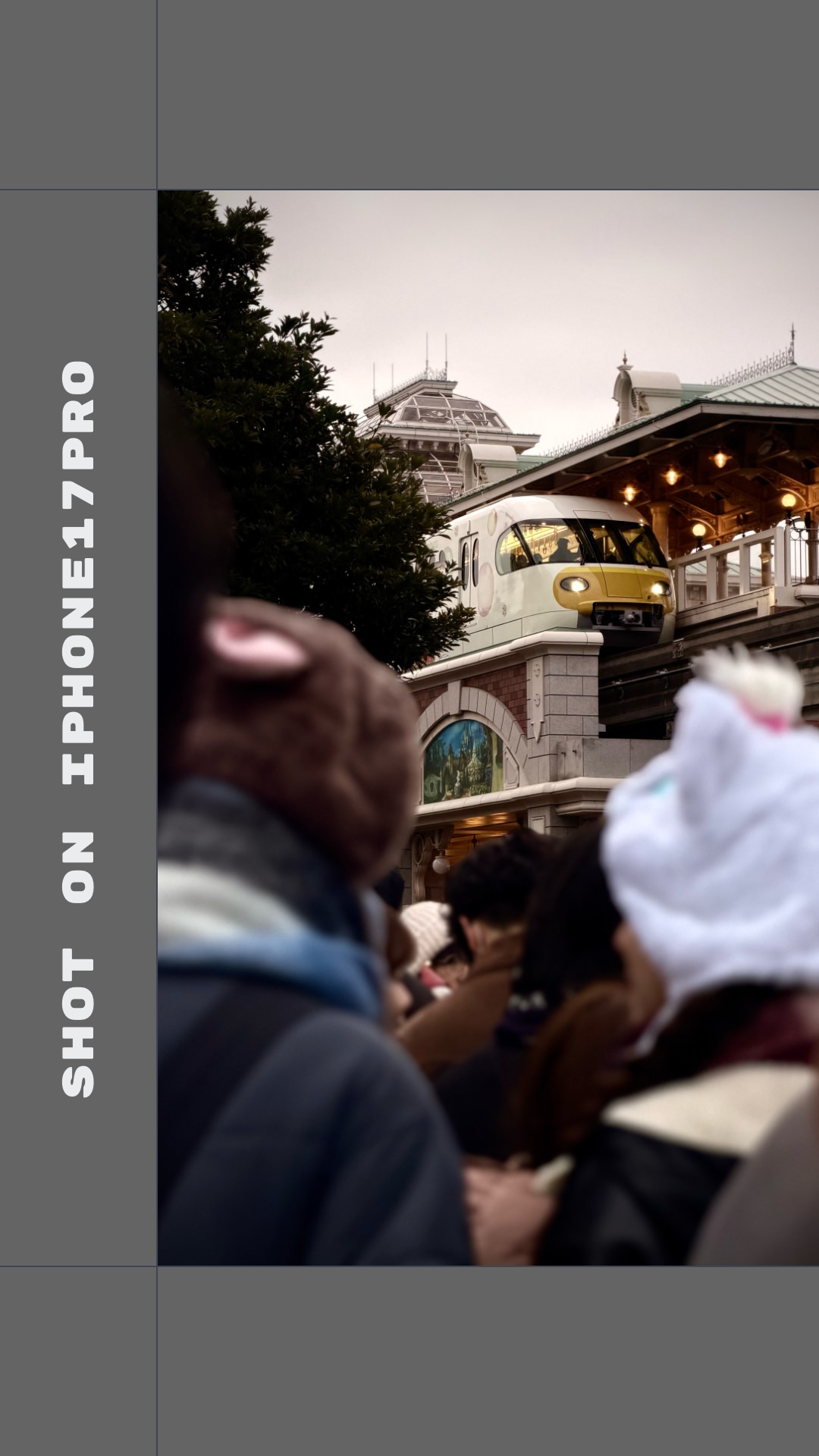
Pixelmator Proでの作業はここまで。グッズモックアップ2点、ポスター2点、SNS用画像4点の計8点のビジュアルが完成した。
Final Cut Proで、動画コンテンツを作る
まずは紹介動画を撮影・編集
ビジュアルは揃ったが、今の時代は動画も欠かせない。というわけで、Final Cut Proを使って、iPhone 17 Proのレビュー動画を作ってみることにした。労力を最小限にするために、使うカメラはiPhone 17 Pro。
まず、iPhoneのカメラで自分が話している様子を撮影。「iPhone 17 Proはやっぱり好きで、特にカメラが気に入っている」という内容を、約5分間話した。そして、その映像をMacのFinal Cut Proに取り込んで編集開始。
文字起こし検索で、編集作業が爆速化した
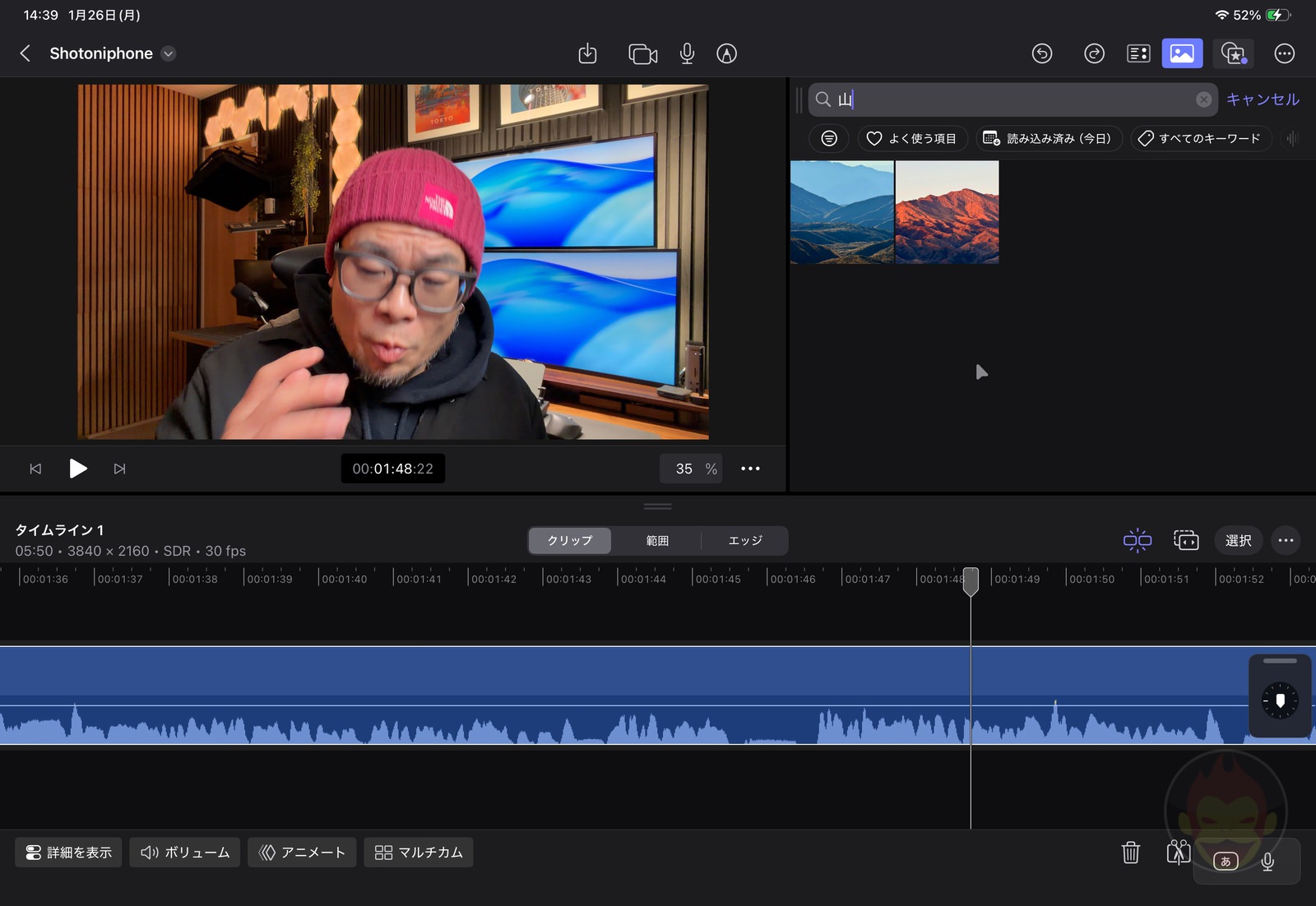
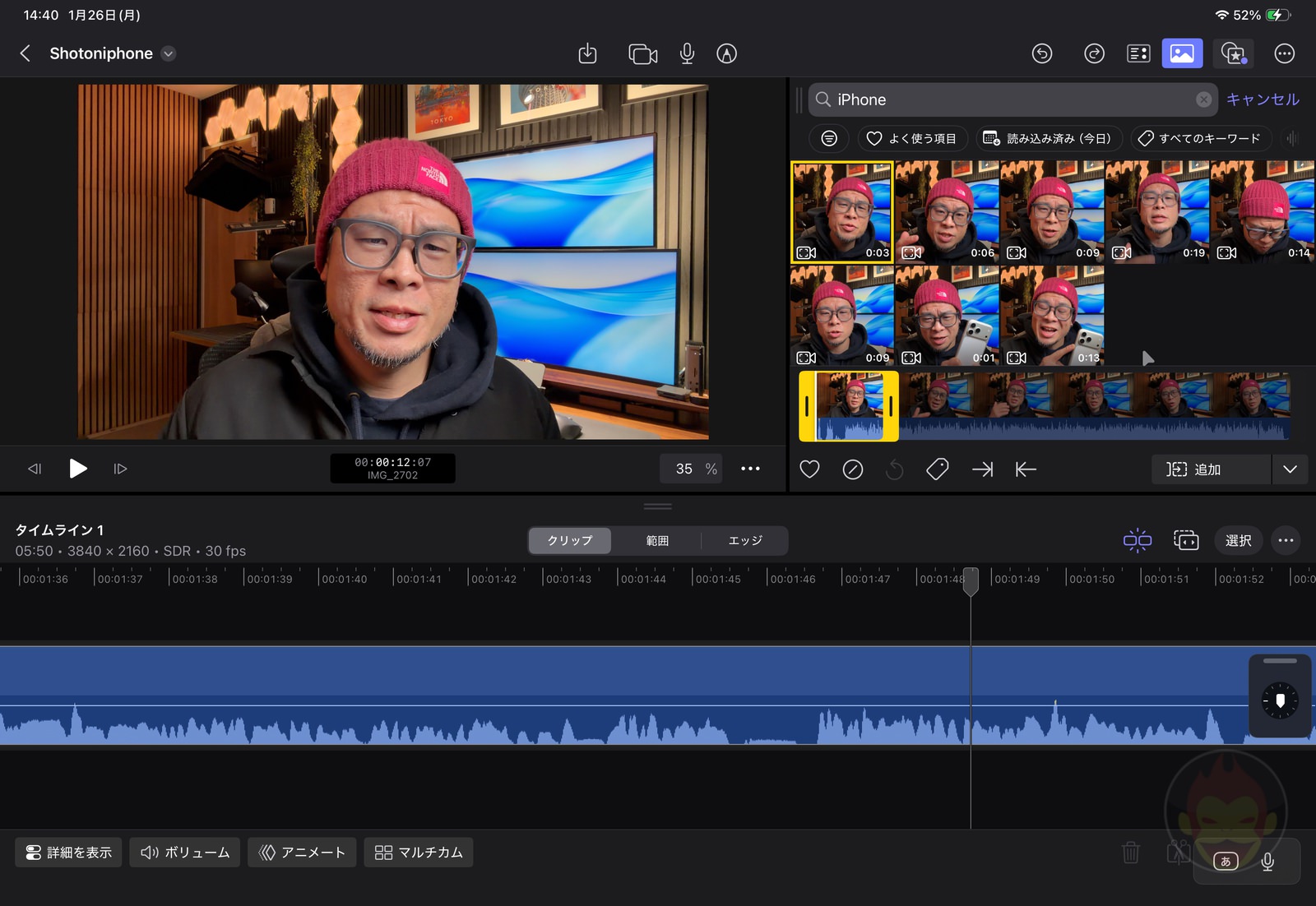
ここで、Creator Studioの新機能「文字起こし検索」が威力を発揮する。この機能は、動画内の会話をテキスト検索し、該当するシーンを瞬時に特定できるというものだ。
例えば、僕が動画の中で「例えばこの望遠で撮った写真」と言った箇所に、実際の望遠写真を挿入したいとする。通常なら、5分の動画を最初から再生して、該当箇所を探す必要がある。でも、文字起こし検索があれば、「山」「ラーメン」「iPhone」というキーワードで検索するだけで、該当する素材や動画素材のシーンに瞬時にジャンプできる。
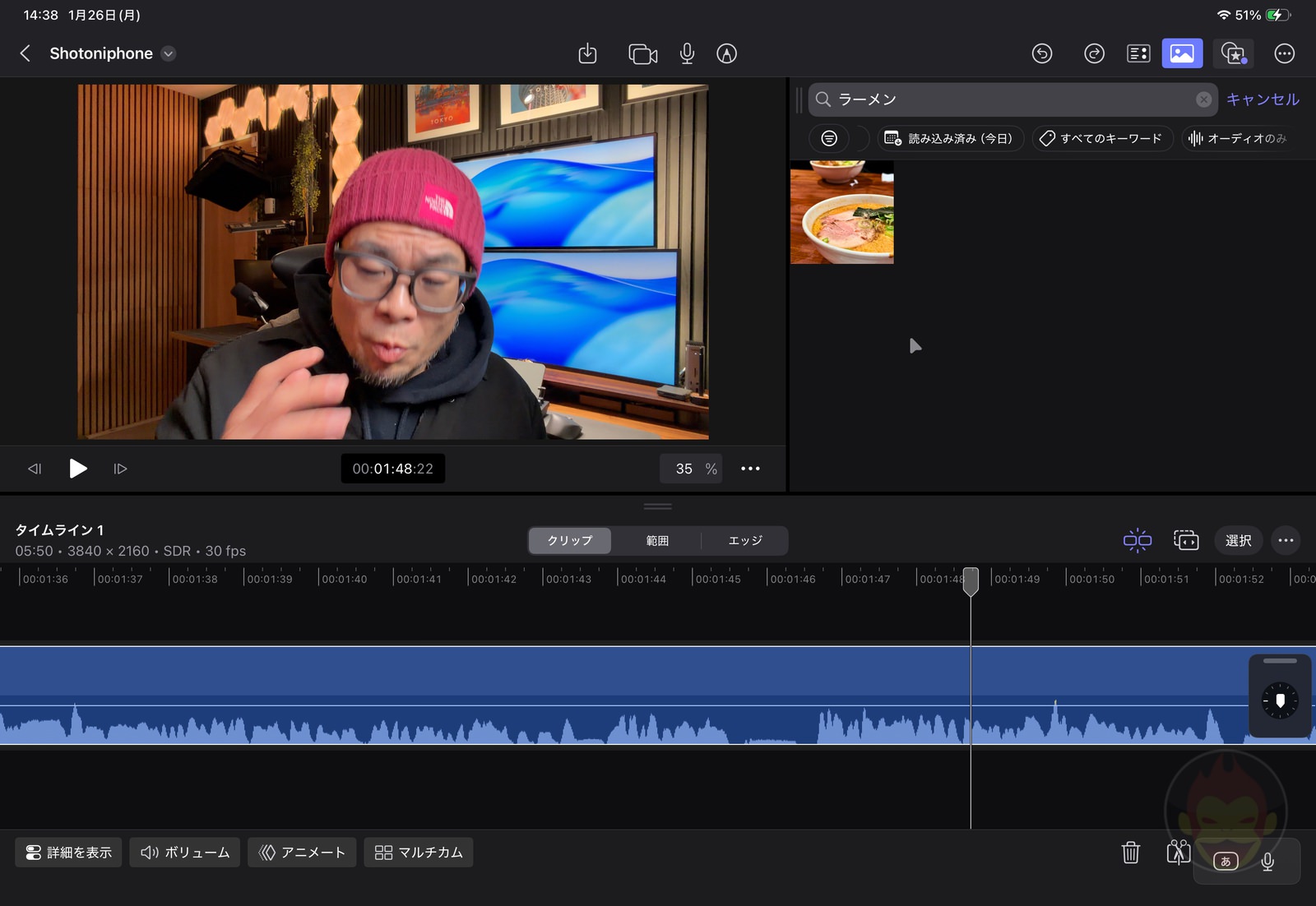
「ラーメン」
「山」
「iPhone」
作業手順
- Final Cut Proに素材を読み込み
- 欲しい素材と関連するキーワードを検索
- 該当シーンや素材が表示される(複数ある場合はリスト表示)
- クリックするだけで、その箇所にプレイヘッドが移動
- そこに写真や動画を挿入
この機能のおかげで、「あの素材、どこだっけ?」と探す時間がほぼゼロになった。体感として、編集作業が劇的に効率化された。Final Cut Proを使いこなしているプロなら当たり前のワークフローかもしれないが、基本的な機能しか使えない僕にとっては革命的だった。長時間のインタビュー動画やポッドキャスト編集では、特に重宝すると思う。
出来上がった動画はこちら。ついでにチャンネル登録もお願いします!
iPad版モンタージュメーカーで、SNS用動画を自動生成
YouTube用の動画は完成したが、正直なところ、僕のYouTubeチャンネルはまだまだ発展途上。というわけで、まずはSNSで広めるために、縦型のショート動画を作ることにした。
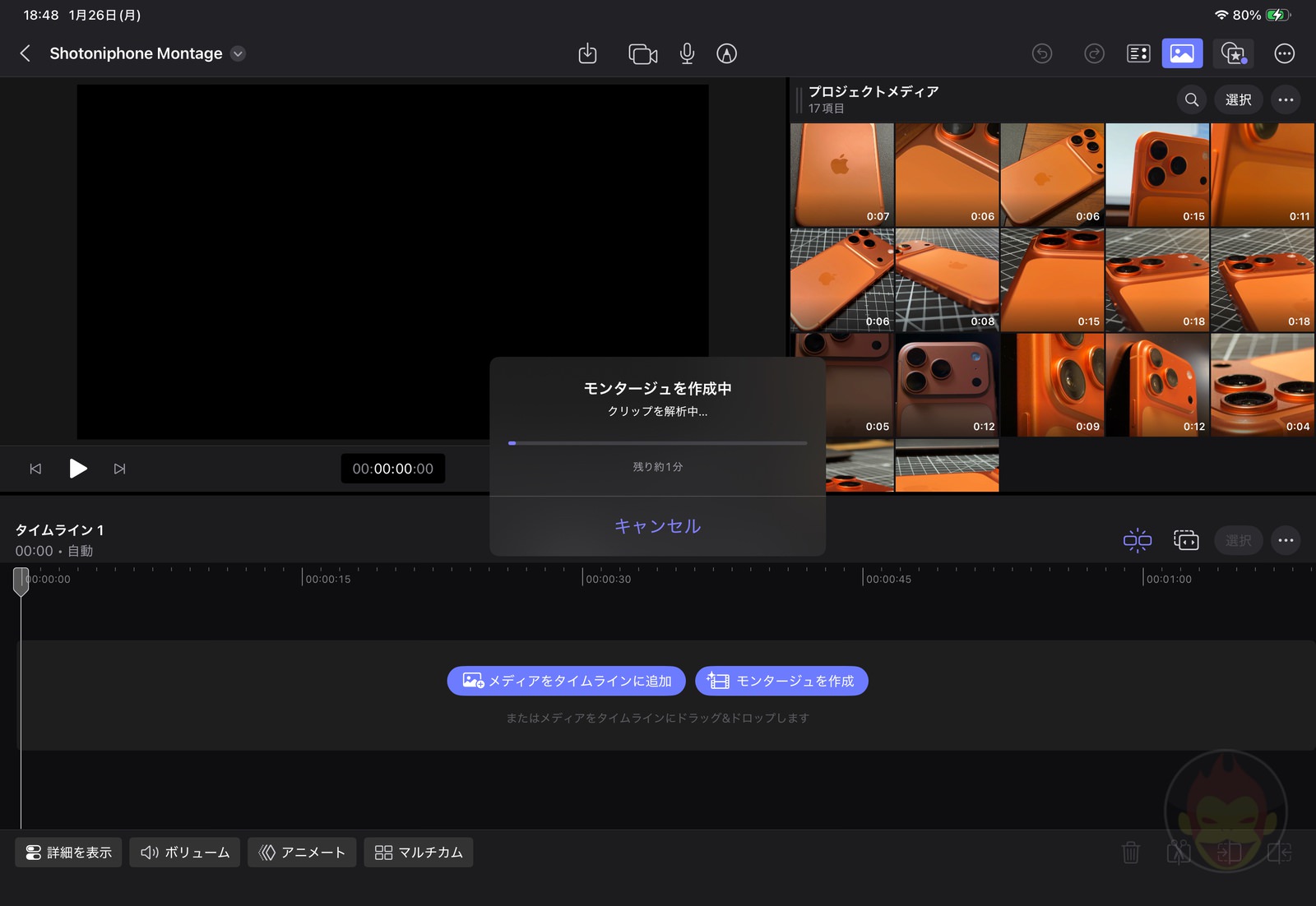
ここで登場するのが、Final Cut Pro iPad版の「モンタージュメーカー」だ。この機能は、写真と音楽を選ぶだけで、AIが自動的にビートに合わせたハイライト動画を生成してくれるという、Mac版にはない独自機能だ。
作業手順
- iPad版Final Cut Proを起動
- iPhone 17 Proで撮影した写真を選択
- BGMを選択(Final Cut Pro内蔵のサウンドトラックから)
- モンタージュメーカーを起動
- 「縦型(9:16)」を選択
- AIが自動で動画を生成(約1分待機)
- 生成された3パターンの中から、気に入ったものを選択
- 書き出し
正直、僕は動画編集が得意じゃないので、カットのタイミングを音楽に合わせる作業は苦手だ。それが、モンタージュメーカーを使うことで、ほぼ自動で完成した。
もちろん、昨今のYouTubeに投稿される猛者たちの動画と比べるとお世辞にも「良い動画」とは言えない。しかし自分でゼロベースで作ることを考えれば、僕の場合、少なくとも30分から1時間は時間を節約できているはずだ。ベースができているだけで慣れない動画制作に対するモチベーションも上がる。
Instagram、X、YouTubeに補足的にショート動画を投稿する際には、モンタージュメーカーは大いに活用できると思った。
その結果が以下のとおり。素材を指定して音楽を選択して作成してもらうだけ。ビートにも合わせてくれるし、スクラッチで作成するより確実で速い。間違いなく今後活用しそうな機能だ。
Creator Studioで「マルチプラットフォーム展開」が現実的になった
各アプリの使用感
Pixelmator Pro:AI背景削除が秀逸
個人的にはワープツールよりもAI背景削除の方が、今後活用する機会が多そうだ。過去に撮影したグリーンバックの写真素材が大量にあり、Pixelmator Proを使って片っ端から削除していけば、今後のサムネイルに活用できるはずだ。
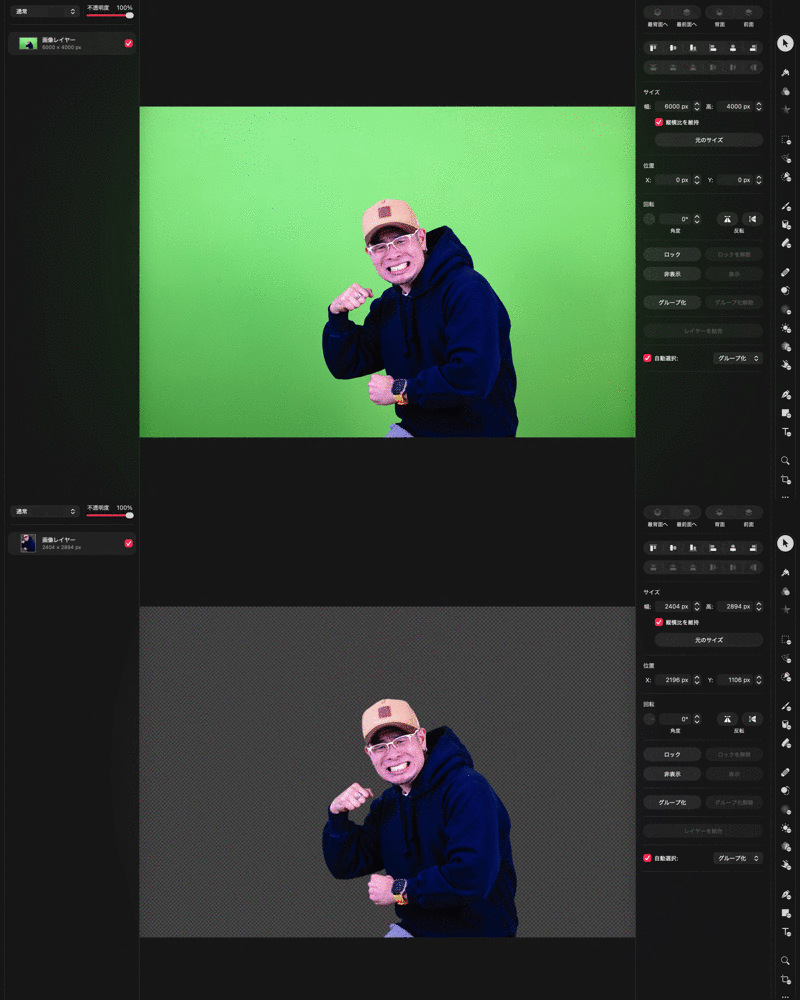
細かい部分(髪の毛や商品の縁など)も、満足のいくレベルで完璧に切り抜ける。時間はかけたくないが、こだわっておきたい部分を代わりにやってくれることは有り難い。
昔からベクター画像の取り扱いが苦手で、Photoshopから逃げるように生きてきた僕としては案の定、操作に苦戦した。しかし、何度チャレンジしても挫折してきたPhotoshopと違い、徐々に向き合っているうちに「ああ、こういうことか」と分かってきたのは大きな違いだ。初心者でも学びながら使えるUIになっている。
Final Cut Pro(Mac版):文字起こし検索が地味ながら超便利
文字起こし検索は、長時間の動画を編集する人にとって超便利な機能だ。「あの発言、どこだっけ?」という「素材探し」の時間が短縮される。僕のように基本的な機能しか使えない人間ですら便利に感じたので、特に様々な素材を重ねて編集する人にとって、効率向上が期待できるだろう。
Final Cut Pro(iPad版):モンタージュメーカーだけで月額1,780円の価値がある
モンタージュメーカーの威力に圧倒された。生成された動画のクオリティが高く、これだけで月額1,780円の価値があると感じた。
Mac版にはない独自機能として、大きな差別化要素になっている。iPadアプリに限定されている理由は「外出先で撮影し、その場ですぐに共有可能なビデオを作成したいユーザー」を意識して作られた機能だからというが、出先で必ずMacを持ち運ぶ僕のようなユーザーのためにも、是非ともMac版でも利用可能にしてほしい。
Creator Studioの価値
コスパが圧倒的
月額1,780円で、Final Cut Pro、Logic Pro、Pixelmator Pro、iWork、フリーボードが使い放題。個別に購入すると、Final Cut Proだけで50,000円、Logic Proが30,000円、Pixelmator Proが8,000円。合計で約9万円になる。
サブスクリプションとして月額1,780円(年額約17,800円)で使えるなら、複数のクリエイティブ領域をまたぐ人にとって、明らかにお得だ。
プライバシー保護が安心
Creator Studioの全てのAI機能において、ユーザーのデータはAIモデルのトレーニングには使用されない。これはAppleならではの強みで、安心して使える。
誰に向いているか
- テックブロガー、YouTuber
- 複数のプラットフォームでコンテンツを作る人
- 動画編集の時短をしたい人
- AI機能を試してみたい人
……と挙げてみたが、とにかくクリエイティブな作業をしている人は一度試してみる価値がある。と言うのも、1カ月の無料トライアル期間があることに加えて、仮に使い始めても月額1,780円ならいつでも止められる。
すでに買い切りバージョンを持っている人は、必要な機能がなければ急いで乗り換える必要はない。いずれApple Creator Studio限定の機能が登場し、その機能が必要になったタイミングで契約すればいいだけの話だ。
Creator Studioで「コンテンツ制作の民主化」が進む
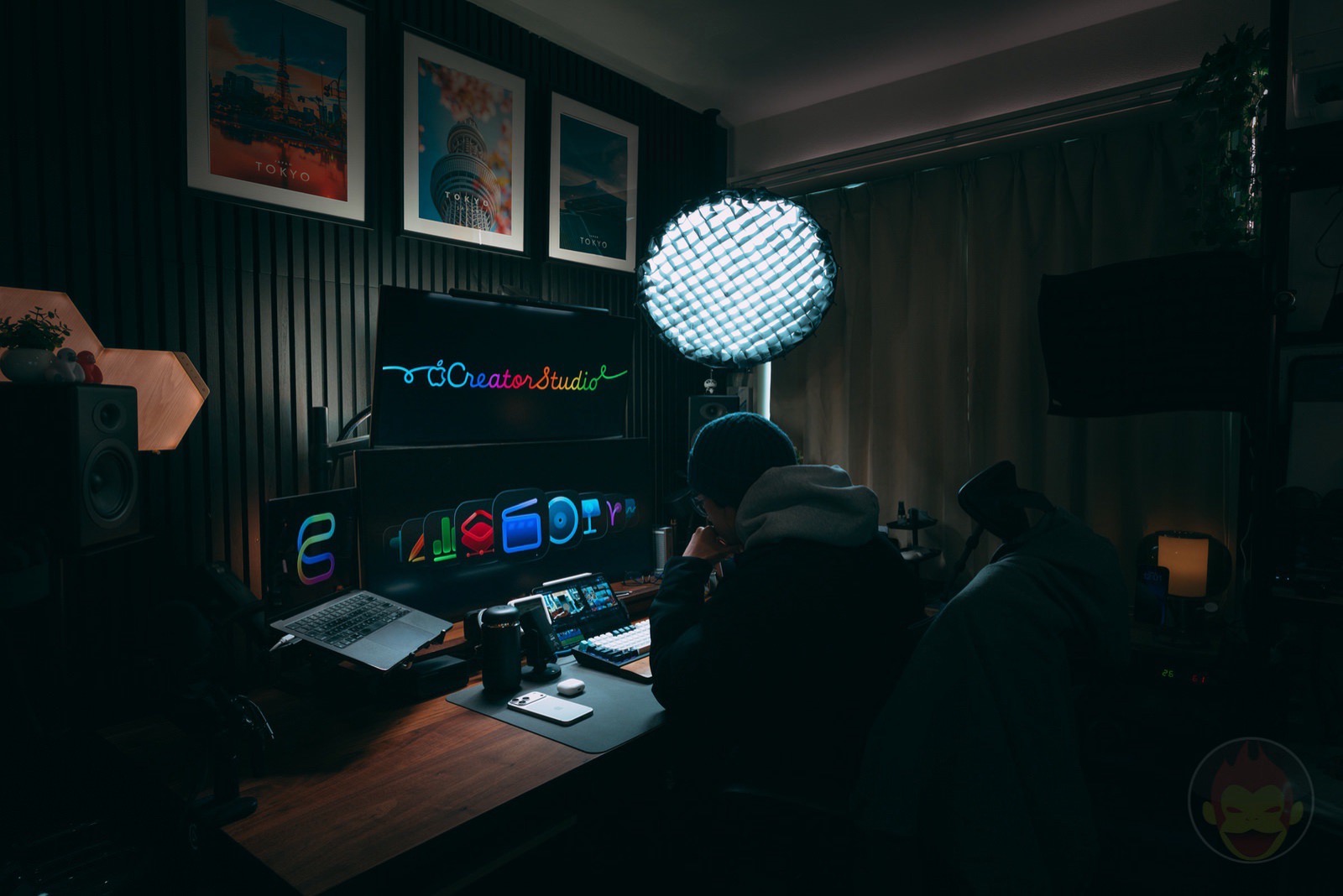
今回、ブログ記事を起点に複数のビジュアルと動画を作り上げることができた。Apple Creator StudioのAI機能のおかげで、初心者レベルの僕でも、従来なら相当な時間がかかっていたであろう作業が大幅に短縮できた。
しかも、時短できただけでなく、クオリティも維持(むしろ向上)している。特に、モンタージュメーカーは今後、長尺動画用に撮ったBロールを再利用してSNS投稿用に活用するといった使い方ができるはず。今まで選択肢にすらなかったコンテンツが実現可能になることは、クリエイターとしての幅が広がることになり、活用しない手はないと意気込んでいる。
Appleが目指している「コンテンツ制作の民主化」は、Apple Creator Studioによって確実に前進していると感じた。「記事を書くだけで手一杯」から「記事を補足する+αのコンテンツ作りもセット」になりそうだ。
もっと読む
iPadをサブディスプレイ化する「Duet Display」の設定方法
Readdle社から最強ドキュメントビューワ兼ファイルマネージャーアプリ「Documents 5」がリリース!しかも無料!
超高性能PDFエディタアプリ「PDF Expert 5」が登場!PDFファイルをWordファイルのように編集ができる!
Adobe、iPad向けに新しいビデオプレゼンテーションアプリ「Ginger」を開発中!
「Reeder 2」(iOS版)が待望のリリース!人気RSSリーダーがついに復活!
RSSリーダーアプリ「Reeder」のiPhone/iPad版が申請完了!あとはリリースを待つのみ!
世間待望のRSSリーダー「Reeder」のiPad版は今月中にリリース!Mac版は近々オープンβ版として公開予定!
フリーミアムモデルが主流だから!iPhoneアプリの平均価格は0.19ドル、iPadアプリは0.5ドル、Androidアプリはまさかの0.06ドル
Evernote、待望のリマインダー通知機能を実装してアップデート!Mac/iOS/ウェブに対応、Windows版は近々メジャーアップデートを予定!
Mailbox、待望のiPad対応アップデートをリリース!大画面でメール処理がサクサクに!
MailboxのiPadアプリは現在開発中、Macアプリは検討段階!Androidアプリも進めている?!
Reeder、Google Reader終了までの期間中MacとiPad向けのアプリを無料で配布!
Flipboard風のiPad用メールアプリ「Incredimail」が期待できそう!シンプルで洗練されたデザインが魅力的!
iPad miniを買った人には超絶オススメ!純正iPodアプリが邪魔になるほどオシャレな音楽再生アプリ「Track 8」
Adobeからついに!!「Photoshop Touch for iPad」がApp Storeに登場!
時計やiPod、TwitterやRSSを一画面にまとめて表示してくれるアプリ「iDashboard」
日本人なら買え!iPad用手書きデジタルノートアプリ7notes

App Storeも高速検索 ー App Store Instant

Echofon for iPadマジはんぱねぇ