
iPhoneでSuicaをエクスプレスカードに設定する方法

iPhone 7、iPhone 7 Plusをお使いの皆さん、「Apple Pay」は試しただろうか。最も手軽で利用できる店舗数が多いSuicaを登録して改札や自販機で試しただろうか。
そもそも「iPhoneでSuicaを登録できたはいいものの、どうやって使うか分からない」「改札通れなかったらどうしよう」という不安があるかもしれない。
そこで、本記事ではiPhone 7でSuicaを快適に使う方法について解説しておく!
Suicaを利用できるiPhoneは「iPhone 7/7 Plus」のみ
まず大前提だが、現時点でSuicaが利用できるiPhoneはiPhone 7とiPhone 7 Plusのみ。より厳密に言うと、改札やコンビニなど実店舗でSuicaを含む「Apple Pay」が利用できるiPhoneは「iPhone 7/7 Plus」に限る。詳細は下記記事を参考にどうぞ。
これまでのiPhoneが利用できず、iPhone 7とiPhone 7 Plusのみが利用できるのはFeliCaチップを搭載しているため。”裏技”として「iPhone 6s」以前のiPhoneは「Apple Watch Series 2」があればApple Watchを使って改札の通過やコンビニでの決済を行うことができる。
「iPhone 6s Plus」単体で「Suica」アプリを起動するとこのようなメッセージが表示される。

既存Suicaカードの移行も「iPhone 7/7 Plus」限定
少し分かりづらいのだが、公式ページで案内されている「Suicaカードの上にiPhoneを置いたら情報が転送されるよ」という仕組みは「iPhone 6s」以下のiPhoneでは利用できない。あくまでもiPhone 7以上。

「iPhone 6s」以前のiPhoneでSuicaカードを登録する場合、残念ながら既存のSuicaカードを引き継ぐことはできない。「Suica」アプリから新規発行するしかないので注意が必要だ。
エクスプレスカード登録済みなら決済はかざすだけでOK
ようやく本題に入る。「iPhone 7/7 Plus」で快適にSuicaを利用する場合、「エクスプレスカード」という設定は必要不可欠だ。
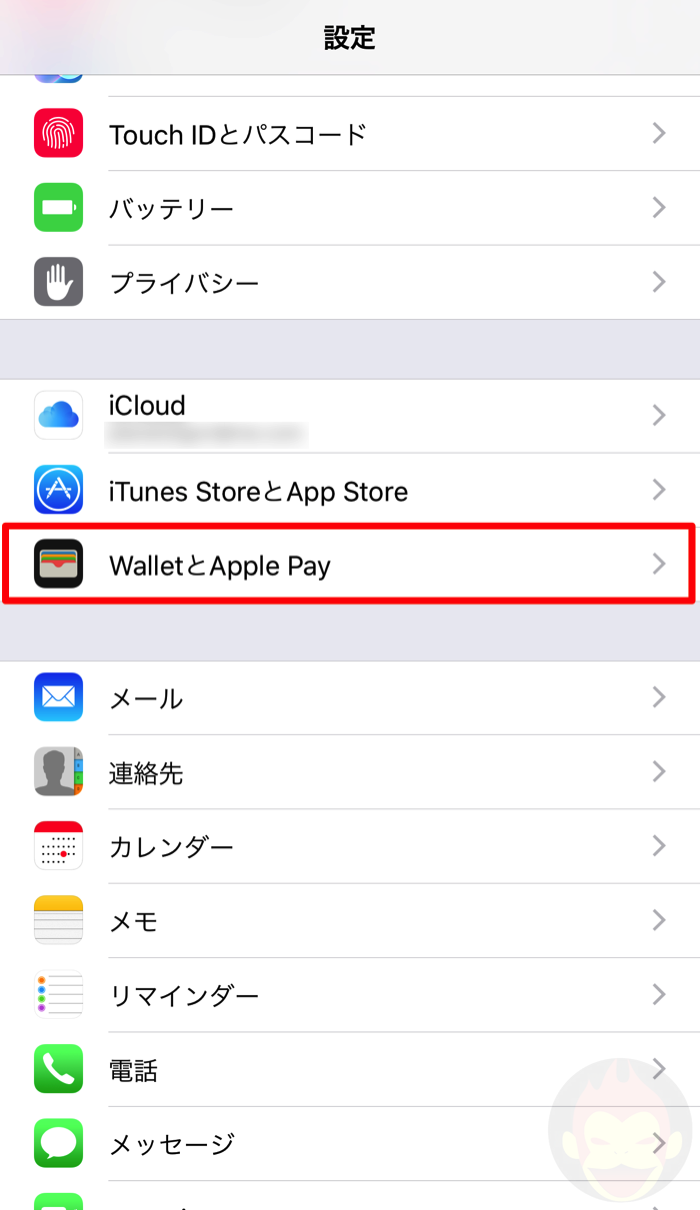
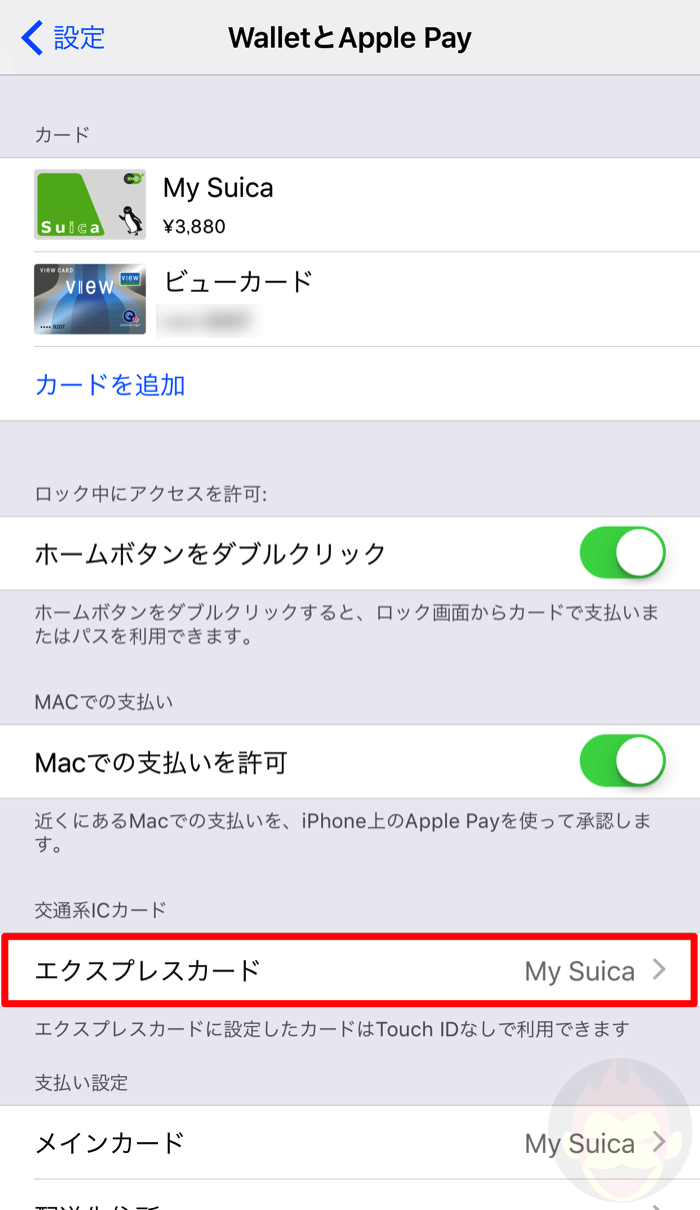
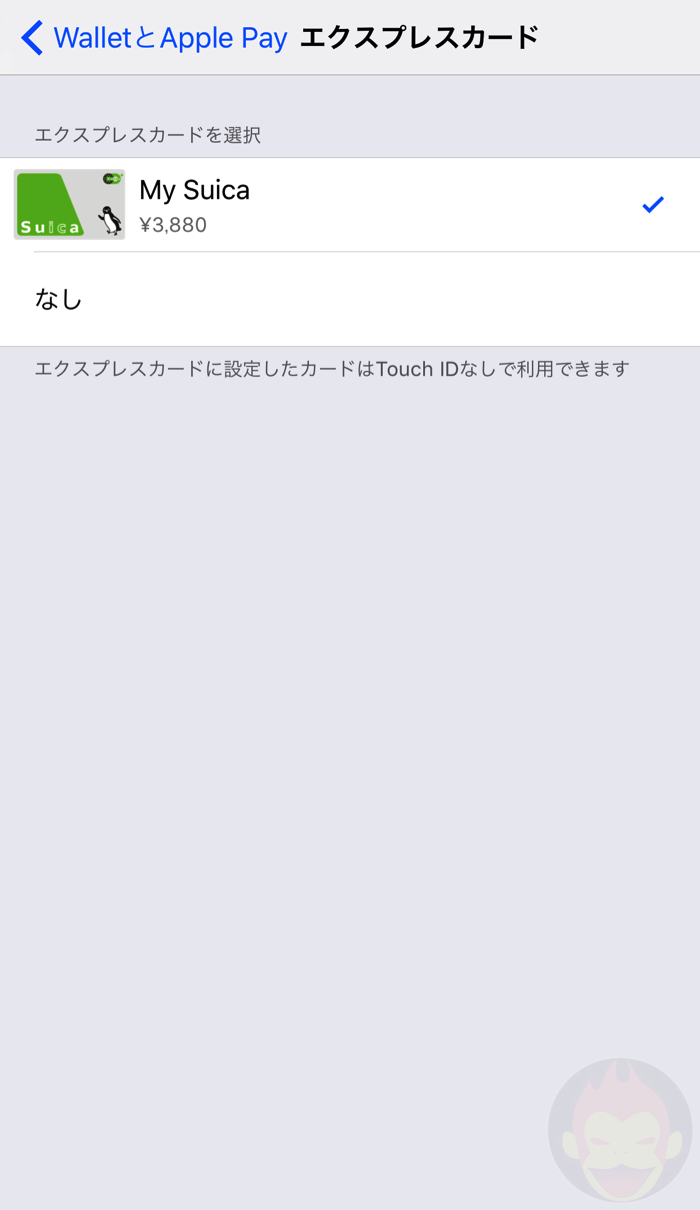
これに指定されたSuicaはiPhone本体をかざすだけで決済を行うことができるのだ。
つまり、エクスプレスカードに指定されたSuicaがiPhoneの「Wallet」アプリに登録されていれば、決済方法は「iPhoneをかざす」だけ。リーダーにiPhoneの先端部分(チップが先端に内蔵されているらしい)にかざせば「ピピッ」という音とともに決済が完了する。
iPhoneにケース無しで使いたいが、改札にiPhoneを叩きつけるのが不安でケースを検討している人もいるかもしれない。大丈夫だ。リーダーに触れなくても触れるギリギリのところでiPhoneをしっかりかざせば認証される。
「エクスプレスカード」に登録されているSuicaの場合、改札の通過やコンビニの決済、自販機で飲み物を買うにはiPhone本体をかざすだけでOK!カードを持っている時と同じように扱いましょう。
エクスプレスカードではないカードはロック画面から
エクスプレスカードに登録している場合はかざすだけで使えるが、エクスプレスカードに登録できるのは1枚のみ。
登録していないカードを使いたい場合は?もしくはSuicaをプライベート用と仕事用と分けていて、エクスプレスカードに登録していない方を使いたい場合は?
基本的な「Apple Pay」の使い方として、「Wallet」アプリを開き使用したいカードをタップし、iPhoneをかざし、「Touch ID」で認証と決済が完了するという流れになっている。
ところが実はもっと簡単なやり方がある。それはホームボタンをダブルクリック。「設定」アプリの「WalletとApple Pay」の中から無効化することもできるが、これを有効化しておくとわざわざロック画面を突破して「Wallet」アプリを探す必要がない。

コンビニで決済したい時にホームボタンをダブルクリックすれば「Wallet」アプリがロック画面に表示される。
この時、1枚のカードが毎回必ず表示される。これが「メインカード」に指定されたカードとなっていて、同じく「WalletとApple Pay」の中から変更することができる。エクスプレスカードに指定されたカードとは全く別にすることができるので好みのものを設定するべし!
「エクスプレスカード」に登録されていないカードの場合、
- ホームボタンをダブルクリックで「Wallet」アプリを表示、使用したいカードをタップし、iPhoneをかざし、「Touch ID」で認証と決済が完了
- ロック画面を解除し、「Wallet」アプリを表示、使用したいカードをタップし、iPhoneをかざし、「Touch ID」で認証と決済が完了
という2つのやり方がある。
改札を通ろうとしたらエラーになった場合の対処法
実は僕はSuicaが利用可能になったその日の夜、登録したSuicaで改札を通ろうとしたところ、「ティントーン」という警告音とともに改札のランプが赤く点灯し、エラーになってしまった。
iPhoneで登録したSuicaで改札通ろうとするとエラー出るんだけど、同じ問題に遭遇している人、いないよね……
— g.O.R.i(ゴリミー管理人) (@planetofgori) October 25, 2016
もし同じような状況に遭遇した場合、真っ先に駅員に相談してみましょう。というのも、僕はなぞの入場記録が付いていたため、エラーが出ていたことがすぐに判明。初めてiPhone 7 PlusのSuicaを使って入場しようとした際に誤った動作をしてしまったのかもしれない。
iPhoneに登録されたSuicaはSuicaカードのデジタル版として考えて問題ない。接触ミスなどで正しく入場記録または退場記録がつかない場合もある。
その時は駅員にiPhoneを手渡し、「エラーが出るので見てもらっていいですか?」と聞けばSuicaカードと同様に対応してくれる。困ったら試してみるべし!
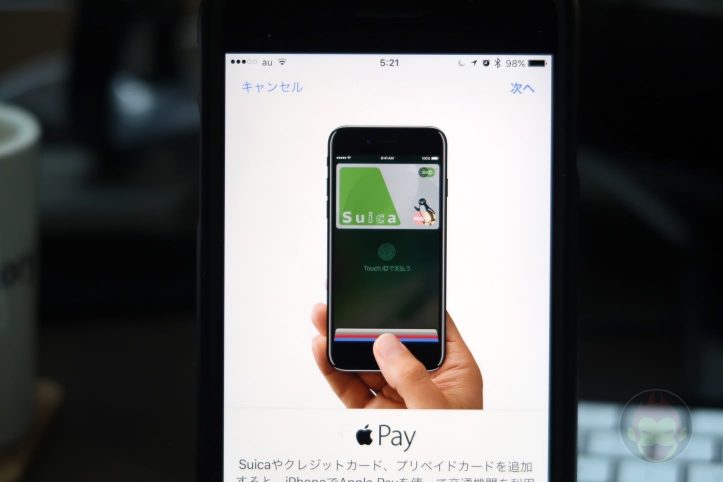
もっと読む
Apple Fitness+に「ランニングの時間」追加。東京コースも配信
Apple50周年を「自分の人生」と重ねて振り返れるWebアプリ「My Apple 50」がすごい

Apple 50周年、すべての動きをまとめてお届け #Apple50th

Apple50周年フィナーレのヘッドライナー、ガーマン氏のヒントが意味深すぎる

Apple 50周年記念、Mori Calliopeライブレポート。表参道が”Think Different”な夜になった

Apple創業50周年に、日本とAppleの歩みを振り返ってみた

Apple50周年の寄せ書きが熱すぎる。あなたの”りんごの記憶”も聞かせてほしい

Apple創業50周年、日本での記念イベントが決定。Mori Calliopeが表参道でライブパフォーマンス
Apple、企業向けデバイス管理を無料化。新プラットフォーム「Apple Business」を4月14日に提供開始

歴史的瞬間までの歩み。意外と知らない「iPhoneが出る前のApple」
Apple 50周年のフィナーレはApple Parkか。次期CEO候補が”主役”に?

WWDC26、6月8日から開催を正式発表。新Siriの全貌がついに明かされるか

BTS、6年ぶりフルアルバム『ARIRANG』の全貌をApple Musicで語る
Apple Watchの血中酸素機能、米国で使い続けられる見通し。ITC判事が「侵害なし」と判断

Apple 50周年イベント、次はパリ。GarageBandライブやフレンチ・タッチの祭典が3月25日から

2026年のApple新製品、まだ12個もあるらしい。折畳iPhone・有機EL MacBook・スマートホームハブなど

Tim Cook、創業50周年で中国訪問。App Store手数料は30%→25%に引き下げ済み

Apple 50周年イベント、ソウルと成都でも開催。現地の様子がSNSに続々投稿されてる

Apple創業50周年イベント、次の舞台は成都とソウル。K-POPグループも登場
