CalDigit TS5 Plus+TS4「ダブルドック構成」で3画面デスクを作ったら、ロマンの塊だった
M4 Max MacBook Proで5K2K×2+4K縦置き環境を、ケーブルたった2本で実現する方法
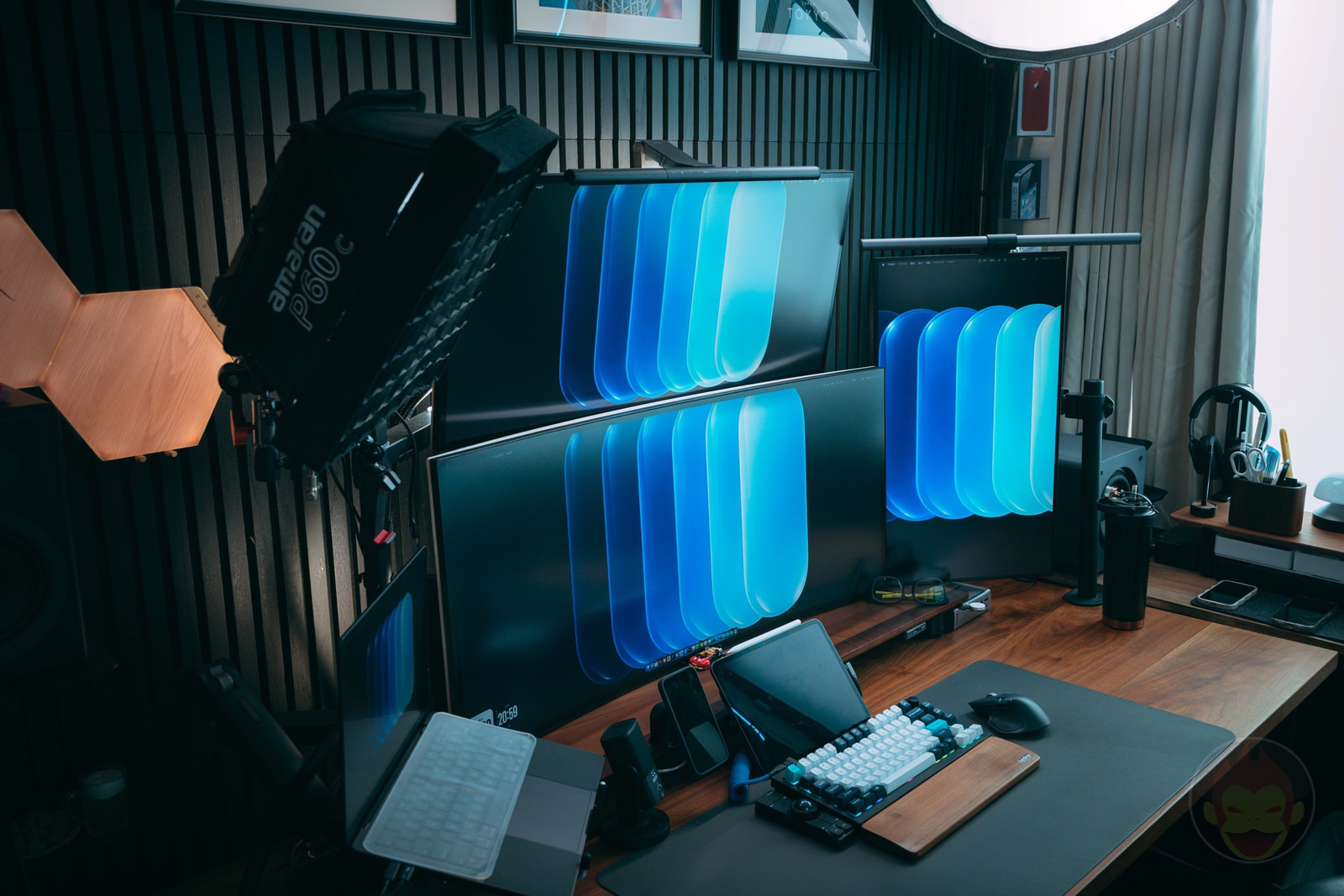
M4 Max MacBook Proを手にしてから、デスク環境が大きく変わった。1本のThunderbolt 5ケーブルで2台の5K2Kディスプレイを出力できると知り、CalDigit TS5 Plusを導入。しかし縦置き4Kディスプレイを追加したい欲が抑えきれず、結局ケーブルは2本必要になった。
ならばいっそ、手元にあるCalDigit TS4をベースにTS5 Plusを加える「ダブルThunderboltドック構成」にしてしまえばいいのではないか。そう思い立ち、実行に移した結果、余裕ありまくりで最高の環境が完成してしまった。
MacBook Pro 1台で「最強のデスクトップ」を目指すこだわり
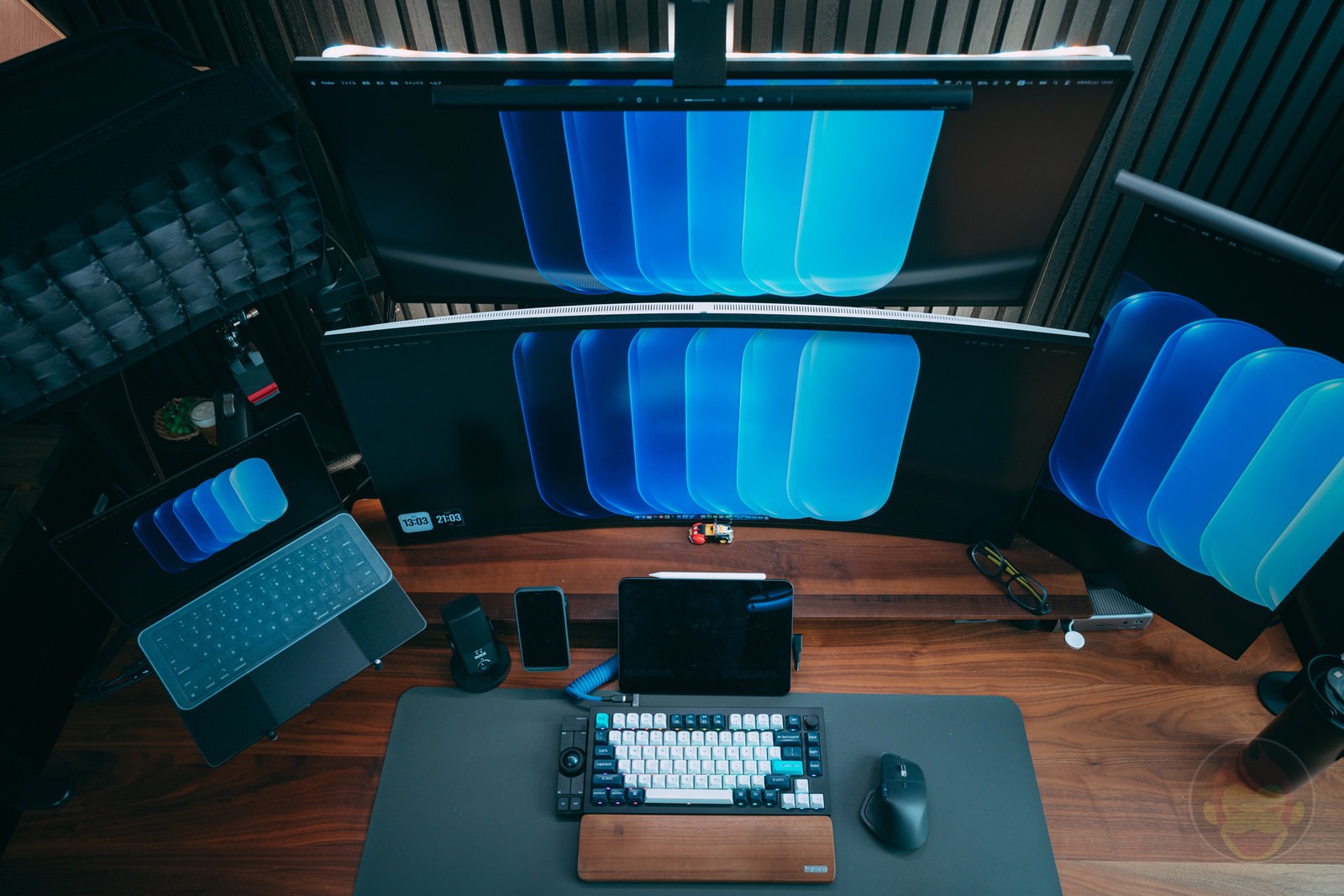
僕は昔から、1台のMacBook Proをメインマシーンとして大画面に繋ぎ、「最強のデスクトップ」として使うことにこだわってきた。現状は5K2Kディスプレイを上下2枚重ねて使っている。
M3 Maxチップ時代は、1つのポートから2台の5K2Kディスプレイを出力することができなかった。2本のケーブルをMacBook Proから引っ張る必要があり、デスク周りの配線はお世辞にもスマートとは言えない状態だった。
M4 Max MacBook ProにはThunderbolt 5ポートが搭載されている。Thunderbolt 5ドックを使えば、1本のケーブルで5K2Kディスプレイ2台を出力できる。これを知った瞬間、買い換えを決意した。
ところが同時期に「縦置きの4Kディスプレイが欲しい」という欲が高まってしまった。Thunderbolt 5であっても、5K2K×2枚+4Kの同時出力は帯域が足りない。結局のところ、2本のケーブルを接続しなければならないことには変わりなかった。
TS4をベースに、TS5 Plusを加えるという最適解
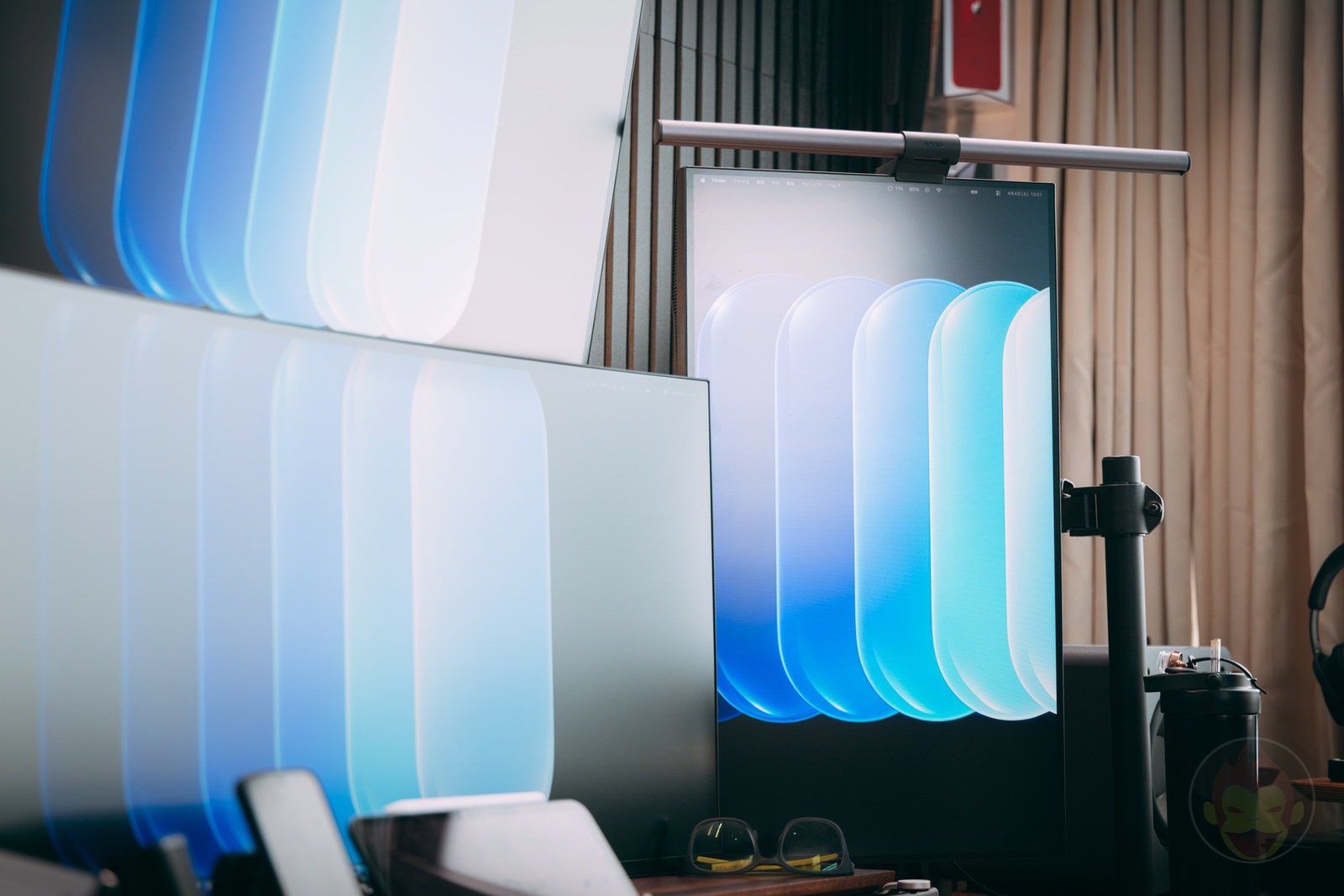
TS5 Plus導入前の構成はこうだ。5K2Kディスプレイのうち1枚はTS4経由、もう1枚はMacBook Proから直差しで出力していた。ディスプレイはデスク中央に上下配置し、MacBook Proは左側にアームで配置している。
面倒くさがり屋の僕としては、この配置を維持したまま4Kディスプレイを追加したい。必然的に、右側の空間に置くしかなかった。
TS4の配線を活かしながらTS5 Plusを最適な形で加えるには、直差しだった5K2Kディスプレイと新たに追加するDell U2720QMをTS5 Plusに接続する必要がある。僕のデスクは横幅180cmあるため、右端のDell U2720QMに届くケーブルが求められた。2メートルのDisplayPortケーブルを導入し、無事に接続が完了している。
2つのドックで周辺機器を余裕たっぷりに分散
本来はスピーカーやEthernetなどもTS5 Plus側に集約したいところだが、TS4に接続したままでもデメリットはないため、引き続き利用している。むしろTS4は以前からの配線がそのまま活きているため、変更する手間がない。
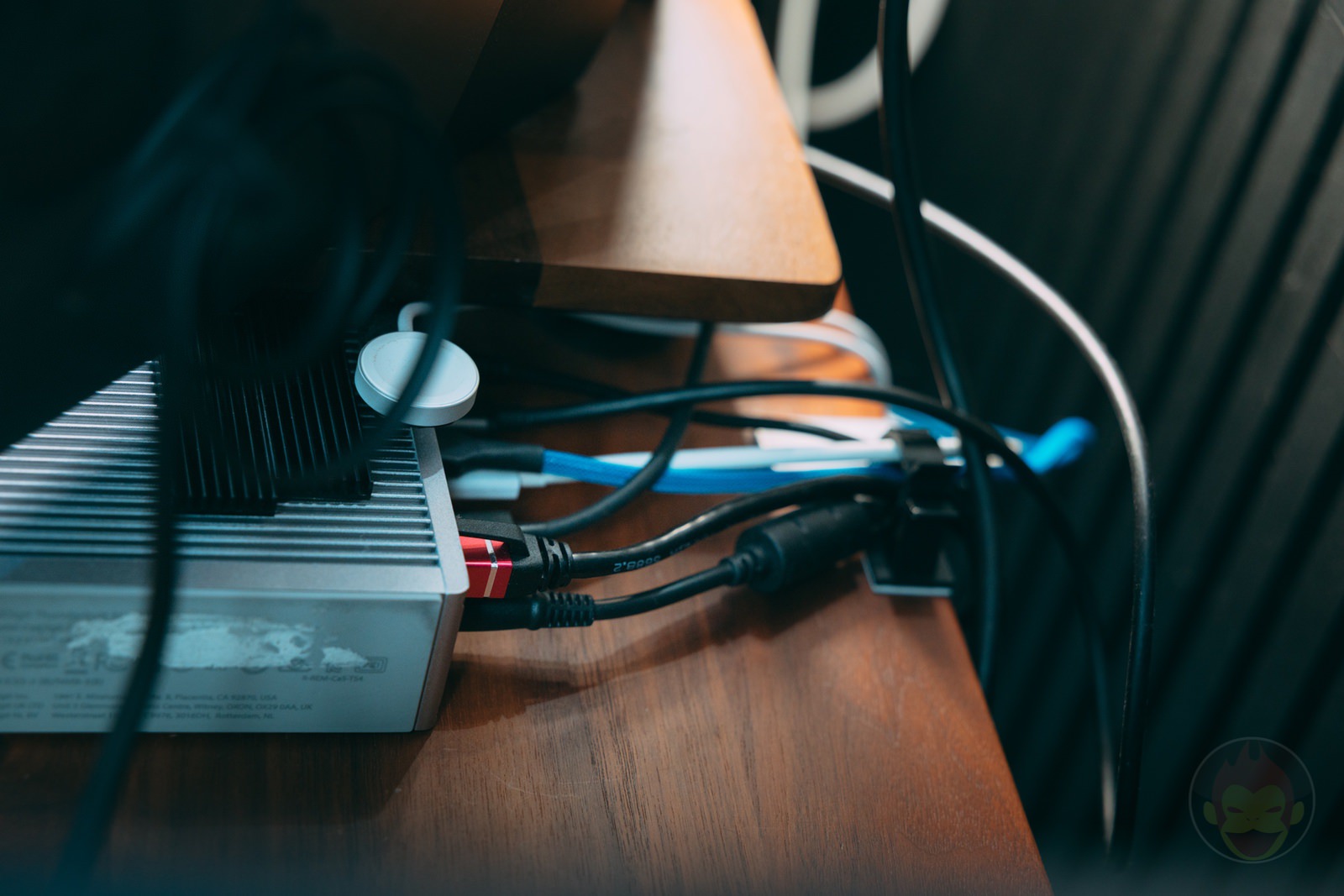
TS5 Plus側は背面のポートを活かし、マイクやウェブカメラ代わりに使っているiPhoneの接続用として活用できている。手前のUSBポートはTS4と見た目は変わらないが、給電が最大20Wから最大36Wに強化されている。iPhoneなど、いざというときの充電にも心強い。
TS5 Plus側にある3つ目のThunderboltポートにはAnker PowerExpand 5-in-1 Thunderbolt 4 Mini Dockを取り付けて、さらに拡張している。ドックにドックを繋ぐというのも、なかなか贅沢な使い方だ。
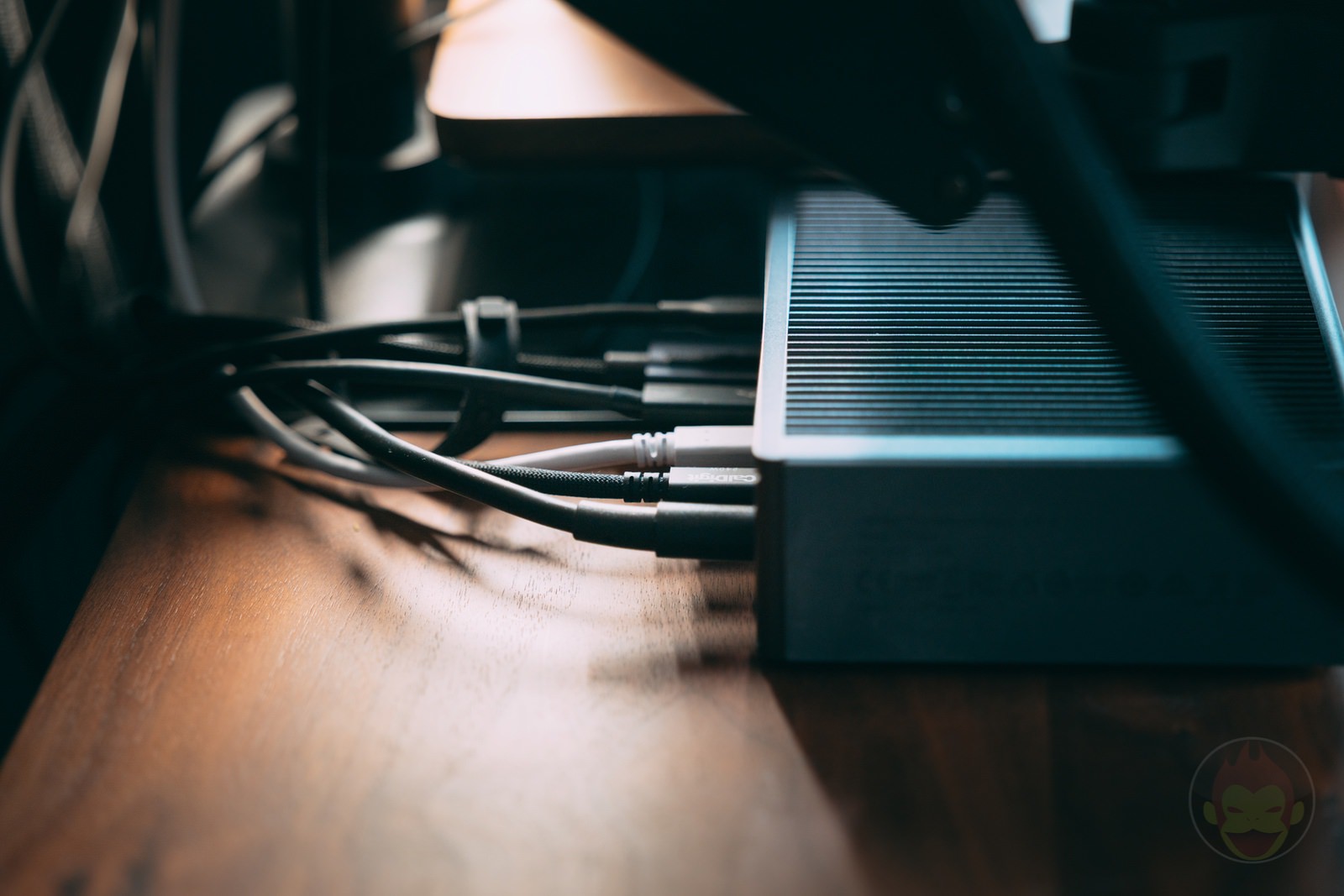
TS4側では背面に余っていたThunderboltポートに、ProGrade DigitalのCFexpress 4.0 Type Bカードリーダーを接続した。当たり前といえば当たり前だが、10GbpsのUSB-Cポートと比べて転送速度が格段に高速化され、写真の取り込み速度が明らかに改善されている。Thunderboltポートが余っているからこそできる贅沢だ。
ドックの配置と排熱問題
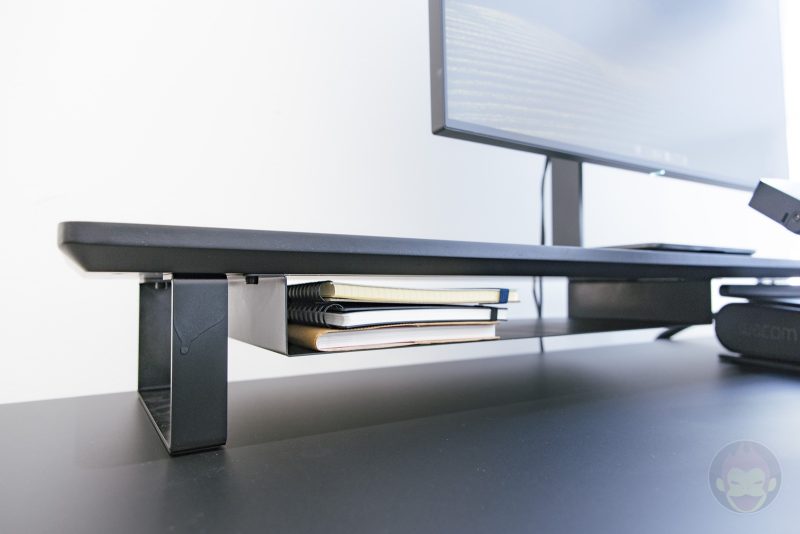
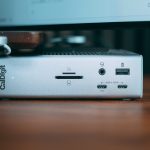
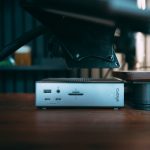
2つのドックは、デスクシェルフの左右に配置している。TS4は頑張ればデスクシェルフの下に収まるが、TS5 Plusは物理的に大きくなっており、デスクシェルフの高さを本来よりも下げている関係で収まらない。
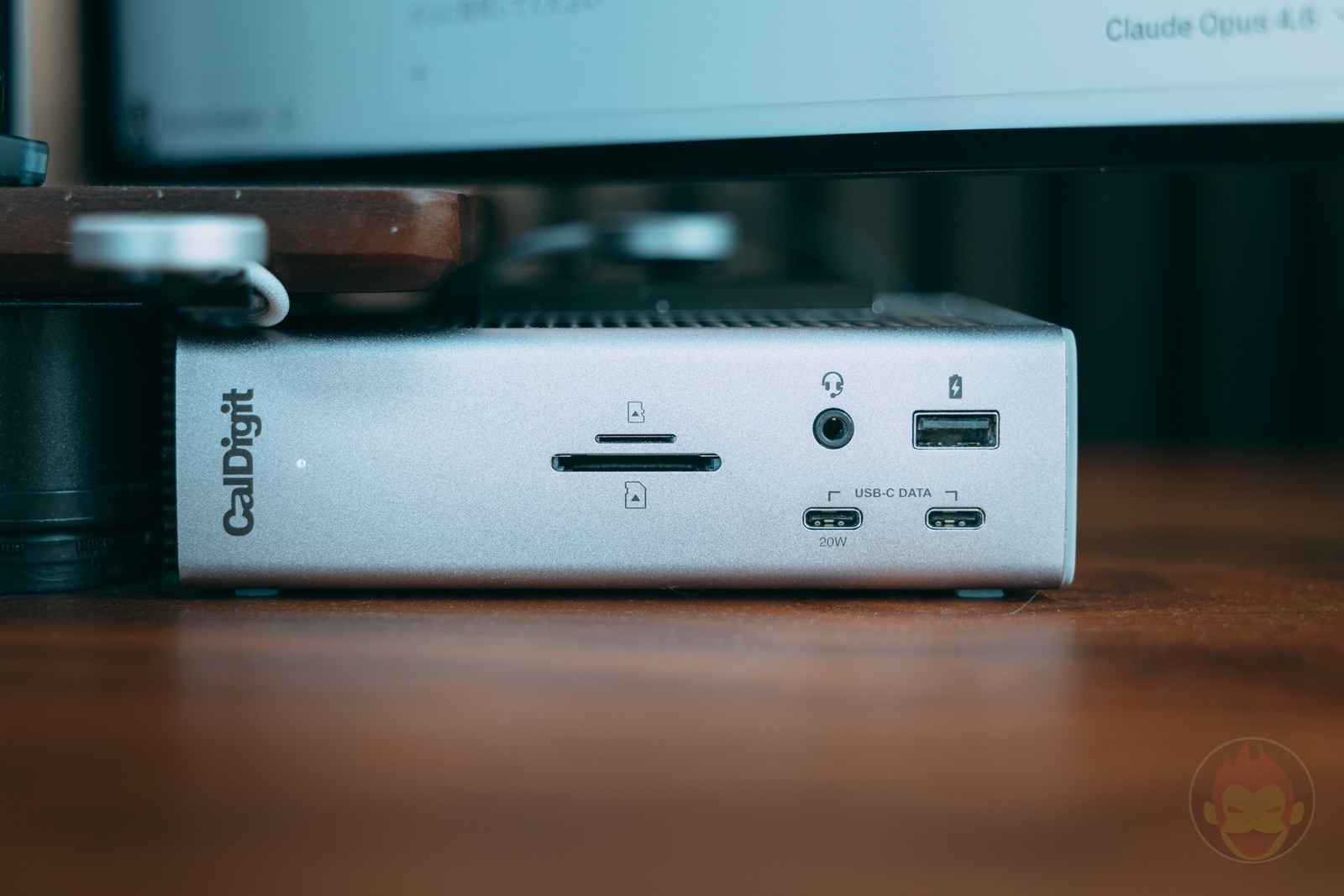
TS4
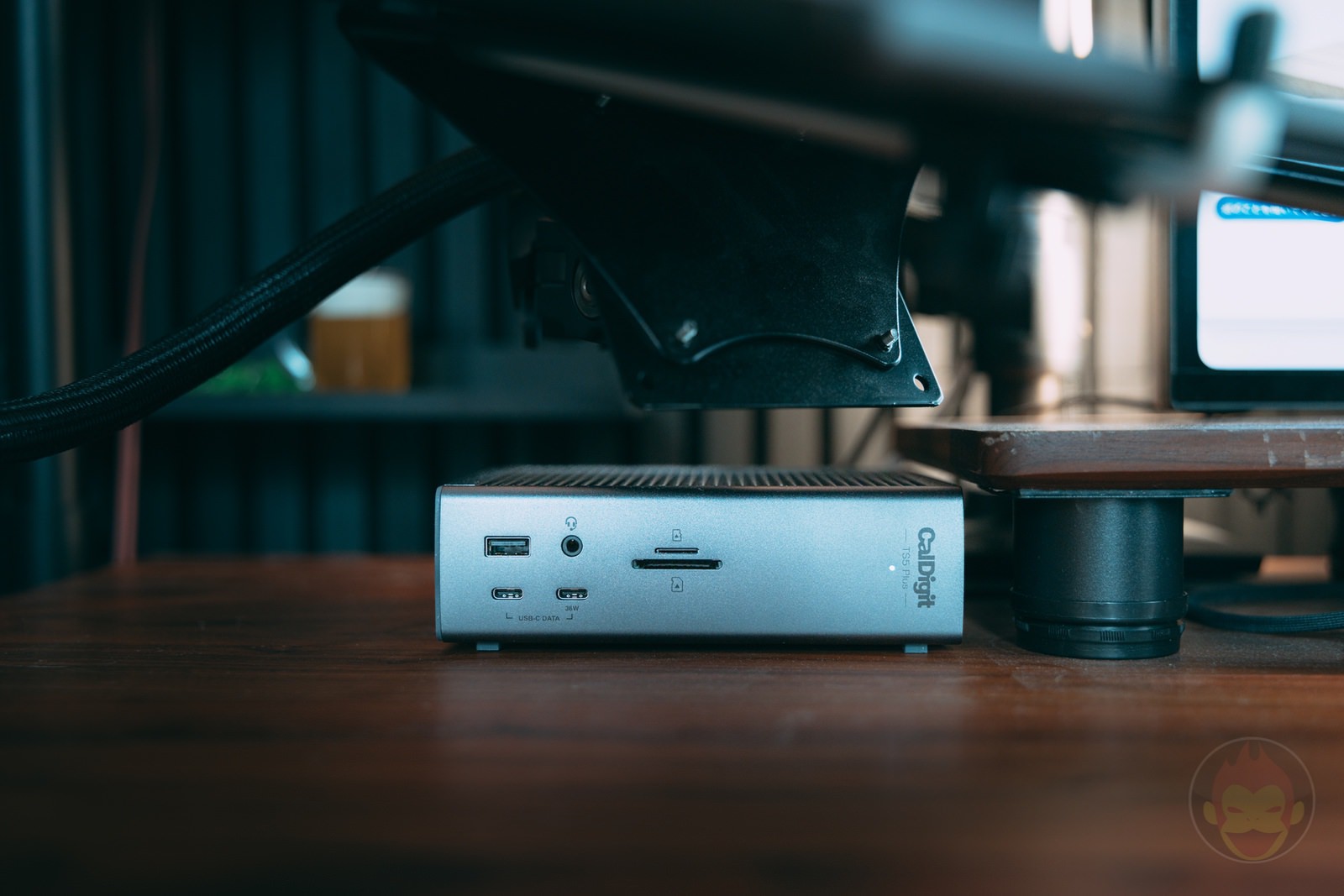 TS5 Plus
幸いにもドック自体は見える必要がなく、あらゆる周辺機器を集約してくれさえすれば問題ない。デスクシェルフの左右に出ている状態でも、実用上の不満はゼロだ。むしろこの手のドッキングステーションはかなり熱を帯びることで有名なため、空気が触れやすい状態になっているのは結果的にプラスかもしれない。
ダブルドック構成は「マルチディスプレイ環境」だからこそ活きる
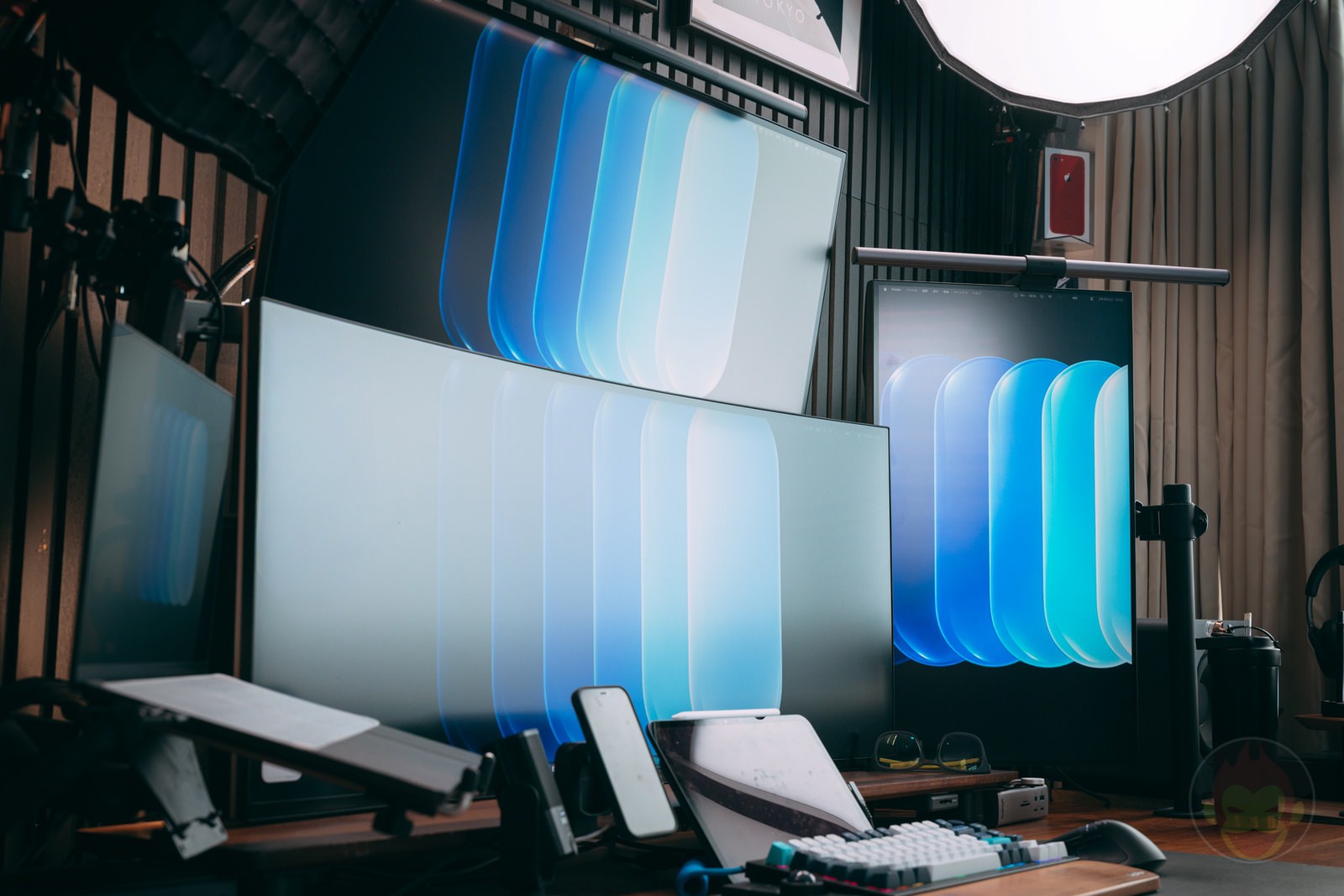
複数のディスプレイがなければ、あえて2つのドックを設置する意味はないだろう。むしろ1つのドックですべてが完結するからこそ、ドッキングステーションを導入するメリットがある。僕の場合は5K2K×2枚+4K縦置きという構成だからこそ、ダブルドックが最適解だった。
TS5ではなくTS5 Plusを選んだ理由は、USBコントローラーが2基搭載されており、複数のUSBデバイスを同時に接続しても帯域に余裕があるからだ。正直なところ、現時点の構成ではその恩恵を実感できる場面は少なく、TS5でも良かったかもしれない。とはいえ「やっぱり上位モデルを買っておけばよかった」と後悔する自分が容易に想像できたため、TS5 Plusを選んで良かったと思っている(思うことにしている)。
デスク環境は見た目も大事だが、機能性も大事だ。ケーブル2本で5K2K×2+4K縦置きの3画面環境と大量の周辺機器が一発で繋がる快適さは、一度味わうと戻れない。今後もデスク環境のアップデートは続けていきたい。
![CalDigit TS5 Plus - 20ポートThunderbolt 5 ドック [TBT5-TS5Plus-JP-AMZ]](https://m.media-amazon.com/images/I/61XoE429JSL._SL160_.jpg)
![CalDigit TS4/ Thunderbolt Station 4-0.8m Thunderbolt 4ケーブル付き [TS4-JP-AMZ]](https://m.media-amazon.com/images/I/61RBOqHLI0L._SL160_.jpg)
もっと読む
AI時代において「H型レイアウト」のトリプルモニター配置が最強だと思っている理由
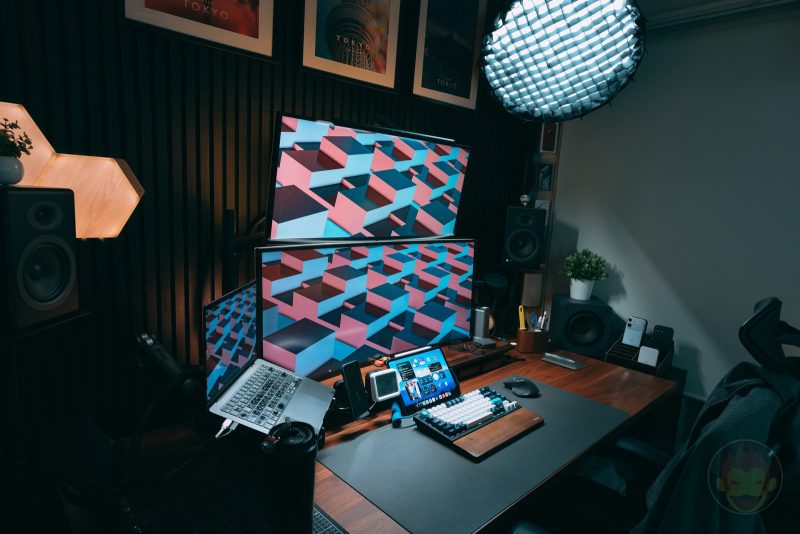
【2025年版】僕の書斎とデスクセットアップを全公開!5K2Kウルトラワイド2段重ねの快適環境
「理想のMac環境」をセール品で揃えたら、17万円も節約できることが判明

Amazon・楽天で買ってちょっぴり後悔した2024年の”アレ”たち
映えないけど実用的。効率を追求したガジェット用充電ステーションを構築してみた
仕事部屋・デスク周り用にAmazon・楽天で買ってよかったもの2024
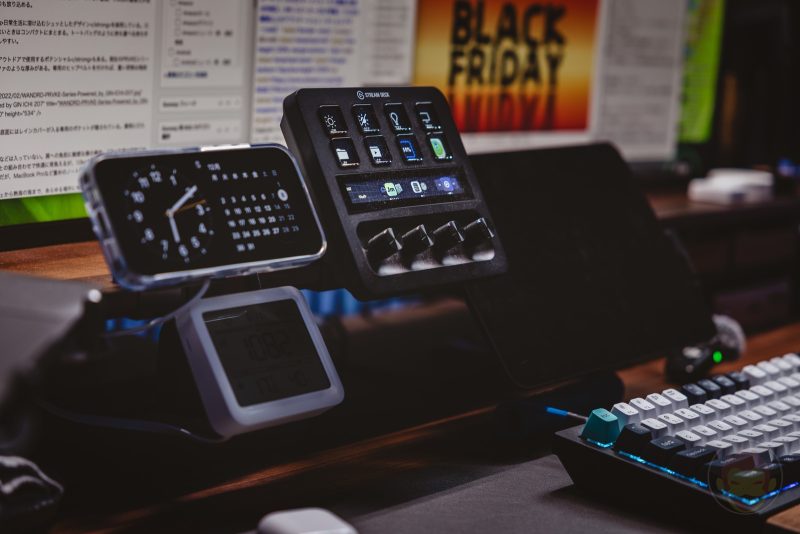
Stream Deck+をデスクシェルフに浮かせて固定する方法(超簡単)
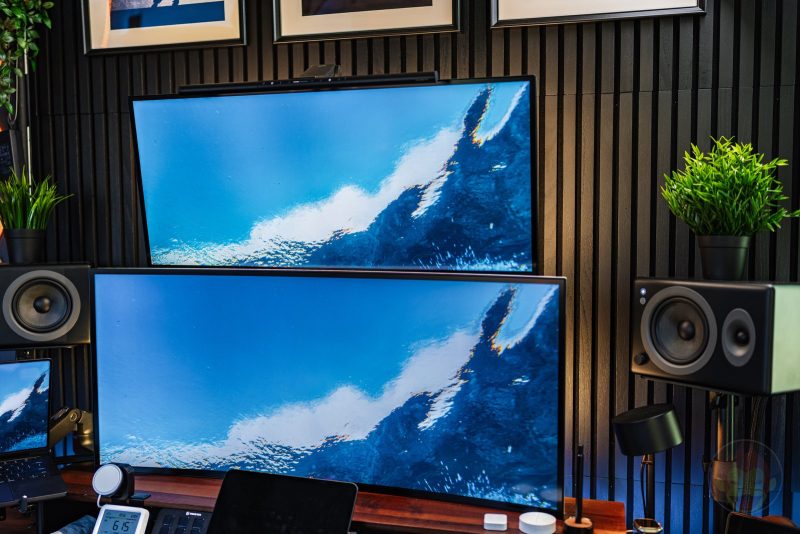
高額だけど買って良かったもの、これから買いたいもの
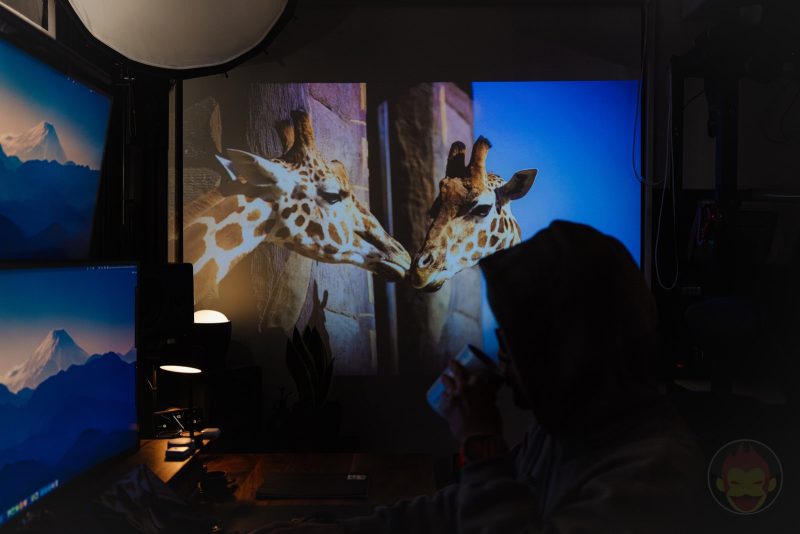
完全遮光のロールカーテンにプロジェクターを設置したら、窓が巨大スクリーンになって最高なんだが!
ほぼ揺れナシ。40インチと34インチのウルトラワイドモニターを上下に重ねて安定して設置する方法
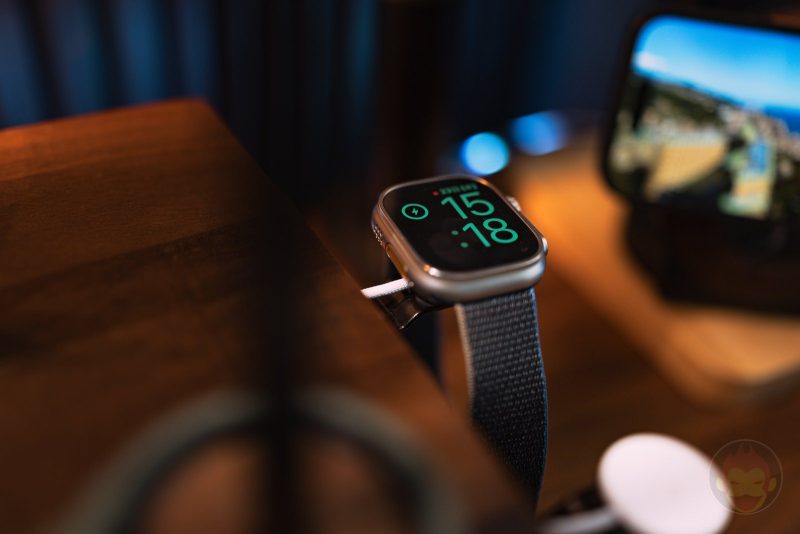
デスクシェルフにApple Watchを”浮かせる”充電台をDIYしたら便利すぎた
デスクと書斎で愛用中。効率UPするガジェット30選+α
憧れだった「高い位置にスピーカーを置く」を実現した #desksetup
WORLD GADGETSデスクシェルフでデスクの機能性も映えもグレードアップしようぜ【PR】
「配線は隠さないほうがいい」と主張する配線解説動画が目から鱗だった
IKEAのシステム収納「BROR」が格好良いと僕の中で話題に
余ったモニターアームを再利用してカメラ/iPhoneマウント化。カメラ目線で話せる絶妙な画角に
2024年上半期に買ってよかったデスク周り関連アイテムまとめ
IKEAのライトでデスクを光で彩る