
14インチMacBook ProとM2 MacBook Airの使い分け方。試行錯誤の末、辿り着いた僕なりの答え
やっていることは至ってシンプル。重要なのは「どれを」「いつ」「どのように」使うかのマインドセット
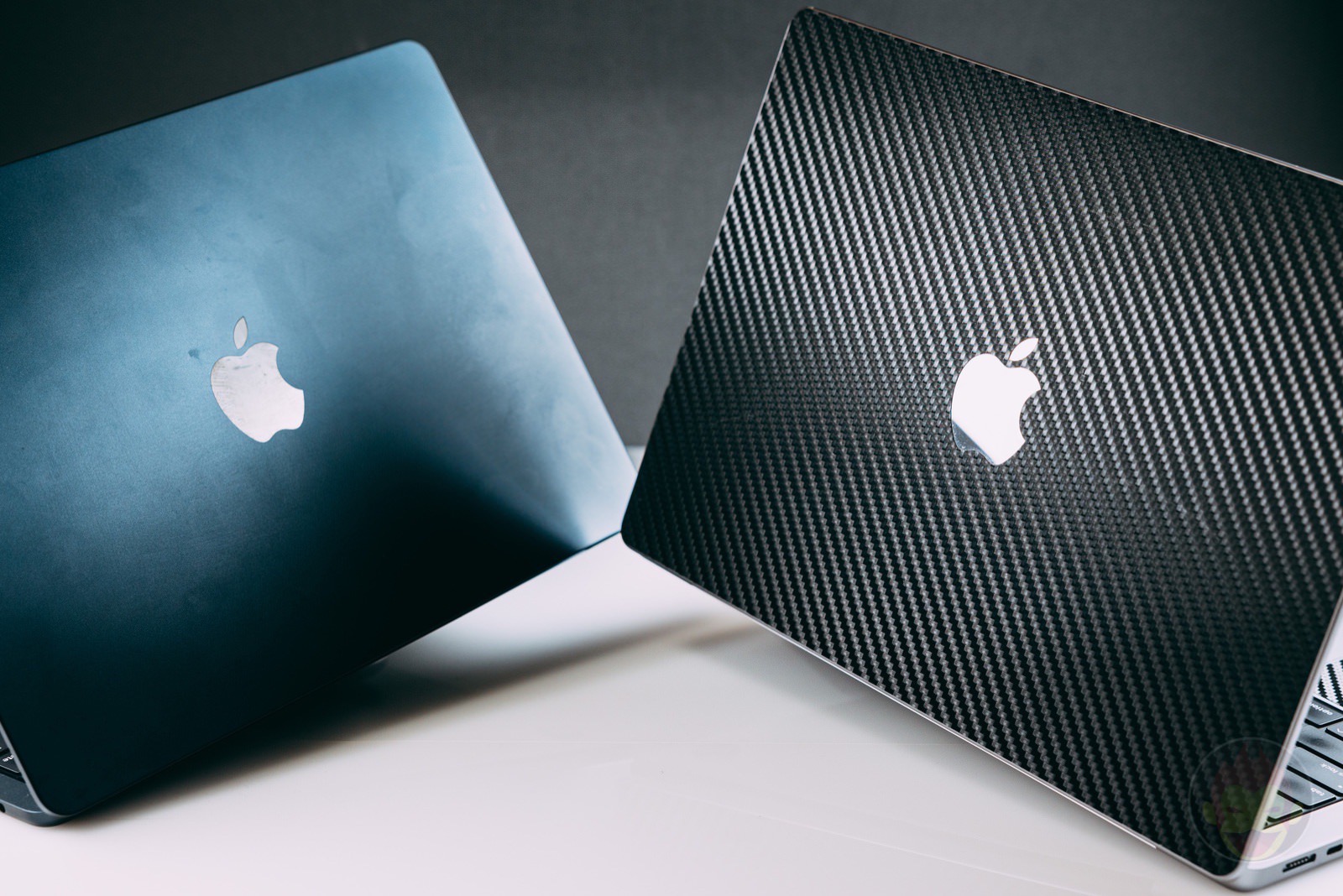
M2 MacBook Airは、自分の使い方と求めるパフォーマンスに合致する理想的なマシーンだ。しかし手元にはすでに14インチMacBook Proがあり、なかったことにはできない。
14インチMacBook Proに何か問題が起きた際のバックアップマシーンとして、M2 MacBook Airを購入した。M1 Proチップ搭載の10コアCPU、16コアGPU、32GB RAM、2TB SSD仕様に揃えるため、M2 MacBook Airは、8コアCPU、10コアGPU、24GB RAM、2TB SSDを選んだ。
14インチMacBook ProとM2 MacBook Airを行ったり来たりしている中で、自分の中で理想的な使い分け方が見えてきた。みんなが教えてくれた複数台のMacを運用する方法を踏まえ、僕の運用方法を解説する。
「メインマシーン」を廃止、持ち運び用と据え置き用で2台運用
14インチMacBook Proは据え置きMacのように使い、従来どおり外部ディスプレイに出力して使用。M2 MacBook Airは、自宅内や持ち運ぶ際に使っている。これが僕の運用方法だ。はっきり言って、面白みが全くないだろう。
重要なのは運用する上でのマインドセットだ。もう少し読み進めてほしい。
M2 MacBook Airは、iPad Proが担えなかったポジションを確立した。気軽に持ち運ぶことができ、仕事からエンタメまで幅広くこなせる。どこかへ行くときにサッと持ち出せるマシーンがM2 MacBook Airだ。
大容量のデータを扱う作業は、外部ディスプレイに接続した14インチMacBook Proで行う。同期によるヒューマンエラーや時間ロスを防ぐためだ。発生していたiCloudデスクトップの同期トラブルは、都度ファイルをダウンロードすることで解消。現在は差分があれば、すぐに同期される。
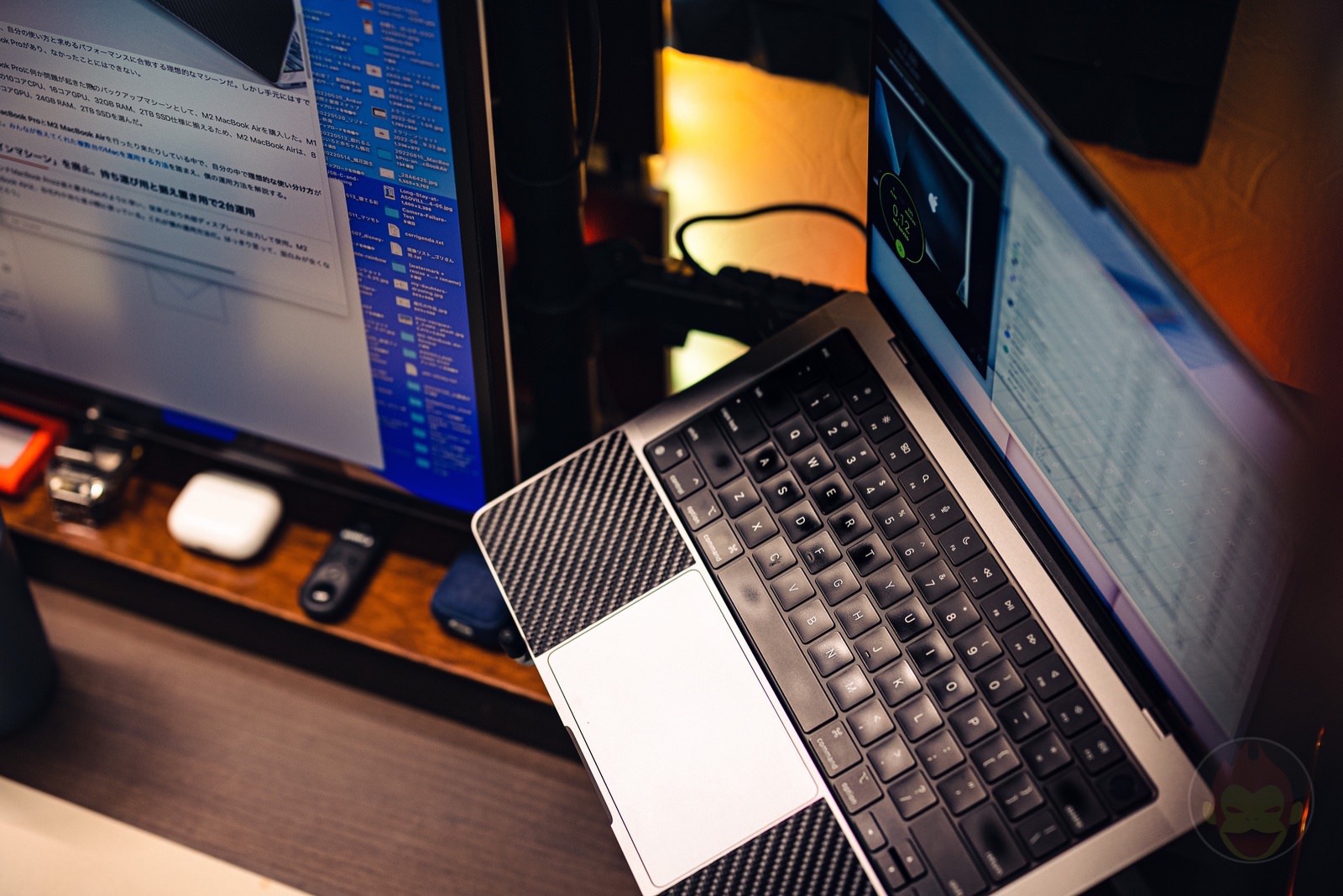
持ち運ぶMacは、M2 MacBook Airを基本とする。しかし予め写真データを頻繁に取り込むとわかっていれば、14インチMacBook Proを持ち出すだろう。背負って移動している時間が長ければM2 MacBook Airを選び、作業時間が長くなりそうであれば14インチMacBook Proを選ぶ。移動時間が長くても時間に追われて作業をするのであれば、マシーンスペックに妥協せず14インチMacBook Proを選ぶ。
14インチMacBook Proでの作業中は、M2 MacBook Airをデスク横に開いておくことで、リアルタイムに同期される。ユニバーサルコントロールを活用すれば、同じキーボードとマウスで操作できる点も便利だ。
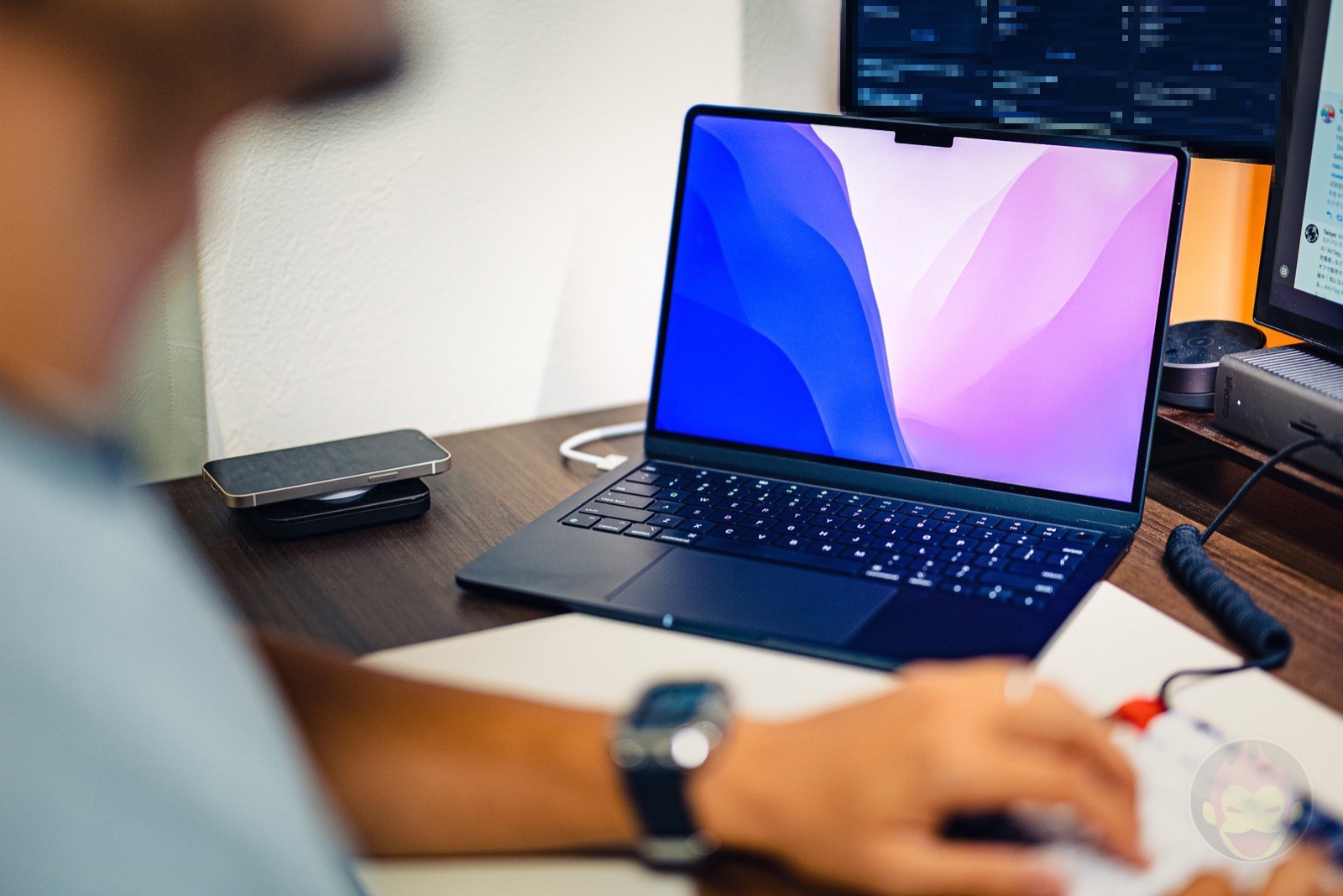
14インチMacBook Proを使用中はデスク横に待機させている
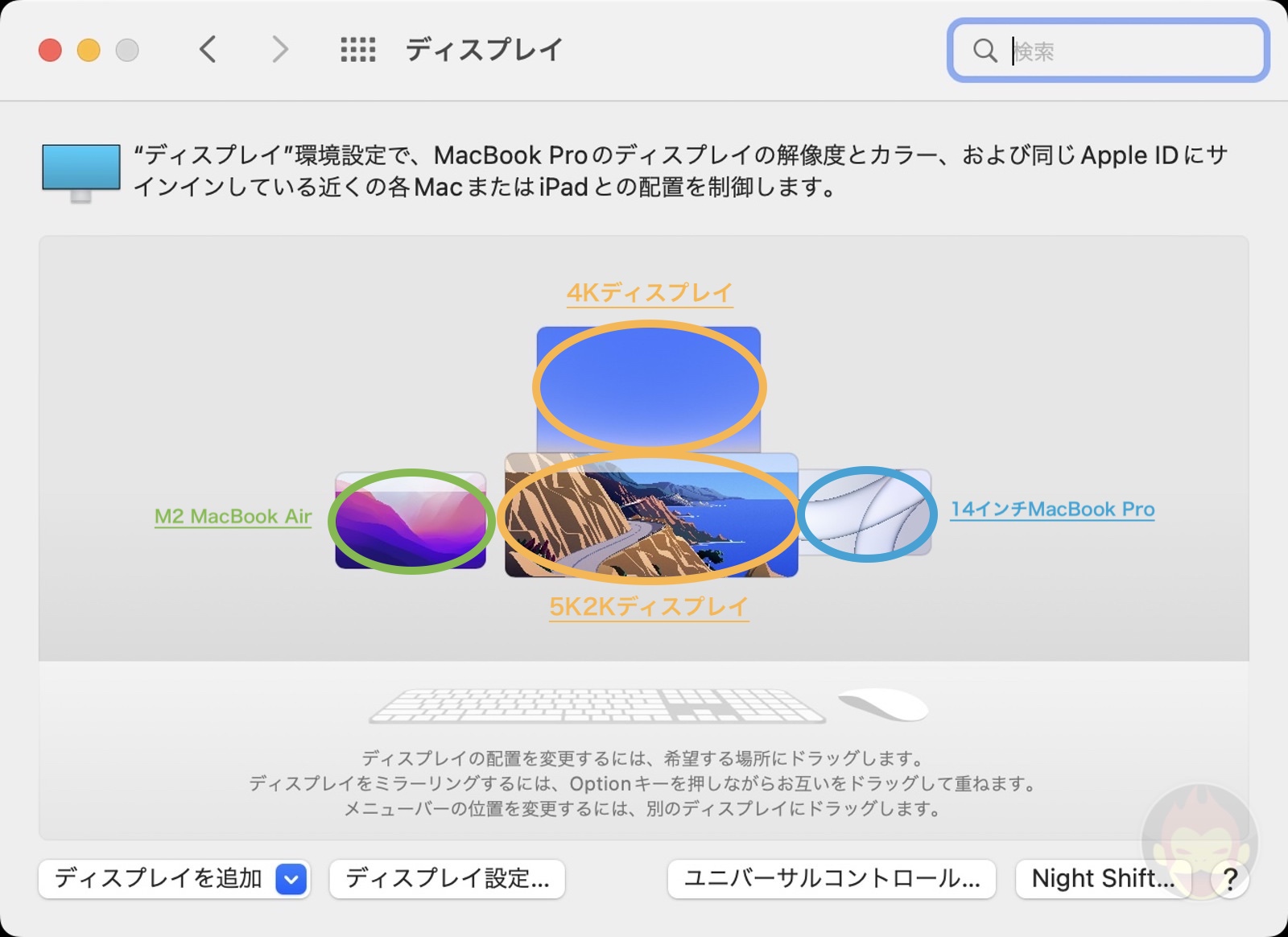
ユニバーサルコントロールを使用することで簡単に操作できる
この運用方法で、両Macをバランスよく活用できている。「メインマシーン」「サブマシーン」として優劣を付けすぎないこと、ファイルの同期問題が発生しづらいワークフローを用意すること、既存の操作性に支障をきたさない使い分けを模索することが重要だとわかった。
M2 MacBook Airの「メインマシーン化」にチャンレジするも失敗
M2 MacBook Airがあまりにも気に入ってしまい、メインマシーン化計画まで進めていた。外部ディスプレイの出力方法を調整し、デスクの配置やケーブルの配線を見直した。5K2Kディスプレイと12.9インチiPad ProのSidecarで3画面構成を維持。4Kディスプレイには14インチMacBook Proを接続し、ユニバーサルコントロールで操作可能にした。
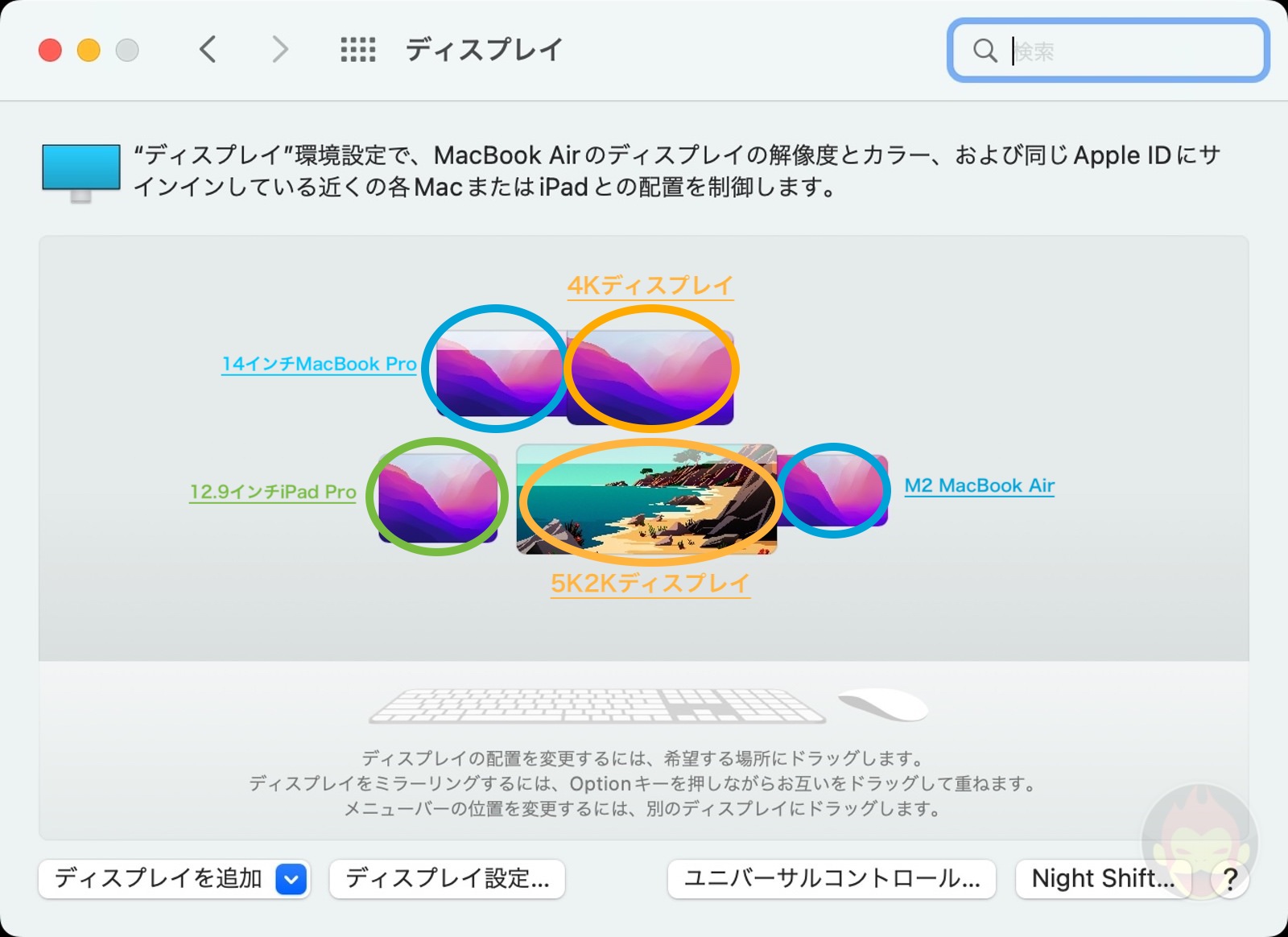
設置直後は「天才か?」と自画自賛していたが、M2 MacBook Airをメインマシーン化したことで、M2 MacBook Air最大の魅力である「手軽に持ち運べる」を潰していた。外部ディスプレイと相性の良い14インチMacBook Proを作業環境の中心に戻し、M2 MacBook Airは単体利用を前提に使うように切り替えた。
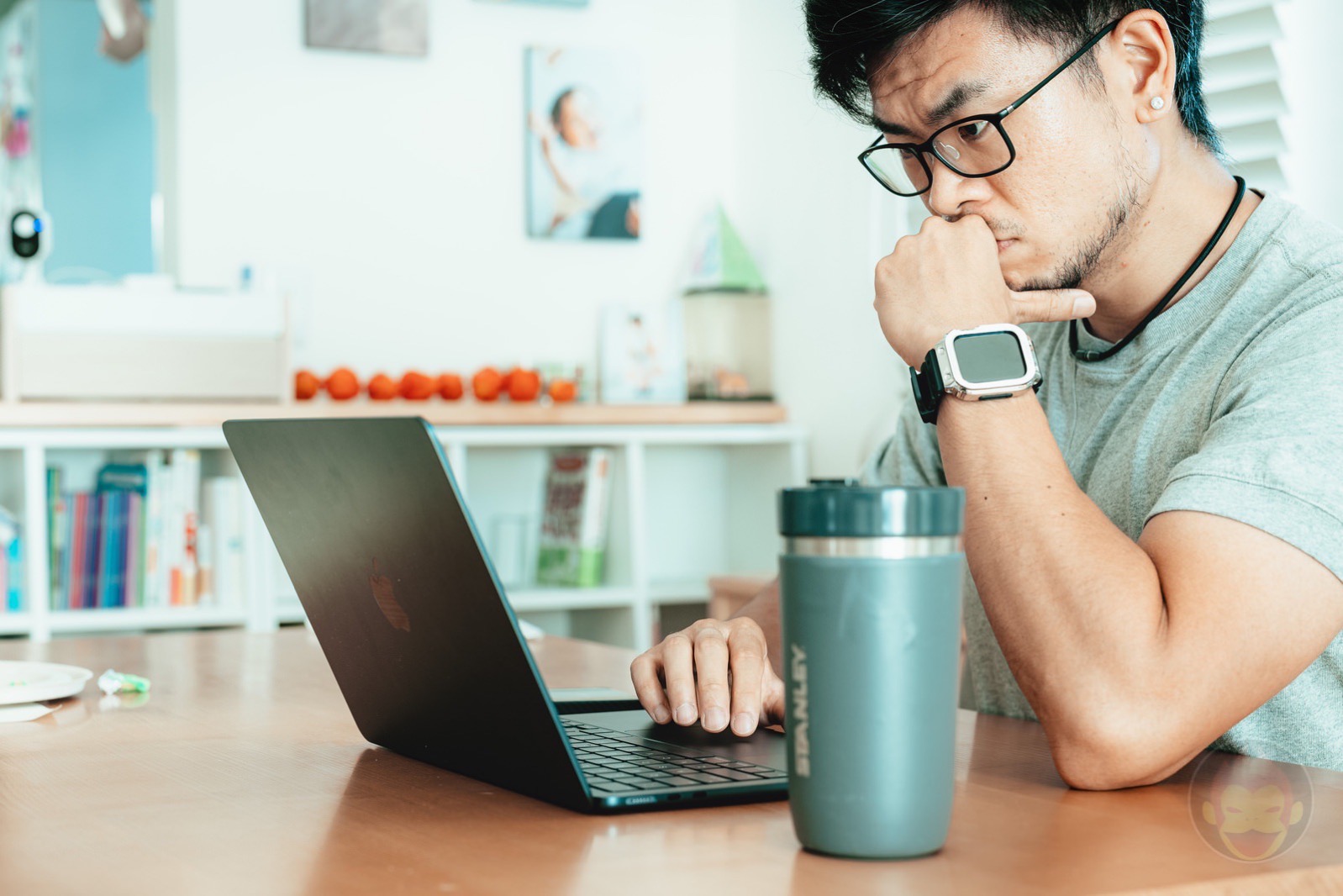
粗探しのような指摘と思うかもしれないが、外部ディスプレイのケーブルを外して作業場所を変えるのは手間だ。14インチMacBook Proを基本的に据え置き、M2 MacBook Airを基本持ち運びと棲み分けたことで、両Macの強みが活かせる。
最近は風呂を追い焚きするまで、M2 MacBook Airを使い食卓で仕事をすることが日課だ。日頃からタイマーを使って仕事をしているが、追い焚き完了までの正確な時間がわからないからこそ、集中力が高まり成果が出ている。思わぬ副産物だ。
M2 MacBook Airはそのまま食卓に放置。翌朝、子どもたちが朝食を食べる前で数値の確認や軽い仕事をこなしつつ、朝の時間を楽しむ。驚異的な電池持ちのお陰で、充電頻度は数日に1回程度で済む。
M2 MacBook AirはiPadが目指したかった役割を果たしている
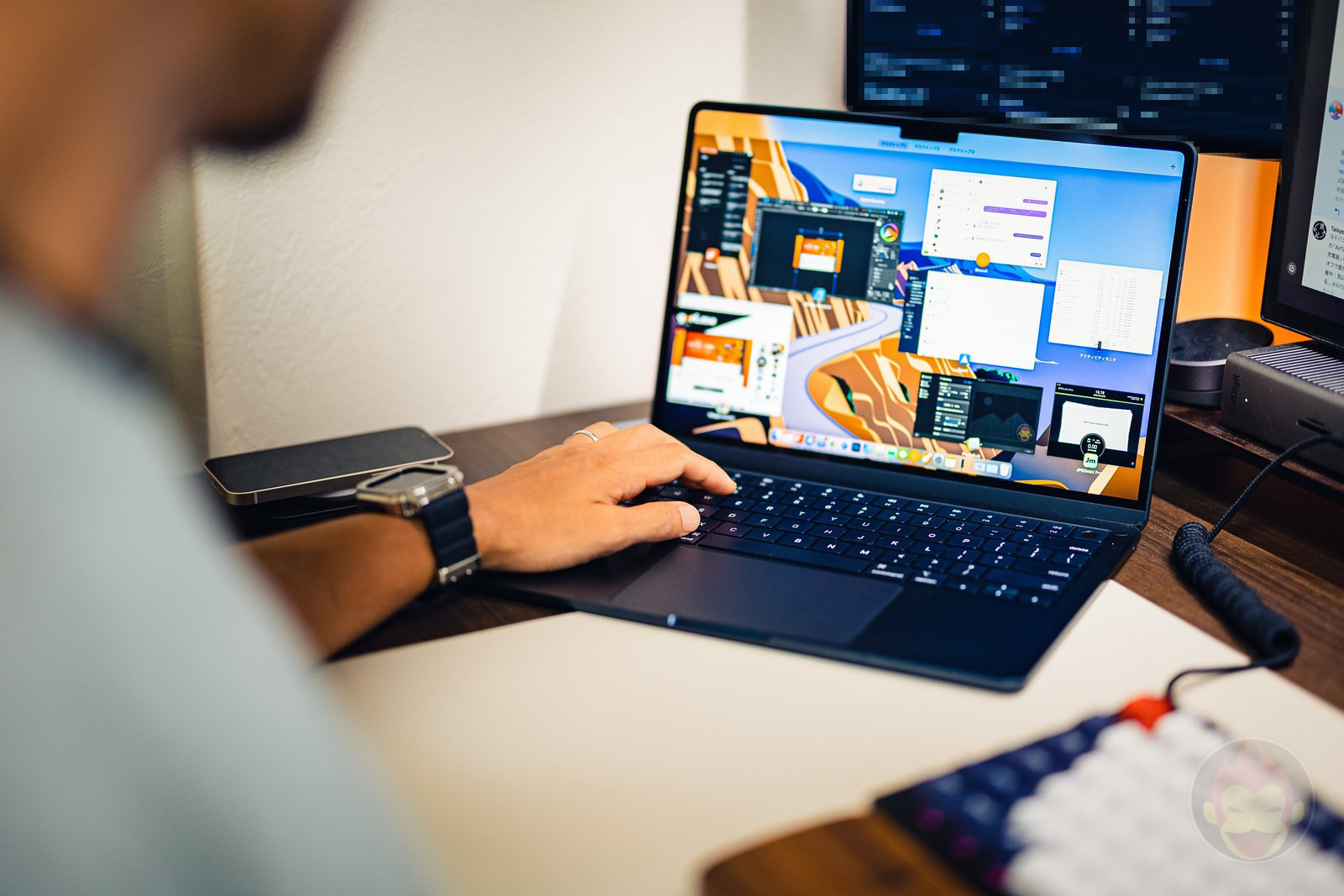
当初は14インチMacBook Proのバックアップマシーンとして購入したM2 MacBook Airだが、気づいたらメインマシーンであるかのように使っている。薄く、軽く、電池持ちが良く、macOSが動作する。持ち運ぶマシーンとして最適だ。
Appleは、iPadが”コンピューター”に代わることを目指している。iPadOS 16とmacOS Venturaが同じマルチタスク機能を実装するなど、macOSとiPadOSの境目はぼやけてきたが、全く同じ作業フローは実現できない。14インチMacBook Proで行う作業を、iPadで同じようにはできない。何かしらの工夫が求められる。
M2 MacBook Airは、当然その必要性がない。ファイルさえ同期できていれば、いつもどおり作業ができる。
14インチMacBook Proが1台あれば、やりたいことはすべてこなせる。しかし手元には、薄さ、軽さ、長時間バッテリーという強みを持つM2 MacBook Airがある。今後は状況に応じて、14インチMacBook ProとM2 MacBook Airを使い分けていきたい。
もっと読む
Appleの2026年、新製品ラッシュに期待。15製品投入で”折畳iPhone”も登場か
2026年の新型iPad mini、「耐水仕様」かつ「有機EL」になるかも
2026年のMac発表ラッシュが判明。M5 MacBook Pro年内発売、M6では有機EL採用か
Apple、11インチMacBook Airなど3機種を廃製品指定。最小画面Macがついに完全サポート終了
macOS 26動画にノッチなしMacBook Air、将来の新デザインを示唆?
Apple、2026年前半に史上最大規模の新製品ラッシュを敢行か。iPhone 17eから折りたたみまで7製品が一斉登場
とにかく予算を抑えたい?M2 MacBook Airが13万円台です
…え?M3 MacBook Airが5.4万円オフで15万円台じゃん
M4 MacBook Airの新色スカイブルー”開封の儀”。予想以上の爽やかさ
Apple製品はProモデルにこだわる必要がない時代へ、標準モデルで十分な理由
M2 MacBook Airが13.4万円…だけど、M4時代でも「3万円引き」は”買い”なのか?

M4 MacBook Airが登場した今、44,000円オフのM3モデルを買うのは「アリ」なのか

M4 MacBook AirとMac Studio(2025)先行レビュー:各メディアが評価する最新Macの実力

MacBook Airのキーボード、26年ぶりに改良。分かりづらさを解消

M1 MacBook Airユーザーが新型M4モデルに買い替えるべき7つの理由

円安つらい……MacBook Air、M4の登場で米国では値下げなのに日本では実質値上げ
M4 MacBook Air、本当にガッカリしたことが1つだけある
M4搭載MacBook Air vs Pro、選ぶべきはどっち? 比較して見えた違い
M4 MacBook Air:知っておくべき8つのこと

そうなんですよ………めっちゃショック……。そして文字がもたつくのがめっちゃ気になるんですけど、どうにか解消できないのかな……………
Twitter拝見しました。
結局一年で11%も減っちゃって、悲しいですね。。。
Big Sur以降のMacで「バッテリー充電の最適化」という機能を有効にすると、バッテリーの寿命を延ばし、Mac がフル充電(100%)されたままの時間を短く抑えてくれます。
この機能が有効になった状態でメニューバー上の電池マークをクリックしていただくと、バッテリーの状況を確認できます。
そこで電源のステータスが「電源アダプタ」となっている場合は、電源アダプタから直接電源が供給されている状態ですので、バッテリーの劣化は最小限に抑えられています。
私の環境では、機能を有効にして電源繋ぎっぱなしだと基本80%キープです。
一度外に持ち出して帰ってくるとしばらくは100%まで充電されますが、再び繋ぎっぱなしで使っているとまた80%キープに戻るという感じですので、長期的には頻繁に持ち出すよりも充電したままのほうがバッテリーの劣化を遅らせられるのかもしれません。
気になって普段デスクトップ的に使っているM1MBAのバッテリー状況見たら最大容量まだ9割あります。
会社から支給されて使ってたWinのラップトップは普通にとまでは言わないものの、昨年の更新されるまで8年使われました。
Win/Mac問わず今時バッテリーそこまで気にする必要あるのかな。
どちらにしても持ち運びの可能性がある以上はデスクトップ型はないでしょう。
AppleシリコンMacは、バッテリーに負担がかからない仕組みになっているので、結構長持ちするみたいですよ〜!
据え置きのほうはMacStudioでも良さそう
常に充電して使ってるとバッテリーが怖いですねw
そうそう縛りを除外することで、何か自由度が増すというか、使いやすくなったんですよね。クラウドも活用しつつ、必要似応じて何を使うか決めていくってのが良いですね。もちろん、2台とも手元にあるという、仕事柄とはいえ恵まれた環境にあることは自負していますが、似たような状況の人がいればと思い、記事にしました!参考になってよかったです!
なるほど、メインとサブの脳内しばりを外す、目からウロコのような発想でした!
内蔵ストレージに依存せず、クラウドであれこれ完結出来る今だからこその、柔軟なスタイルですね。
参考にさせていただきます。